

Mis à jour le 1 novembre 2026
Cet article contient des liens d’affiliation : si vous achetez via ces liens, Wanda-techs touche une commission, sans surcoût pour vous.
L’erreur système 5 accès refusé s’affiche quand une commande demande des droits que votre session n’a pas. Cause probable : une console ouverte sans droits d’administrateur, même sur un compte administrateur. Comptez environ 15 minutes pour tester les solutions.
Symptômes et causes de l’erreur système 5 accès refusé
- Le message « L’erreur système 5 s’est produite. Accès refusé. » (en anglais « System error 5 has occurred. Access is denied. ») apparaît après
net use,net stop,net start,net userousc. - La console n’est pas ouverte en administrateur, y compris sur un compte administrateur.
- Sur un partage réseau : mauvais identifiants, autorisations insuffisantes, ou filtrage à distance des comptes locaux.
Aucune page officielle consultée ne détaille le cas de net stop ou de sc : le lien avec le manque de droits reste une explication générale.
Avant de commencer
Il vous faut Windows 10 ou Windows 11, un compte administrateur ou son mot de passe. Pour un partage réseau, notez aussi le nom du serveur, celui du partage et un compte valide sur ce serveur.
Attention : la Solution 5 modifie le Registre, la base de réglages de Windows. Sauvegardez-le avant, comme le demande Microsoft : une erreur à cet endroit peut faire perdre des réglages. Ce changement réduit aussi la protection à distance du PC.
Attention : arrêter un service peut faire perdre les données non enregistrées des programmes qui s’en servent. Enregistrez votre travail avant.
Bon à savoir : l’ancien conseil de couper l’antivirus ou d’utiliser le mode de compatibilité ne repose sur aucune source officielle. Laissez l’antivirus actif.
Solution 1 : ouvrir la console en administrateur
À tester en premier, quelle que soit la commande citée plus haut. C’est le cas le plus probable.
- Faites un clic droit sur l’icône de Windows Terminal.
- Faites un clic droit sur le titre Windows Terminal dans le menu affiché.
- Cliquez sur Exécuter en tant qu’administrateur.
- Retapez votre commande dans cette nouvelle fenêtre.
Résultat attendu : la commande s’exécute sans l’erreur 5. Si Windows demande un mot de passe administrateur, saisissez-le pour continuer.

Autre chemin : appuyez sur Win + X, puis choisissez l’entrée Windows Terminal marquée administrateur, dont l’intitulé français peut varier. D’après les retours d’utilisateurs, vous pouvez aussi taper cmd dans la recherche du menu Démarrer, puis choisir Exécuter en tant qu’administrateur.
Astuce : une même fenêtre de Terminal ne mélange pas les onglets normaux et les onglets administrateur. Ouvrez une fenêtre dédiée pour vos commandes d’administration.
Solution 2 : changer le type de compte
Sans compte administrateur, la Solution 1 échoue. Ce changement de type se fait depuis un compte déjà administrateur. Le passage par Paramètres remplace ici l’ancien chemin du Panneau de configuration, que nous n’avons pas pu vérifier sur une page officielle.
- Ouvrez une session avec un compte administrateur.
- Ouvrez Paramètres > Comptes > Autre utilisateur.
- Ouvrez le menu (…) du compte concerné.
- Cliquez sur Options du compte.
- Cliquez sur Modifier le type de compte.
- Choisissez le type Administrateur.
- Validez avec OK.
Résultat attendu : ce compte peut ouvrir une console en administrateur et lancer la commande.
Astuce : le raccourci ms-settings:otherusers mène à la même page. Microsoft conseille de garder peu de comptes administrateurs : réservez ce type aux personnes qui en ont besoin.
Le mot de passe du compte administrateur vous manque ? Consultez notre guide pour réinitialiser un mot de passe Windows 11 oublié.
Solution 3 : corriger l’erreur 5 de net use sur un partage réseau
net use relie un lecteur à un dossier partagé. Une déconnexion échoue si le partage est en cours d’utilisation. Fermez d’abord les fichiers ouverts dessus.
- Tapez
net usepour afficher les connexions en cours. - Supprimez la connexion concernée avec
net use X: /delete, en remplaçantX:par sa lettre. - Tapez
net use X: \\serveur\partage /user:domaine\utilisateur *avec un compte valide sur le serveur (*demande le mot de passe sans l’afficher). - Tapez de nouveau
net usepour contrôler la liste.
Résultat attendu : le lecteur X: figure dans la liste des connexions.
Astuce : mettez des guillemets autour d’un nom qui contient des espaces. Sans domaine, indiquez seulement le nom d’utilisateur.
D’après les retours d’utilisateurs, une connexion ouverte vers le même serveur avec d’autres identifiants peut bloquer la nouvelle. D’où les deux premières étapes.
Les mêmes sources signalent deux niveaux de droits capables de refuser l’accès : les autorisations du partage et les autorisations NTFS, celles du système de fichiers. Si l’erreur persiste, demandez au responsable du serveur de contrôler les deux.
Bon à savoir : /persistent:yes rétablit la connexion et /savecred enregistre les identifiants. Cette syntaxe vient d’une page Microsoft archivée, écrite pour Windows 7, Windows 8 et Windows Server 2012 : nous n’avons pas pu la confronter à la page actuelle.
Solution 4 : net stop ou sc affiche accès refusé sur un service
D’après les retours d’utilisateurs, net stop, sc stop et sc config exigent une console en administrateur. L’interface graphique Services offre une autre voie.
Attention : l’étape suivante arrête un service. Enregistrez votre travail, car les données non enregistrées des programmes concernés peuvent être perdues.
- Ouvrez la console en administrateur comme dans la Solution 1.
- Tapez
net stop NomDuService, en remplaçantNomDuServicepar le nom du service. - Si l’erreur persiste, ouvrez l’outil Services de Windows.
- Arrêtez ou démarrez le service depuis cet outil.
Résultat attendu : le service change d’état et l’erreur 5 ne s’affiche plus.
Solution 5 : autoriser un compte local administrateur à distance
Ce cas précis touche un compte administrateur local, créé sur le PC et non dans un domaine, qui se connecte à un partage d’administration (net use \\pc\partage$). Windows lui donne alors un jeton filtré, c’est-à-dire des droits réduits, sans tâche d’administration possible. Un administrateur de domaine reçoit un jeton complet : il n’est pas concerné.
Microsoft documente ce réglage sur une page écrite pour Windows Vista. Passez à cette solution seulement si les précédentes ont échoué.
Attention : l’étape suivante modifie le Registre et réduit la protection du PC contre les attaques à distance. Sauvegardez-le avant. Une mauvaise modification peut faire perdre des réglages.
- Sauvegardez le Registre du PC qui héberge le partage.
- Ouvrez
regeditsur ce PC. - Allez à la clé
HKEY_LOCAL_MACHINE\SOFTWARE\Microsoft\Windows\CurrentVersion\Policies\System. - Créez ou ouvrez la valeur DWORD
LocalAccountTokenFilterPolicy. - Donnez-lui la valeur
1.

Résultat attendu : le compte local reçoit un jeton élevé et la connexion au partage d’administration aboutit. La valeur 0, celle par défaut, rétablit le filtrage.
Si rien ne fonctionne
Arrêtez-vous si le PC est géré par une entreprise ou une école. Des règles peuvent y bloquer ces commandes, et seul l’administrateur peut les lever : contactez le service informatique.
Même démarche sans droit d’administrateur ni mot de passe : demandez à l’administrateur du PC. Dans les autres cas, posez votre question sur Microsoft Q&A, le forum d’entraide de Microsoft.
Préparez la version de Windows, la commande exacte, le message complet, le type de compte utilisé et, pour un partage, le nom du serveur. Si le PC ne démarre plus après une mise à jour, le souci est différent : voyez notre guide PC bloqué au démarrage après une mise à jour Windows 11.
Protégez vos données avant de toucher à Windows : notre sélection
Une sauvegarde sur un support externe et une clé de sécurité mettent vos fichiers et vos comptes à l’abri avant toute modification des droits ou du Registre.
- SanDisk Ultra Dual Drive Go 128 Go, clé USB-C et USB-ASe branche directement sur un téléphone USB-C pour copier photos et fichiers, puis sur un ordinateur. Sauvegardez vos données avant une réinitialisation d'usine.AmazonVoir chez Amazon
 Samsung T7 SSD externe 1 ToSSD de poche rapide et résistant pour garder chez vous une copie hors ligne des fichiers et de la base de données de vos sites. Débranché, il est hors de portée d'un pirate.AmazonVoir chez Amazon
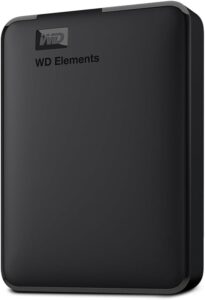 WD Elements disque dur externe 4 ToGrande capacité pour des sauvegardes complètes et datées de plusieurs sites, à conserver sur plusieurs semaines. Le support d'archive le moins cher au téraoctet.AmazonVoir chez Amazon
 Yubico YubiKey 5 NFC, clé de sécuritéClé physique de double authentification compatible FIDO2, USB-A et NFC. À activer sur votre hébergeur, votre registrar et votre compte administrateur : un mot de passe volé ne suffit plus.AmazonVoir chez Amazon
Questions fréquentes
Que signifie l’erreur système 5 ?
Elle signifie que l’accès est refusé : la commande demande des droits que votre session n’a pas. Un compte administrateur peut la rencontrer si sa console n’est pas ouverte en administrateur.
Comment ouvrir l’invite de commandes en administrateur ?
Faites un clic droit sur l’icône de Windows Terminal, puis sur son titre, et choisissez Exécuter en tant qu’administrateur. D’après les retours d’utilisateurs, la recherche cmd dans le menu Démarrer propose la même option.
Pourquoi net use affiche-t-il accès refusé ?
Le compte utilisé n’a sans doute pas les droits voulus sur le partage. Vérifiez les identifiants avec /user:, puis les autorisations du partage et NTFS. Pour un compte administrateur local vers un partage d’administration, voyez aussi la Solution 5.
Faut-il désactiver le contrôle de compte d’utilisateur ?
Non. Microsoft déconseille le niveau Ne jamais notifier pour des raisons de sécurité. Le contrôle de compte d’utilisateur (UAC) continue alors de tourner : il approuve sans demander les élévations des administrateurs et refuse celles des comptes standard. Ce réglage ne corrige donc pas l’erreur, et une désactivation complète peut casser certaines applications.
Share this content: