
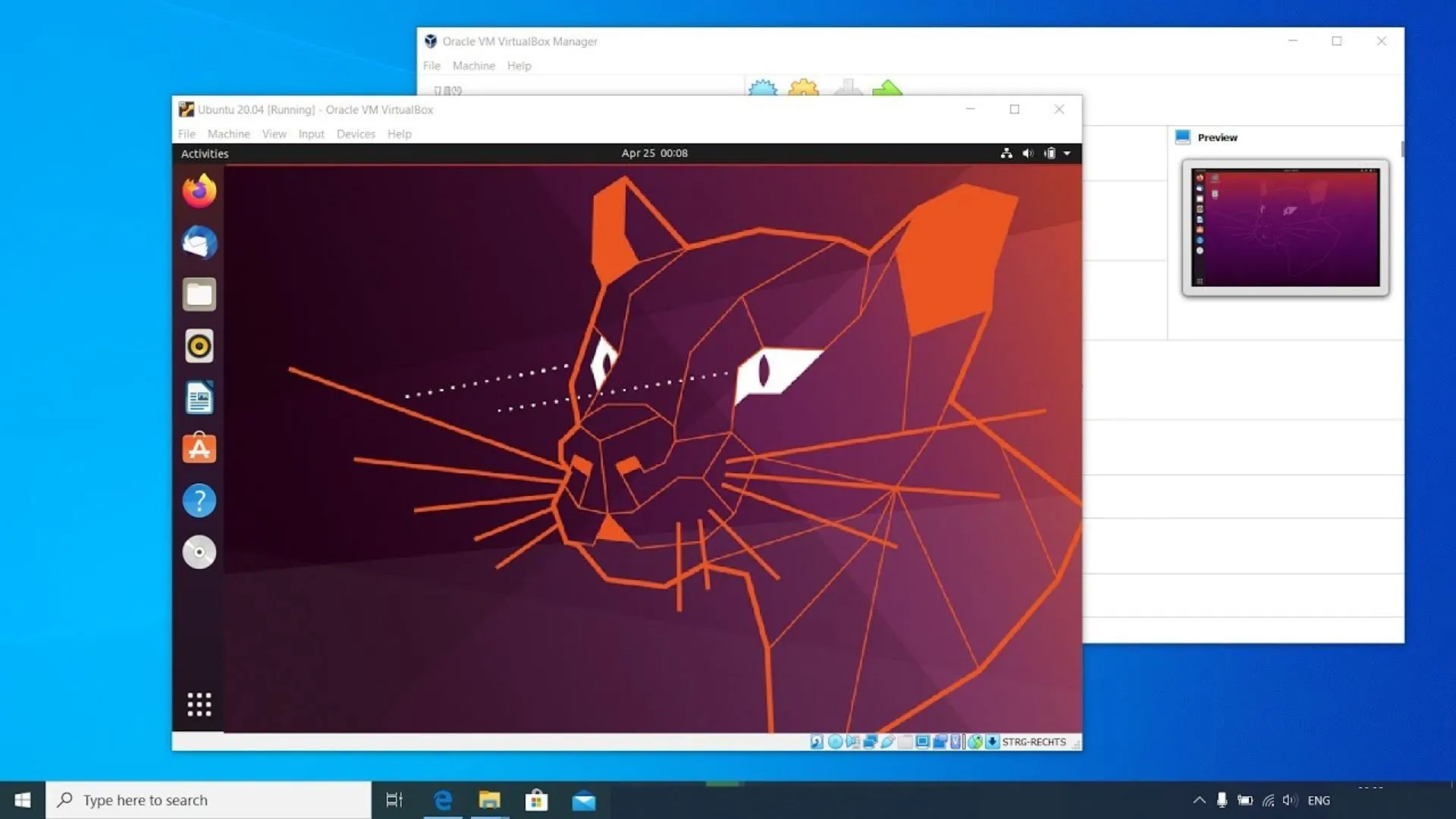
Oracle VM VirtualBox est une application de virtualisation multiplateforme développée par Oracle Corporation. Elle permet aux utilisateurs d’installer des systèmes d’exploitation sur des disques durs virtuels tels que Windows, macOS, Solaris et Linux. Dans cet article, nous vous montrons comment installer Ubuntu sur VirtualBox.
Comment Installer Ubuntu sur VirtualBox ?
Téléchargez et installez Ubuntu
Avant de commencer le processus d’installation, vous devez télécharger le fichier ISO pour Ubuntu. Pour cela, toutes les versions d’Ubuntu sont disponibles sur le site officiel ubuntu.com.
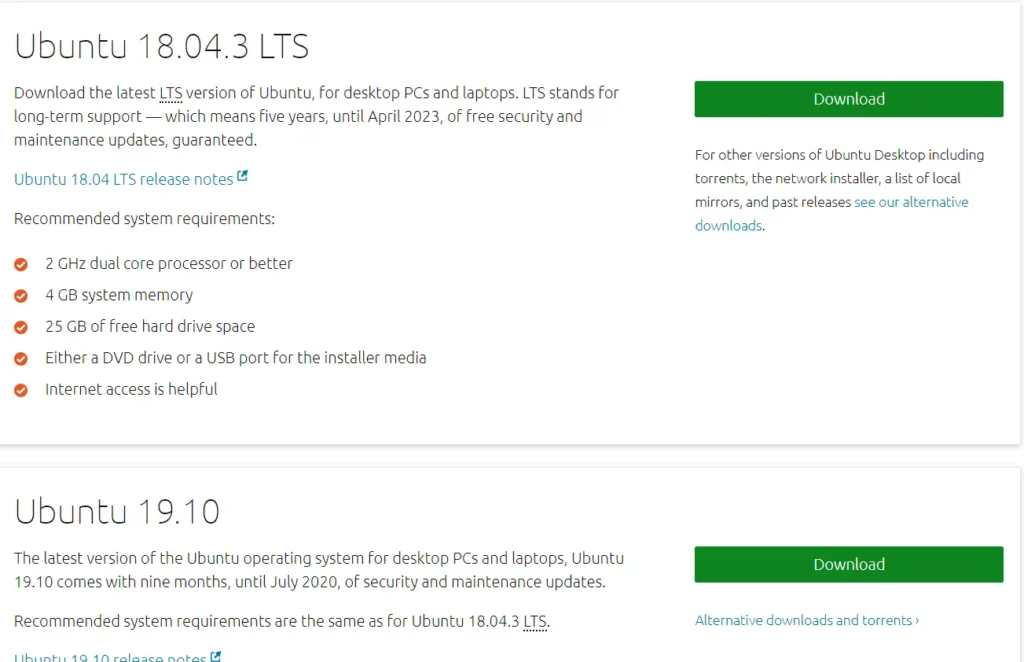
Une fois le téléchargement terminé, vous pouvez installer Ubuntu sur VirtualBox à l’aide des instructions suivantes :
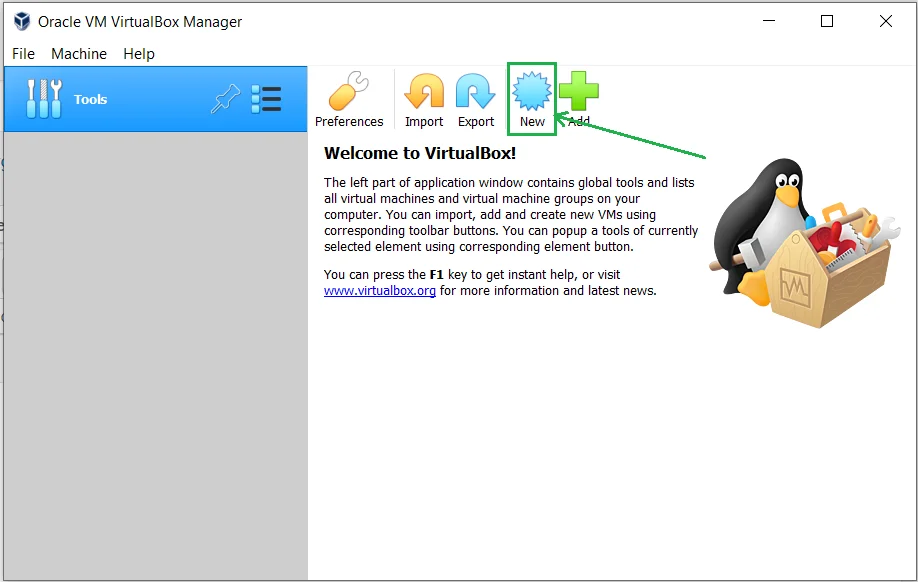
Étape 1 : Ouvrez VirtualBox et cliquez sur le bouton Nouveau.
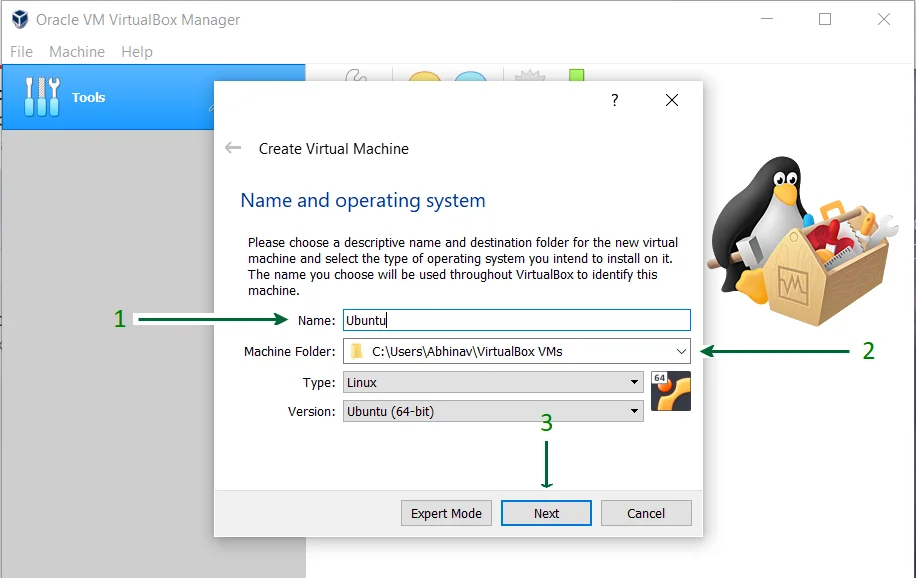
Étape 2 : donnez un nom à votre machine virtuelle et sélectionnez l’emplacement où elle doit être installée.
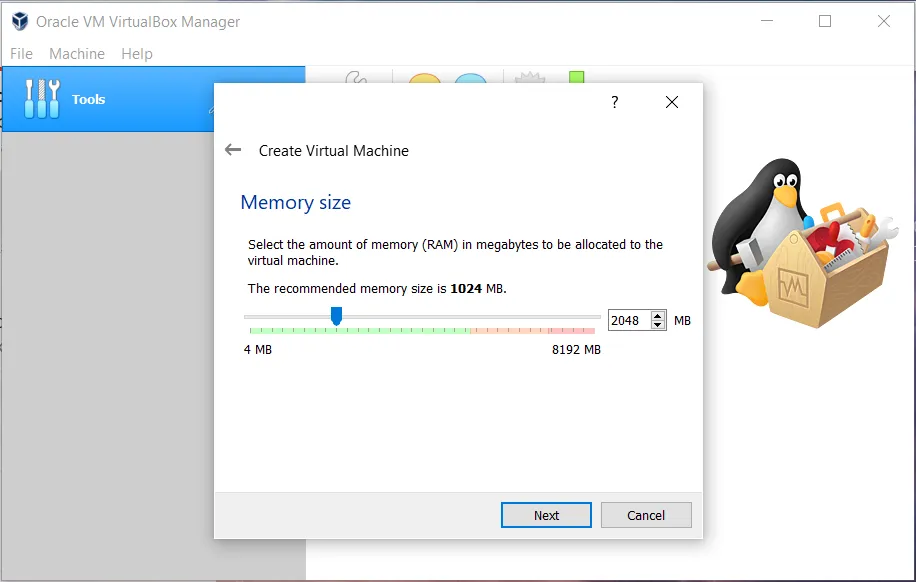
Étape 3 : Attribuez une taille de RAM à votre machine virtuelle.
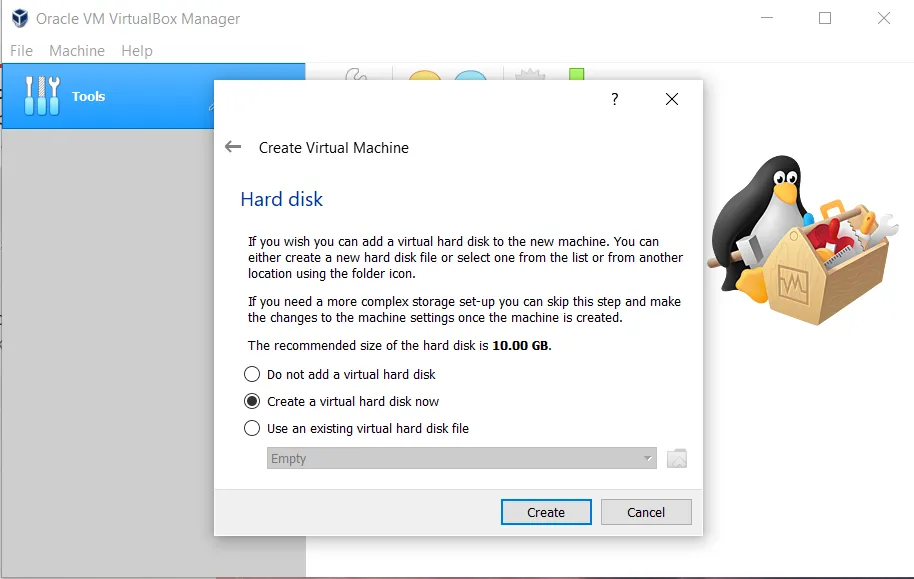
Étape 4 : Créez un disque dur virtuel pour la machine afin de stocker des fichiers.
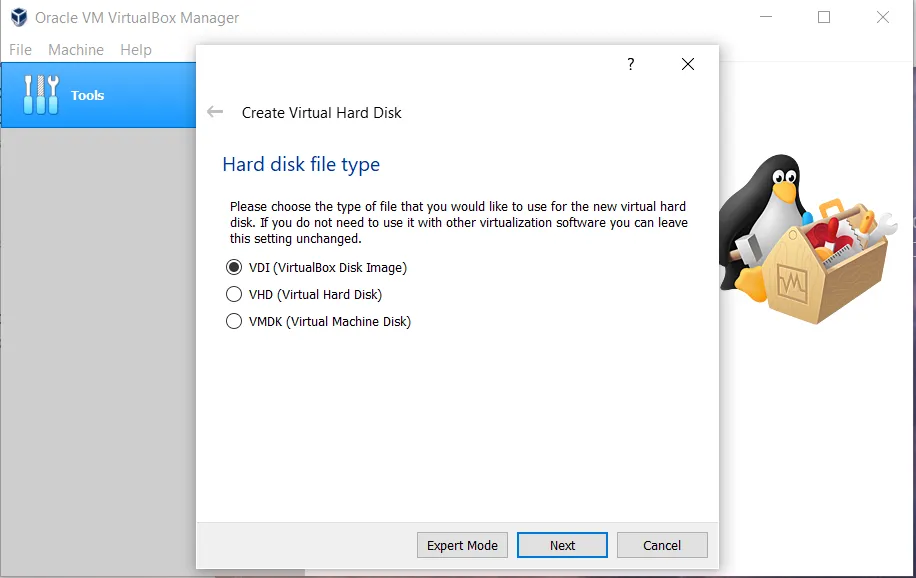
Étape 5 : Sélectionnez le type de disque dur. Il est recommandé d’utiliser le type VDI.
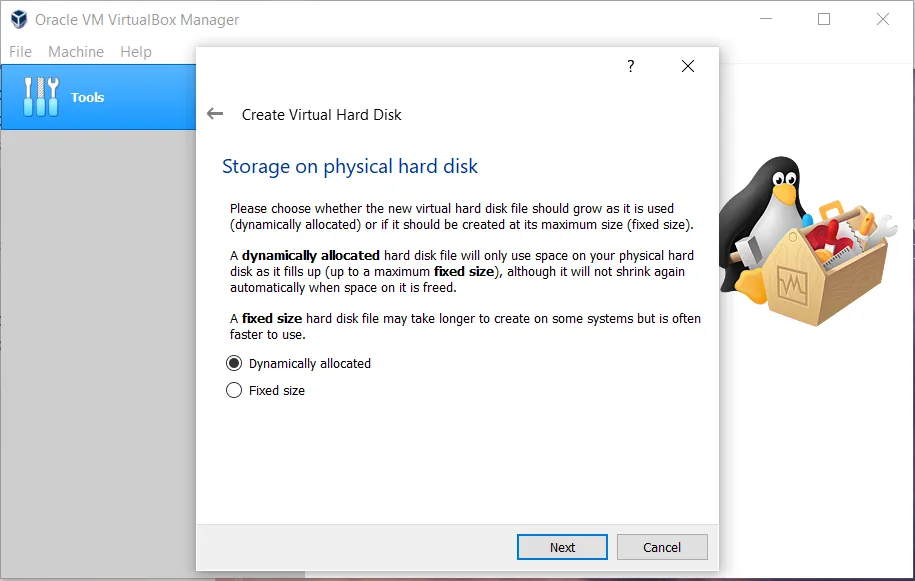
Étape 6 : L’un ou l’autre des types de stockage physique peut être sélectionné. L’utilisation d’un disque alloué dynamiquement est recommandée par défaut.
Étape 7 : Sélectionnez la taille du disque et indiquez le dossier de destination pour l’installation.
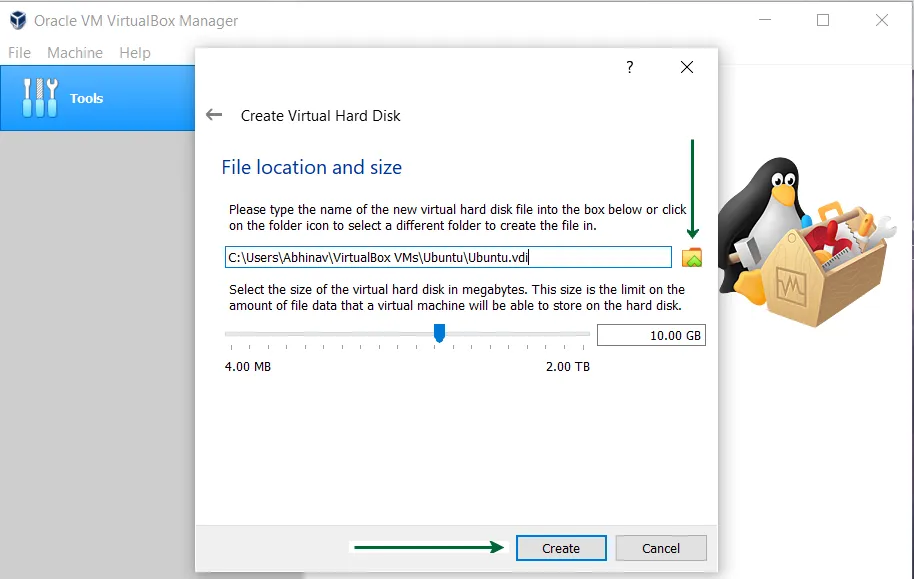
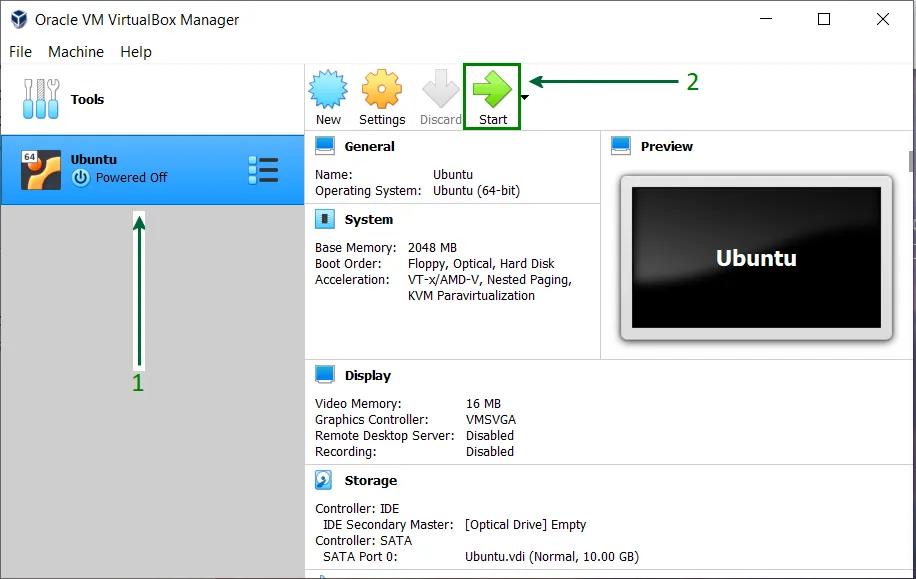
Étape 8 : Une fois la création du disque terminée, démarrez la machine virtuelle et commencez à installer Ubuntu.
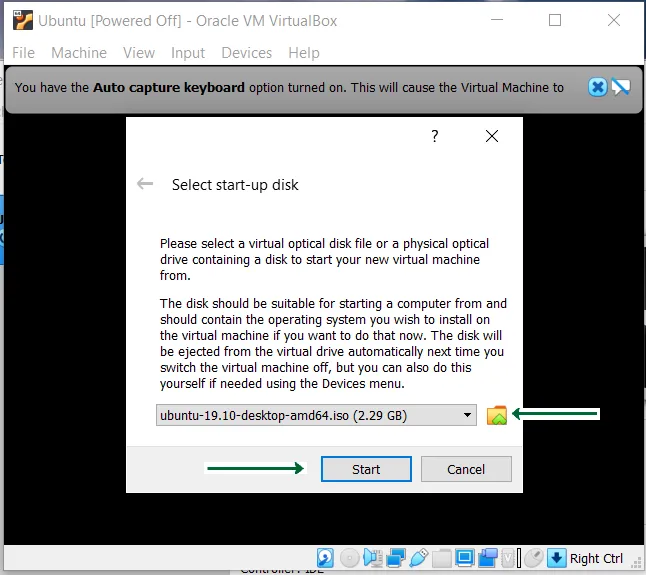
Étape 9 : si le disque d’installation n’est pas automatiquement détecté. Parcourez l’emplacement du fichier et sélectionnez le fichier ISO pour Ubuntu.
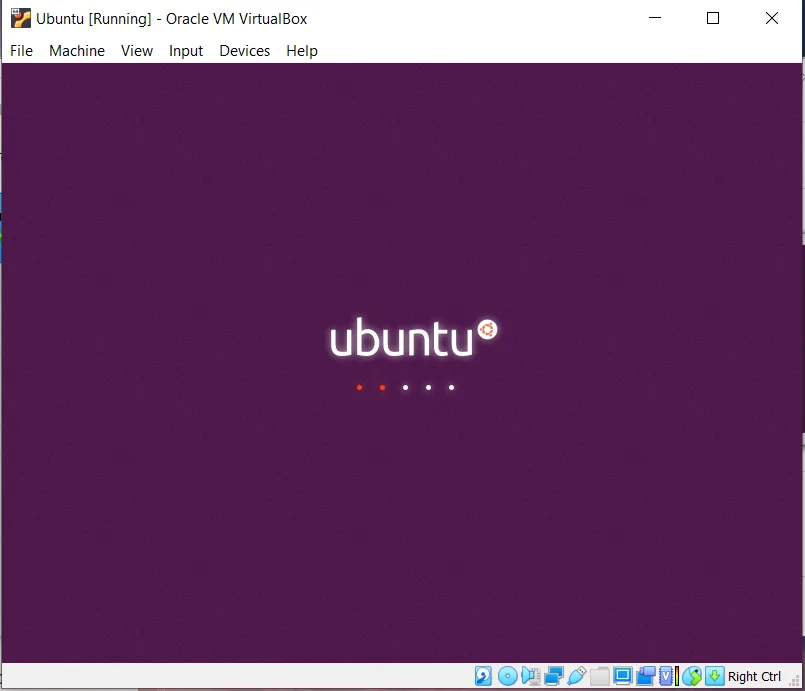
Étape 10 : Procédez à l’installation du fichier et attendez les autres options.
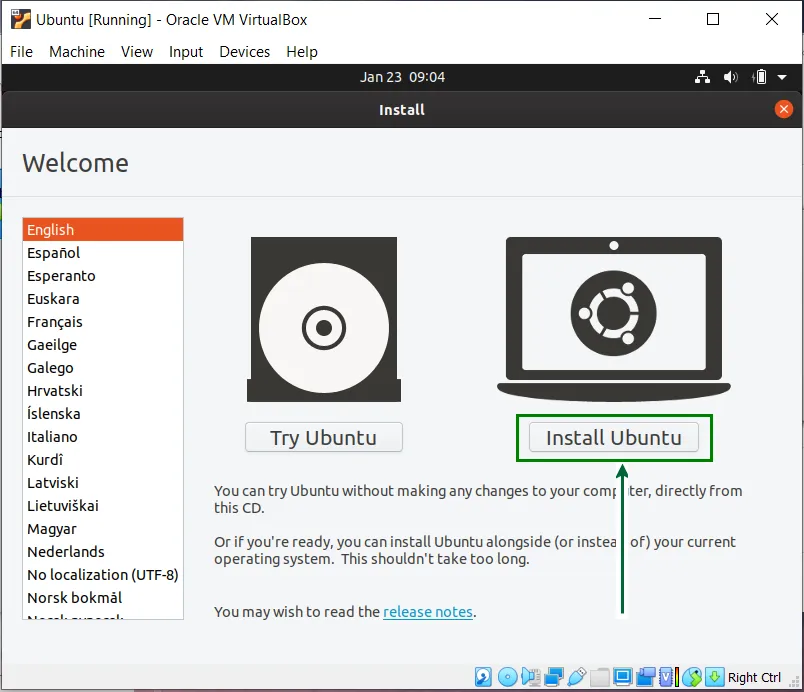
Étape 11 : Cliquez sur l’option Installer Ubuntu, cela peut sembler différent pour d’autres versions d’Ubuntu.
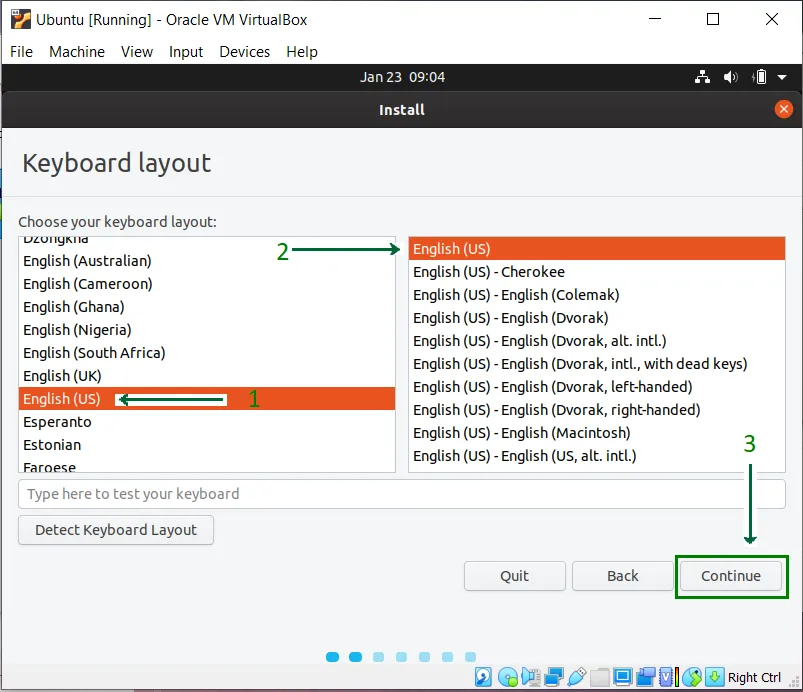
Étape 12 : Sélectionnez la disposition du clavier, si les valeurs par défaut sont compatibles, cliquez simplement sur le bouton « Continuer ».
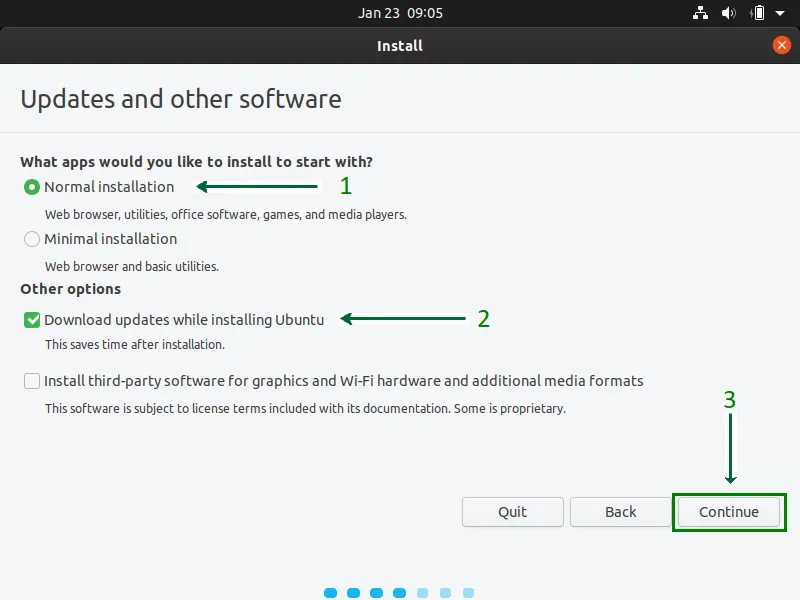
Étape 13 : sélectionnez le type d’installation. Par défaut, il s’agit de l’installation normale, qui est recommandée, mais vous pouvez également choisir l’installation minimale si vous n’avez pas besoin de toutes les fonctionnalités d’Ubuntu.
Étape 14 : Cliquez sur le bouton Installer maintenant et poursuivez l’installation. Ne vous inquiétez pas avec l’option Effacer le disque, elle ne sera effective qu’à l’intérieur de la machine virtuelle, les autres fichiers système en dehors de la VirtualBox restent intacts.
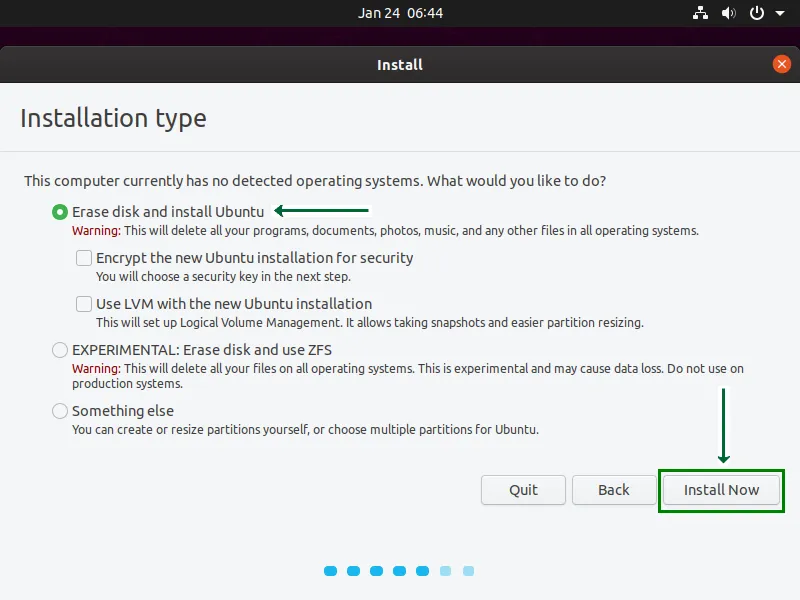
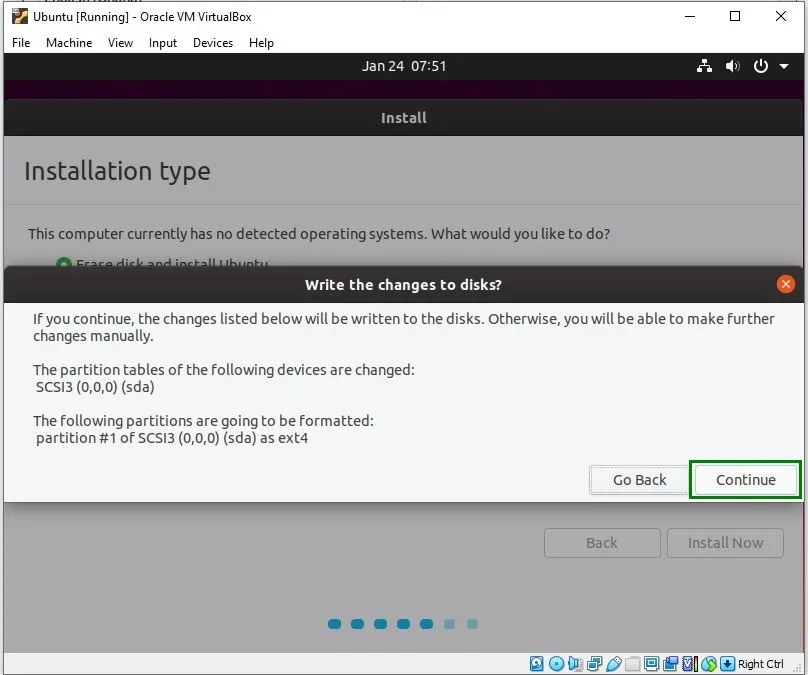
Étape 15 : Cliquez sur le bouton « Continuer », et procédez à l’écriture des modifications sur le disque.
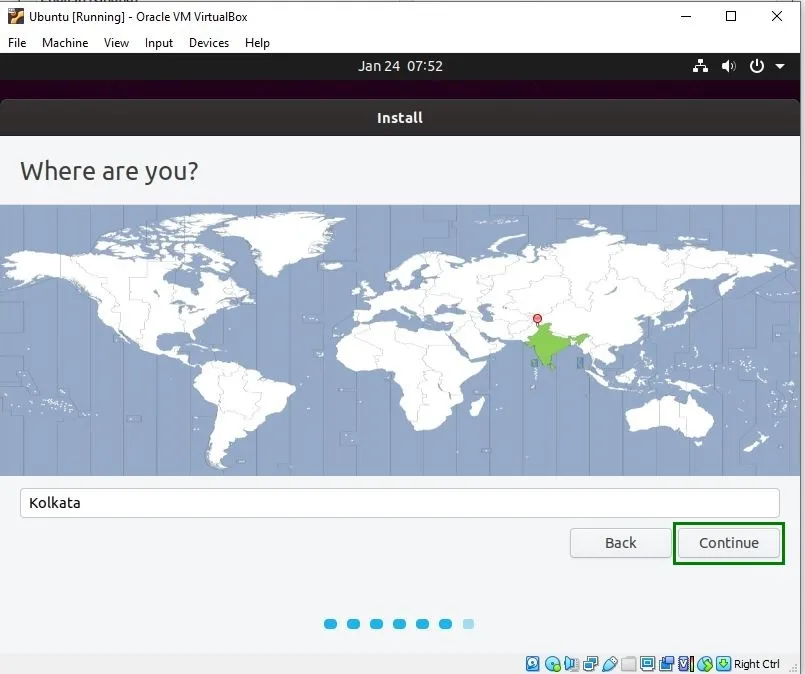
Étape 16 : Sélectionnez votre emplacement pour définir le fuseau horaire.
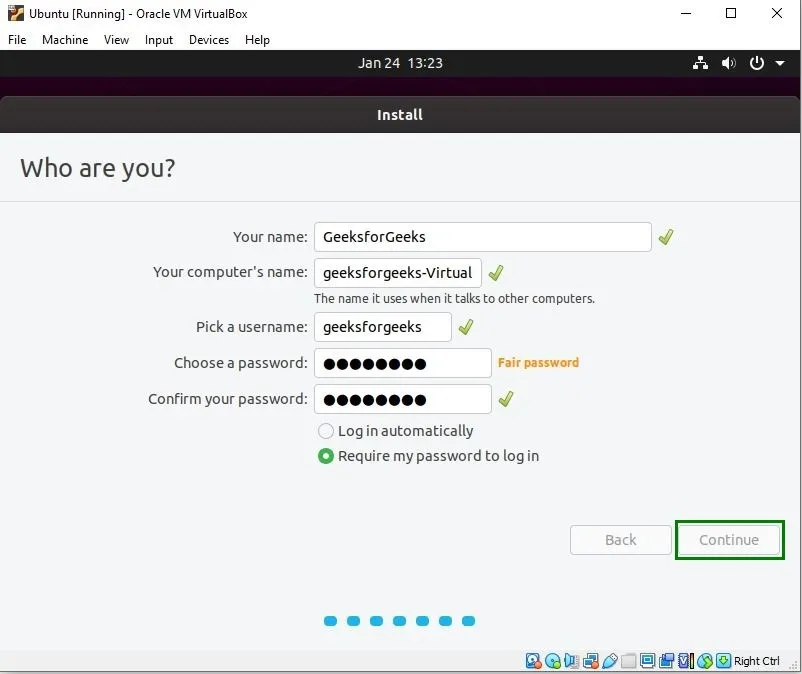
Étape 17 : Choisissez un nom pour votre ordinateur et définissez un mot de passe pour sécuriser les informations de connexion.
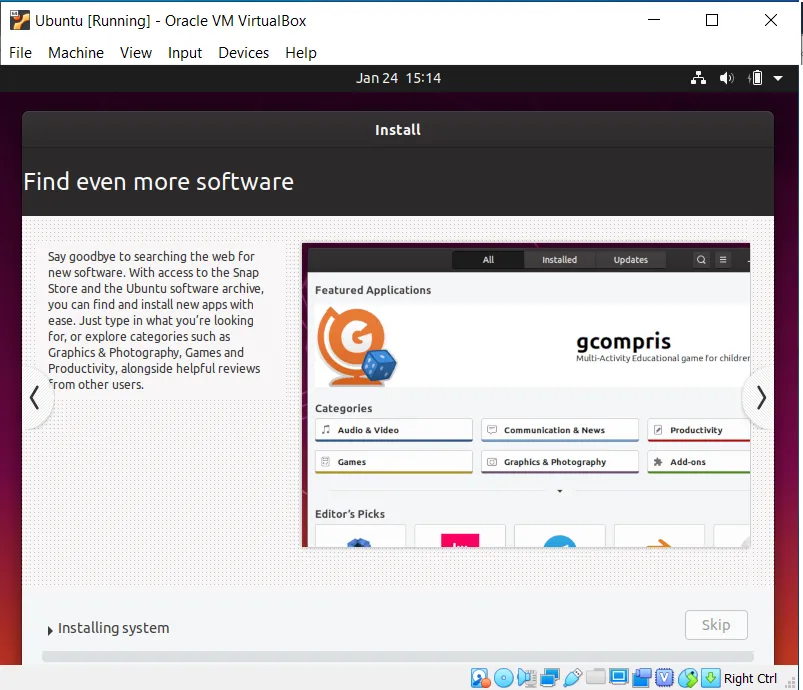
Étape 18 : Attendez que le processus d’installation soit terminé.
Étape 19 : Une fois le processus d’installation terminé, redémarrez votre machine virtuelle.
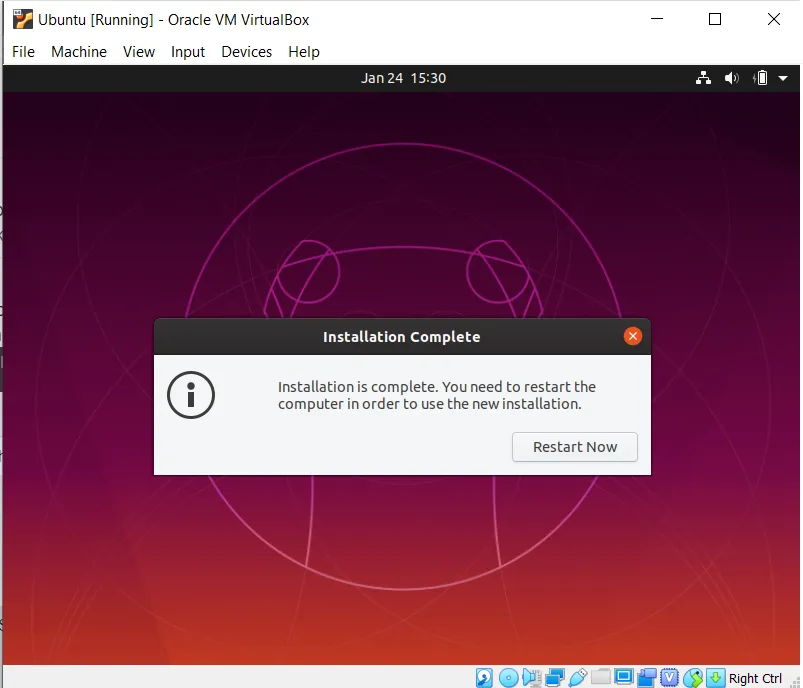
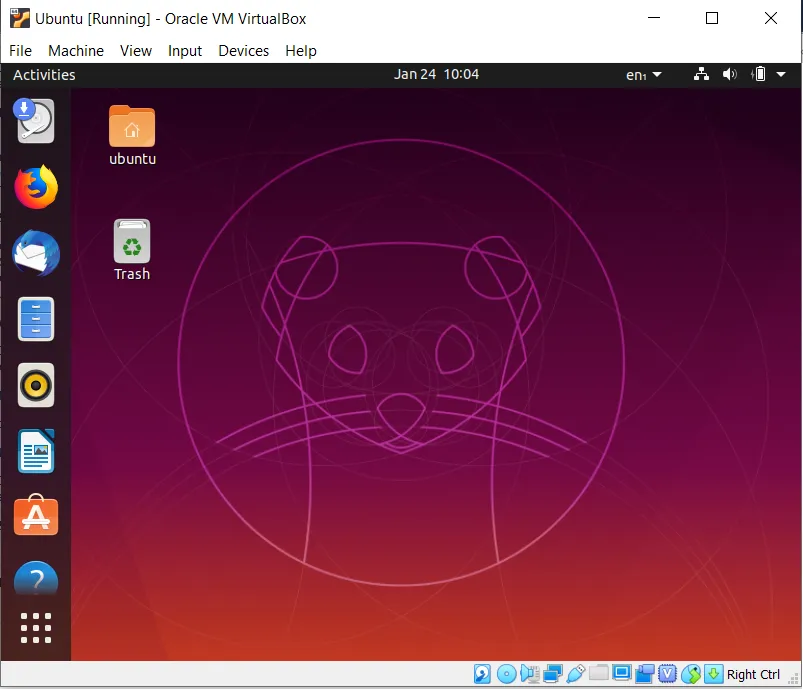
Étape 20 : Voilà ! Vous avez terminé le processus d’installation. Vous pouvez maintenant utiliser Ubuntu en même temps que Windows, sans créer un double démarrage.
Découvrez également:
- Installer un logiciel Ubuntu Linux: Les meilleures méthodes
- Ubuntu Linux: Les problèmes courants et leurs solutions
Share this content: