Guide complet pour vider le cache et libérer de l’espace sur Mac
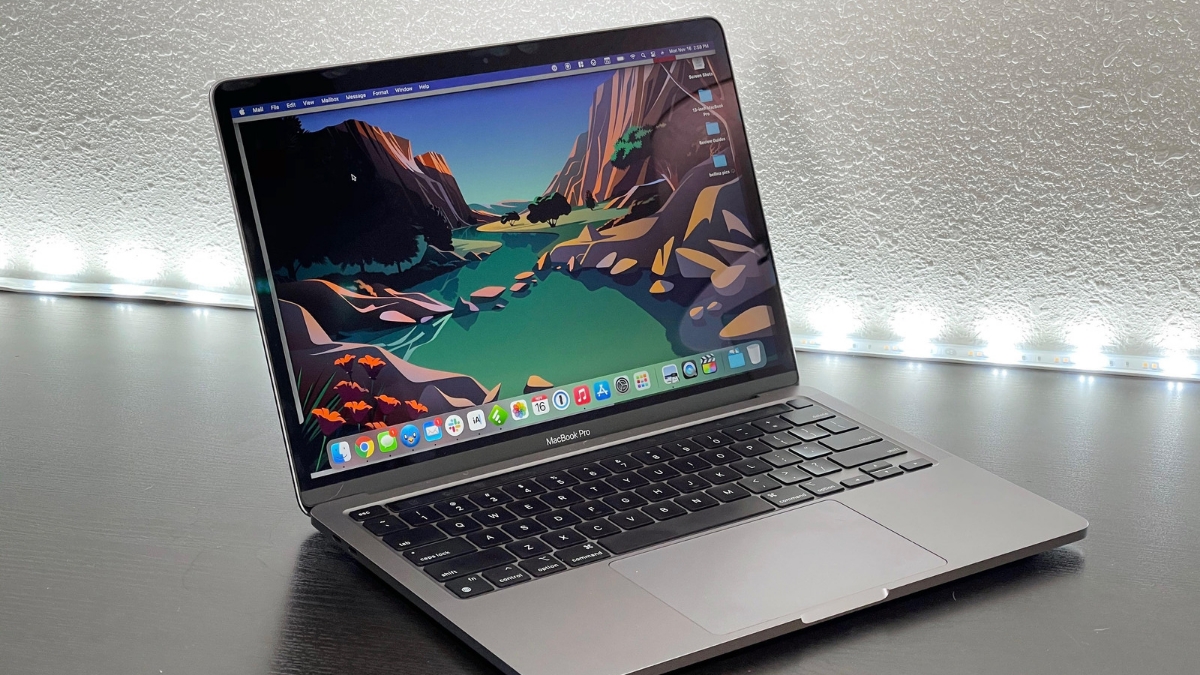
Le cache sur votre Mac stocke temporairement des données pour accélérer les performances des applications. Cependant, avec le temps, ce cache peut s’accumuler et affecter les performances globales de votre système. Nous explorerons les étapes simples pour vider le cache sur votre Mac, libérant ainsi de l’espace précieux et améliorant ses performances.
Utilisation du Terminal pour vider le cache :
- Ouvrez le Terminal sur votre Mac (vous pouvez le trouver dans Applications > Utilitaires).
- Saisissez la commande « sudo periodic daily weekly monthly » et appuyez sur Entrée.
- Cette commande lancera les scripts de maintenance du système, y compris le nettoyage du cache.

Suppression manuelle des caches d’application :
- Allez dans le dossier « Bibliothèque » de votre répertoire utilisateur (utilisez la fonction « Aller » dans le Finder en maintenant la touche Option enfoncée pour afficher Bibliothèque).
- Recherchez les dossiers « Caches » et « Logs ».
- Supprimez les fichiers inutiles ou les dossiers de cache d’application spécifiques.

Utilisation d’Applications de Nettoyage :
- Des applications tierces comme CleanMyMac, DaisyDisk, ou Onyx peuvent automatiser le processus de nettoyage du cache et d’autres fichiers temporaires.
- Téléchargez et installez une application de confiance à partir de l’App Store ou du site officiel.
Nettoyage du cache Safari :
- Si vous utilisez le navigateur Safari, vous pouvez vider son cache intégré pour améliorer les performances.
- Allez dans « Préférences » > « Confidentialité » > « Gérer les données du site web » et cliquez sur « Supprimer tout ».
Vider le cache d’un navigateur (cas général):
- Pour vider le cache de votre navigateur, ouvrez le Finder, puis lancez « Aller au dossier » en utilisant le raccourci Maj + Commande + G.
- Saisissez ~/Library/Caches et appuyez sur Entrée.
- Ouvrez les dossiers de cache du navigateur, sélectionnez les fichiers à supprimer et cliquez sur « Supprimer »
Vider le cache utilisateur :
- Ouvrez le Finder, cliquez sur le menu « Aller », puis sur « Aller au dossier ».
- Saisissez ~/Library/Caches et appuyez sur Entrée pour accéder au cache utilisateur
Réinitialisation du NVRAM/PRAM :
- Éteignez votre Mac, puis rallumez-le tout en maintenant les touches Commande + Option + P + R enfoncées jusqu’à ce que vous entendiez le son de démarrage deux fois.
- Cela réinitialise le NVRAM/PRAM, ce qui peut résoudre certains problèmes liés au cache.
Vider le cache sur votre Mac est une étape essentielle pour maintenir des performances optimales. En suivant ces étapes simples, vous pouvez libérer de l’espace disque, accélérer les temps de chargement des applications, et améliorer la réactivité globale de votre système. Intégrez ces pratiques dans votre routine de maintenance pour garantir un Mac rapide et efficace. Il est important de noter que la suppression du cache peut parfois être nécessaire pour résoudre certains problèmes, mais elle doit être effectuée avec prudence, en particulier pour le cache du système ou des applications
En passant :
Share this content:


Laisser un commentaire