
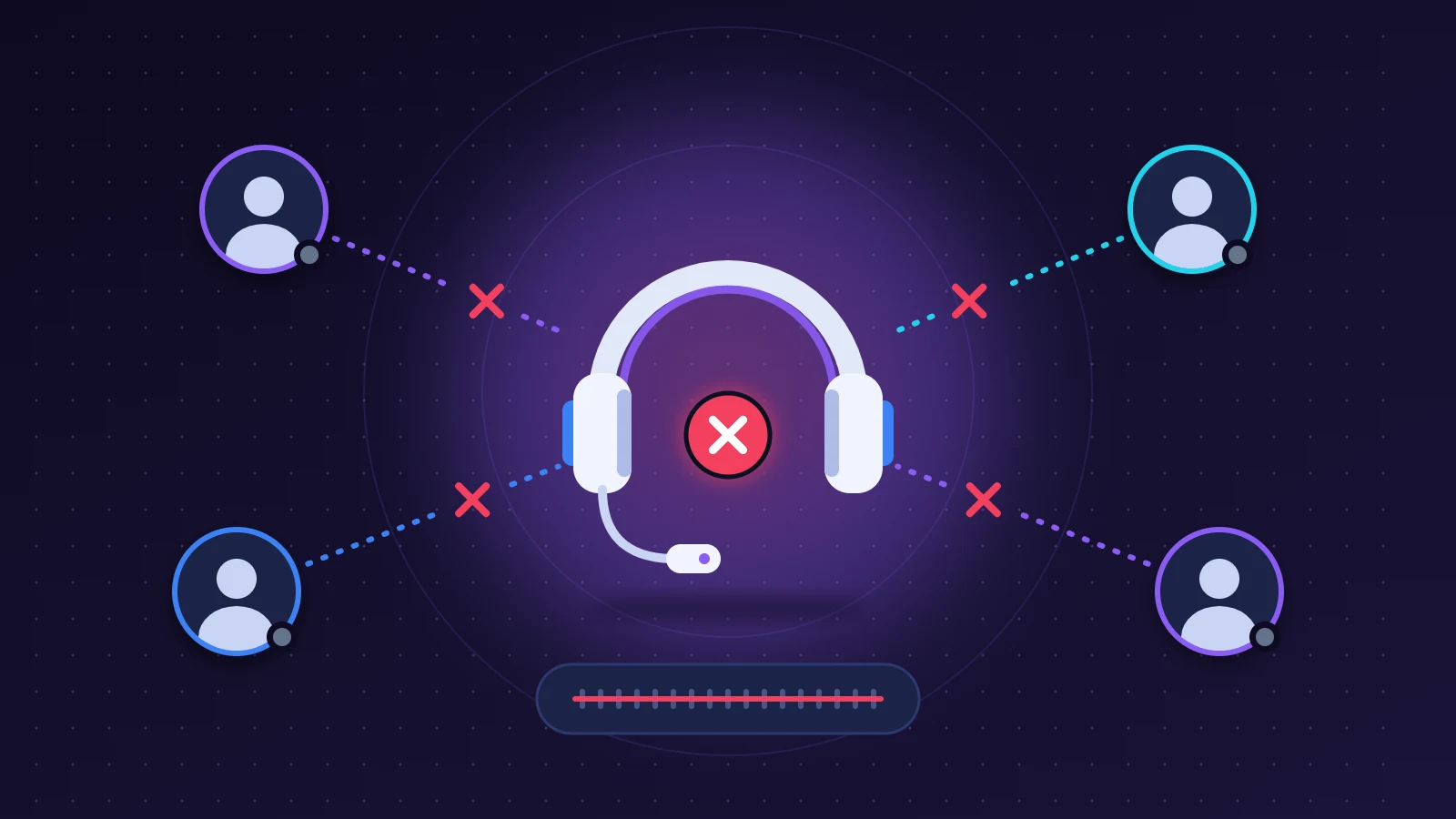
Quando compare su Discord Connessione RTC senza mai sbloccarsi, oppure la scritta «Nessun percorso», l’app non riesce ad aprire il canale audio verso il server vocale, anche se il resto di Discord può funzionare benissimo. Le origini possibili sono due: un guasto ai server vocali di Discord, di solito limitato a una regione e risolto nel giro di una o due ore, oppure un ostacolo sulla vostra rete, quasi sempre una VPN, un firewall o un router che blocca il traffico UDP. Il test che chiarisce tutto in un minuto consiste nell’entrare nello stesso canale da uno smartphone con i dati mobili. Se sul telefono la voce funziona, il problema è dalla vostra parte. Se fallisce anche lì, dipende da Discord, e spesso basta cambiare la regione del canale vocale per aggirarlo.
In breve: la soluzione rapida
- Aprite discordstatus.com e guardate la riga «Voice» e l’elenco delle regioni vocali.
- Entrate nello stesso canale da uno smartphone in 4G o 5G, con il Wi-Fi spento. È il test decisivo.
- Guasto lato Discord: un amministratore del server cambia la regione del canale vocale e tutti si ricollegano.
- Problema locale: disattivate la VPN, chiudete del tutto Discord, riavviate il router, poi disattivate l’opzione della qualità del servizio in Voce e video.
- Nel frattempo, la versione browser di Discord o una chiamata privata permettono spesso di continuare a parlare.
Riconoscere il problema
Il sintomo si legge in basso a sinistra nella finestra, appena sopra il vostro nome utente. Al posto del verde «Voce connessa», uno stato arancione o rosso gira a vuoto. Vedete gli avatar degli altri nel canale, ma non passa alcun suono, in nessuna delle due direzioni.
Le diciture cambiano a seconda del punto in cui la connessione si inceppa:
| Messaggio mostrato (italiano / inglese) | Che cosa sta facendo Discord | Che cosa indica nella maggior parte dei casi |
|---|---|---|
| In attesa dell’endpoint / Awaiting Endpoint | Attende che gli venga assegnato un server vocale | Regione vocale in difficoltà, più raramente una rete filtrata |
| Controllo ICE / ICE Checking | Prova i possibili percorsi di rete verso il server vocale | Firewall, VPN o router che filtra |
| Connessione RTC / RTC Connecting | Tenta di aprire il flusso audio in tempo reale | UDP bloccato dalla vostra parte, oppure server vocale che non risponde più |
| Nessun percorso / No Route | Nessun percorso è andato a buon fine | Blocco sulla rete locale (VPN, firewall, rete scolastica o aziendale) |
| Connessione / Connecting | Fase generale di connessione | Connessione Internet instabile, app bloccata |
| Voce connessa / Voice Connected | Tutto è stabilito | Se la voce resta a scatti, vedere più sotto |
La guida in linea di Discord a volte traduce questi messaggi in modo diverso rispetto all’app. Gli stati sono comunque gli stessi, e il nome inglese permette di riconoscerli senza equivoci.
Due varianti non mostrano alcun messaggio di errore. La voce diventa metallica, robotica, oppure salta a scatti: la connessione è stabilita ma alcuni pacchetti si perdono per strada. Oppure i messaggi di testo restano grigi e poi diventano rossi. In questo caso è il collegamento generale con Discord a essere colpito, il che fa pensare a un guasto più esteso o alla vostra linea Internet.
Errore Discord Connessione RTC: perché succede
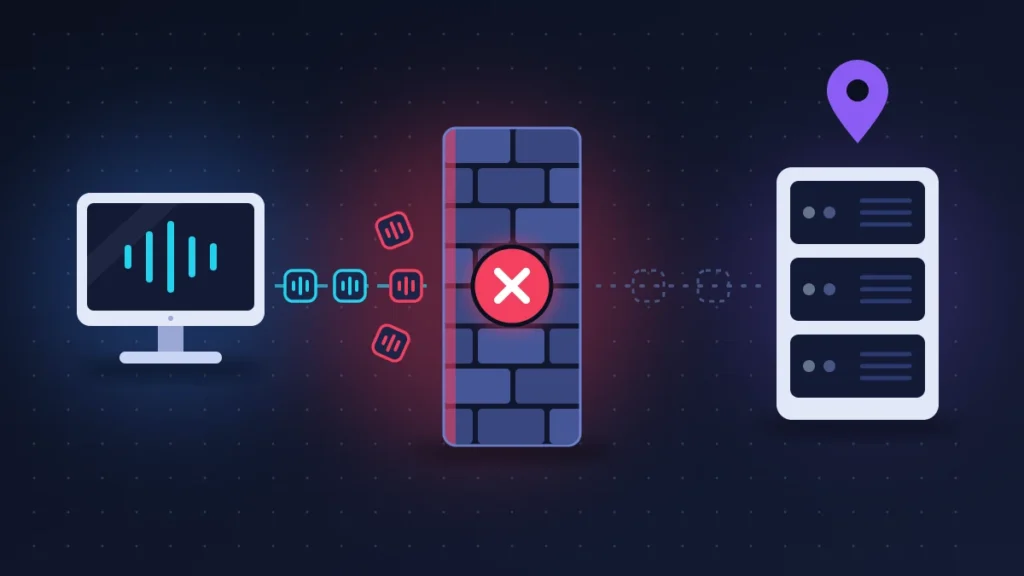
Discord non fa passare tutto dallo stesso tubo. I messaggi, l’elenco dei membri e le notifiche viaggiano su un collegamento permanente chiamato gateway. La voce, invece, segue un circuito separato. Quando fate clic su un canale vocale, Discord sceglie un server vocale in una certa regione, ne comunica l’indirizzo alla vostra app, e questa apre un flusso audio diretto verso quel server. Il flusso usa l’UDP, una modalità di trasporto rapida che non attende la conferma di ricezione. RTC significa semplicemente «comunicazione in tempo reale».
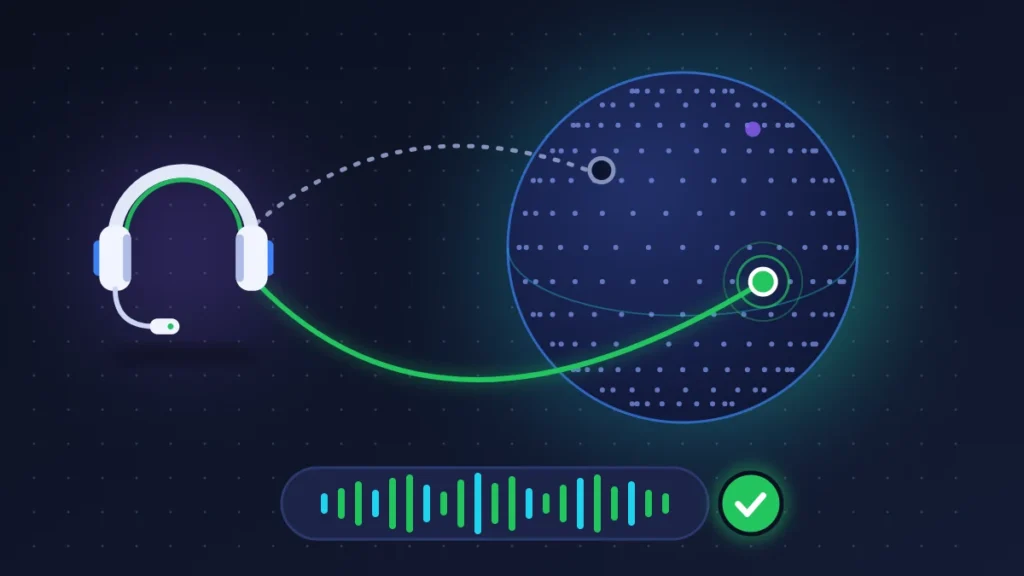
Lato Discord, un server vocale o un’intera regione può cadere o saturarsi. Il servizio ha previsto questa eventualità: quando un server vocale non risponde più, viene tolto dall’elenco e al canale ne viene assegnato un altro, poi le app si ricollegano da sole. Da qui le interruzioni sporadiche che spesso rientrano senza alcun intervento in meno di due ore.
Lato utente, a creare problemi è quasi sempre l’UDP. Una VPN che non lo trasporta, un antivirus con uno scudo di rete che ispeziona tutto, il firewall di una scuola che lascia passare solo il Web: in tutti questi casi il testo si vede normalmente e la voce resta fuori dalla porta. Seguono un router da riavviare, una cache DNS non aggiornata o un’app troppo vecchia: Discord cifra le chiamate end-to-end con il suo protocollo DAVE e rifiuta le versioni che non lo supportano.
Prima di cominciare
Nulla di ciò che segue tocca il vostro account o i vostri messaggi, conservati sui server di Discord. Verificate comunque di conoscere la password e di avere accesso al vostro metodo di autenticazione a due fattori, perché alcune operazioni vi disconnettono. E annotate le impostazioni vocali personalizzate (dispositivi, sensibilità del microfono, tasto del push-to-talk) prima di ripristinarle.
Soluzione 1: capire se il guasto dipende da Discord o da voi
Tre verifiche, cinque minuti in tutto.
1. Consultare la pagina di stato
Andate su discordstatus.com. La pagina elenca i componenti del servizio: API, Gateway, Voice, poi le regioni vocali una per una (Rotterdam, US East, South Africa, Singapore e le altre). Un incidente in corso compare in alto, in arancione o in rosso. Diffidate di un quadro tutto verde: la pagina viene aggiornata a mano dai team di Discord e spesso è in ritardo rispetto alle prime segnalazioni.
2. Provare da un telefono con i dati mobili
Spegnete il Wi-Fi dello smartphone ed entrate esattamente nello stesso canale vocale. Se la voce funziona, la causa è il computer o il router. Se fallisce allo stesso modo, è il server vocale di quel canale ad avere un problema.
3. Provare un altro canale, un altro server
Entrate in un canale vocale di un altro server Discord, oppure avviate una chiamata privata con un amico. A ogni canale viene assegnata una regione propria. Una chat vocale che funziona altrove e non qui conferma un guasto regionale.
Quando tutto il canale è bloccato nello stesso momento, è inutile mettere mano alla propria installazione.
Soluzione 2: cambiare la regione del canale vocale
Da usare quando il guasto dipende da Discord. L’operazione è riservata ai membri che hanno il permesso Gestire i canali (Manage Channels) sul server.
- Fate clic con il tasto destro sul canale vocale, poi Modifica canale (oppure fate clic sull’ingranaggio accanto al nome).
- Nella scheda Panoramica, individuate il menu della regione, indicato come Sovrascrittura regione (Region Override).
- Sostituite Automatico con una regione precisa e vicina. Dall’Italia e dal resto d’Europa, come da buona parte dell’Africa, la scelta abituale è Rotterdam; South Africa può andare bene dal sud del continente africano.
- Su smartphone: pressione prolungata sul canale, impostazioni del canale, sezione della regione, poi salvate.
Tutti i partecipanti vengono disconnessi per un istante e spostati sul nuovo server. Ricordatevi di rimettere Automatico a incidente concluso: in questa modalità Discord sceglie la regione in base alla prima persona che entra in un canale vuoto, e resta l’impostazione migliore per l’uso quotidiano.
Senza diritti di amministrazione, in modalità Automatico a volte funziona un trucco semplice: tutti escono dal canale, poi entra per prima una persona che si trova in un’altra area geografica. Durante una chiamata privata su computer, un clic sul nome della regione, in alto a destra, consente di cambiarla.
Soluzione 3: riavviare Discord e il router, disattivare la VPN
Chiudere la finestra non basta, Discord continua a girare in background.
- Clic con il tasto destro sull’icona di Discord nell’area di notifica di Windows, poi Esci da Discord (Quit Discord). Su Mac, Cmd + Q. In caso di dubbio, aprite Gestione attività (Ctrl + Maiusc + Esc) e terminate tutti i processi Discord.
- Disattivate la VPN o il proxy. Discord precisa che solo le VPN in grado di trasportare l’UDP sono compatibili con la chat vocale. Se volete tenere la VPN, cercate nelle sue impostazioni un protocollo basato su UDP (WireGuard oppure OpenVPN UDP).
- Scollegate il router per una trentina di secondi, ricollegatelo e attendete il ritorno completo della connessione.
- Riavviate Discord e lasciate che installi l’aggiornamento all’avvio.
Verifica: l’indicatore passa al verde «Voce connessa» in pochi secondi.
Soluzione 4: disattivare la qualità del servizio in Voce e video
Questa impostazione chiede al router di trattare i pacchetti vocali con priorità. Alcuni router e alcuni operatori gestiscono male questa marcatura e finiscono per scartare i pacchetti invece di favorirli. Risultato: voce robotica o blocco su Connessione RTC.
- Aprite le Impostazioni utente (l’ingranaggio in basso a sinistra), poi Voce e video.
- Scendete fino alla sezione Qualità del servizio.
- Disattivate «Attiva pacchetti ad alta priorità della qualità del servizio» (Enable Quality of Service High Packet Priority).
- Chiudete del tutto Discord e riavviatelo.
Nessun rischio. Se non cambia nulla, potete riattivare l’opzione.
Soluzione 5: autorizzare Discord nel firewall e nell’antivirus
Sintomo tipico: «Nessun percorso» o «Controllo ICE» sul computer, mentre il telefono collegato allo stesso Wi-Fi entra nel canale senza difficoltà.
- In Windows, aprite Sicurezza di Windows > Firewall e protezione rete > Consenti app tramite firewall. Verificate che Discord sia selezionato per le reti private e pubbliche.
- Nell’antivirus di terze parti, sospendete per qualche minuto lo scudo Web o la protezione di rete, poi riprovate. Se la voce torna, aggiungete Discord alle eccezioni e riattivate la protezione.
- Su un router che amministrate voi, verificate che nessuna regola blocchi l’UDP in uscita.
Non lasciate la protezione disattivata dopo il test.
Soluzione 6: rinnovare l’indirizzo IP e cambiare DNS
Utile dopo un cambio di rete, un’interruzione di Internet o quando anche il testo comincia a fare i capricci.
In Windows
Aprite il menu Start, digitate cmd, clic con il tasto destro su Prompt dei comandi, Esegui come amministratore. Inserite questi comandi uno alla volta:
ipconfig /release
ipconfig /flushdns
ipconfig /renew
Dopo il primo la connessione cade per qualche secondo, è normale. Se il blocco persiste, aggiungete netsh winsock reset e riavviate il computer. Quest’ultimo comando azzera lo strato di rete di Windows e può costringere a riconfigurare una VPN o un software di filtraggio installato.
In macOS
Nel Terminale:
sudo dscacheutil -flushcache; sudo killall -HUP mDNSResponderCambiare server DNS
Nelle proprietà della scheda di rete (IPv4), sostituite il DNS automatico con 1.1.1.1 e 1.0.0.1 (Cloudflare) oppure 8.8.8.8 e 8.8.4.4 (Google). Un resolver che non funziona impedisce a Discord di trovare l’indirizzo del server vocale.
Soluzione 7: ripristinare le impostazioni vocali e cambiare sottosistema audio
Da tentare quando la rete è fuori causa.
- Impostazioni utente > Voce e video, in fondo alla pagina: Ripristina impostazioni voce (Reset Voice Settings). Dispositivi, volumi e scorciatoie tornano ai valori predefiniti.
- In Windows, nella stessa pagina, cercate Sottosistema audio (Audio Subsystem). Passate da Standard a Legacy. Discord si riavvia da solo.
- Se la voce resta a scatti, disattivate la soppressione del rumore Krisp per il tempo di una prova.
Il cambio di sottosistema aiuta soprattutto quando un driver audio datato o una cuffia USB convive male con il motore audio più recente.
Soluzione 8: svuotare la cache di Discord, poi reinstallare da zero
Una cache corrotta provoca comportamenti irregolari, come un canale che si collega una volta su tre. Chiudete del tutto Discord prima di cominciare.
Svuotare la cache
- Windows: premete Windows + R, digitate
%appdata%\discorde confermate. Eliminate le cartelleCache,Code CacheeGPUCache. - macOS: nel Finder, Vai > Vai alla cartella, inserite
~/Library/Application Support/discord/. Eliminate le stesse tre cartelle. - Android: Impostazioni > App > Discord > Spazio di archiviazione > Svuota cache.
- iPhone: in Discord, Impostazioni utente > Voce > Impostazioni sviluppatore > Azioni cache > Svuota cache (User Settings > Voice > Developer Settings > Cache Actions > Clear Caches).
Reinstallare da zero
Disinstallate Discord dalle impostazioni di sistema. In Windows, eliminate poi le due cartelle %appdata%\discord e %localappdata%\Discord, riavviate e scaricate il programma di installazione da discord.com/download. Dovrete accedere di nuovo. Senza questa pulizia, la reinstallazione recupera i file difettosi e non cambia nulla.
Soluzione 9: passare dalla versione browser
Aprite discord.com/app in Chrome, Edge o Firefox, accedete e autorizzate il microfono quando il browser lo chiede. La versione Web usa il motore audio del browser e non quello dell’app desktop. Se lì la voce funziona, la rete è sana ed è l’installazione locale a essere danneggiata: tornate alla soluzione 8. Se fallisce allo stesso modo, il blocco si trova sulla rete o presso Discord.
Casi particolari: rete di scuola o d’ufficio, smartphone
Sulla rete di una scuola, di uno studentato o di un ufficio, il firewall centrale blocca spesso l’UDP, se non Discord per intero. Nessuna impostazione sul vostro computer cambierà le cose. L’unica strada pulita consiste nel chiedere l’apertura all’amministratore di rete. In mancanza di meglio, l’hotspot del telefono vi toglie d’impaccio.
Su smartphone le cause sono diverse:
- Verificate l’autorizzazione del microfono per Discord nelle impostazioni del telefono.
- Disattivate il risparmio energetico e, su Android, escludete Discord dall’ottimizzazione della batteria. Queste modalità chiudono l’app non appena lo schermo si spegne.
- Passate dal Wi-Fi ai dati mobili, o viceversa.
- Aggiornate l’app dallo store.
Tabella riassuntiva
| Sintomo | Causa probabile | Soluzione da provare |
|---|---|---|
| Tutto il canale bloccato, testo funzionante | Regione vocale di Discord fuori servizio | Soluzioni 1 e 2 |
| «In attesa dell’endpoint» senza fine | Server vocale non assegnato | Soluzione 2, altrimenti attendere |
| «Nessun percorso» su PC, telefono in 4G senza problemi | VPN, firewall, antivirus | Soluzioni 3 e 5 |
| «Connessione RTC» solo a scuola o in ufficio | UDP filtrato dalla rete dell’istituto | Amministratore di rete, hotspot del telefono |
| Voce robotica o a scatti, connessione stabilita | Perdita di pacchetti, QoS gestita male, regione lontana | Soluzioni 4 e 2, cavo Ethernet |
| Messaggi che non partono più | Gateway di Discord o linea Internet | Soluzioni 1, 3 e 6 |
| Voce che funziona nel browser, non nell’app | Installazione o cache corrotta | Soluzioni 7 e 8 |
| Blocco su smartphone a schermo spento | Risparmio batteria | Casi particolari, punto 2 |
| App molto vecchia rifiutata in chat vocale | Versione priva del supporto alla cifratura DAVE | Aggiornamento o soluzione 8 |
Se niente funziona
Per prima cosa attendete una o due ore se altri utenti descrivono lo stesso blocco: la maggior parte degli incidenti vocali si chiude da sola con un passaggio ad altri server.
Trascorso questo tempo, contattate l’assistenza tramite dis.gd/support. Allegate subito: sistema operativo e versione, dispositivi coinvolti (computer, browser, smartphone), messaggio esatto mostrato, una schermata della pagina Voce e video, il risultato del test con i dati mobili e il registro di debug. Quest’ultimo si trova in Voce e video, sezione Debug (Debugging). L’assistenza può chiedere anche le righe della console, che si apre con Ctrl + Maiusc + I in Windows e Opzione + Cmd + I in macOS.
Se la voce funziona ovunque tranne che sulla linea fissa di casa, anche nel browser e senza VPN, chiamate il vostro operatore. Spiegate con precisione che il traffico UDP in uscita verso i server vocali di Discord non arriva a destinazione, mentre la navigazione Web è normale.
Continuare a parlare durante un guasto
- Avviate una chiamata privata o di gruppo: non usa per forza la stessa regione del canale del server.
- Create un canale vocale temporaneo con un’altra regione imposta.
- Entrate dal telefono con i dati mobili.
- Ripiegate sulla chat vocale integrata nel gioco, su quella di Steam, su una chiamata di gruppo WhatsApp, Telegram o Signal, oppure su un server Mumble o TeamSpeak se la vostra community ne gestisce uno.
Evitare che si ripeta
Lasciate che Discord si aggiorni a ogni avvio e riavviatelo di tanto in tanto invece di tenerlo acceso per settimane. Su un computer fisso, preferite il cavo Ethernet al Wi-Fi: la voce sopporta male la perdita di pacchetti. Aggiungete Discord una volta per tutte alle eccezioni dell’antivirus. Se usate una VPN in modo permanente, attivate lo split tunneling per escludere Discord, oppure scegliete un protocollo UDP.
Agli amministratori di server conviene iscriversi agli avvisi di discordstatus.com (e-mail o feed RSS) e comunicare in anticipo un punto di ritrovo alternativo.
Domande frequenti
Che cosa significa «Connessione RTC» su Discord?
L’app sta cercando di aprire il flusso audio in tempo reale verso il server vocale. Se resta bloccata per più di qualche secondo, quel flusso non arriva a destinazione, per colpa della rete locale o del server.
Perché il testo funziona mentre la voce è bloccata?
Messaggi e voce seguono due circuiti distinti. Il testo passa da un normale collegamento Web, la voce da un flusso UDP verso un server vocale regionale. Uno può cadere senza l’altro.
Una VPN può risolvere l’errore «Nessun percorso»?
A volte sì, se il vostro operatore instrada male il traffico verso Discord. Ma una VPN senza supporto UDP provoca esattamente questo errore. Provate prima senza VPN.
Perché la mia voce diventa robotica?
Alcuni pacchetti audio si perdono o arrivano troppo tardi: Wi-Fi debole, connessione saturata da un download, regione vocale lontana oppure impostazione della qualità del servizio.
Ripristinare le impostazioni vocali cancella i miei server o i miei messaggi?
No. Tornano a zero solo le impostazioni audio locali: dispositivi, volumi, sensibilità, scorciatoie.
Un blocco di Discord Connessione RTC si risolve quasi sempre con una di queste operazioni, a patto di cominciare dal test con i dati mobili. Se da voi ha funzionato un altro metodo, o se il messaggio persiste nonostante tutto, descrivete la vostra situazione nei commenti: la vostra esperienza aiuterà i lettori che si trovano davanti alla stessa schermata.
Share this content: