
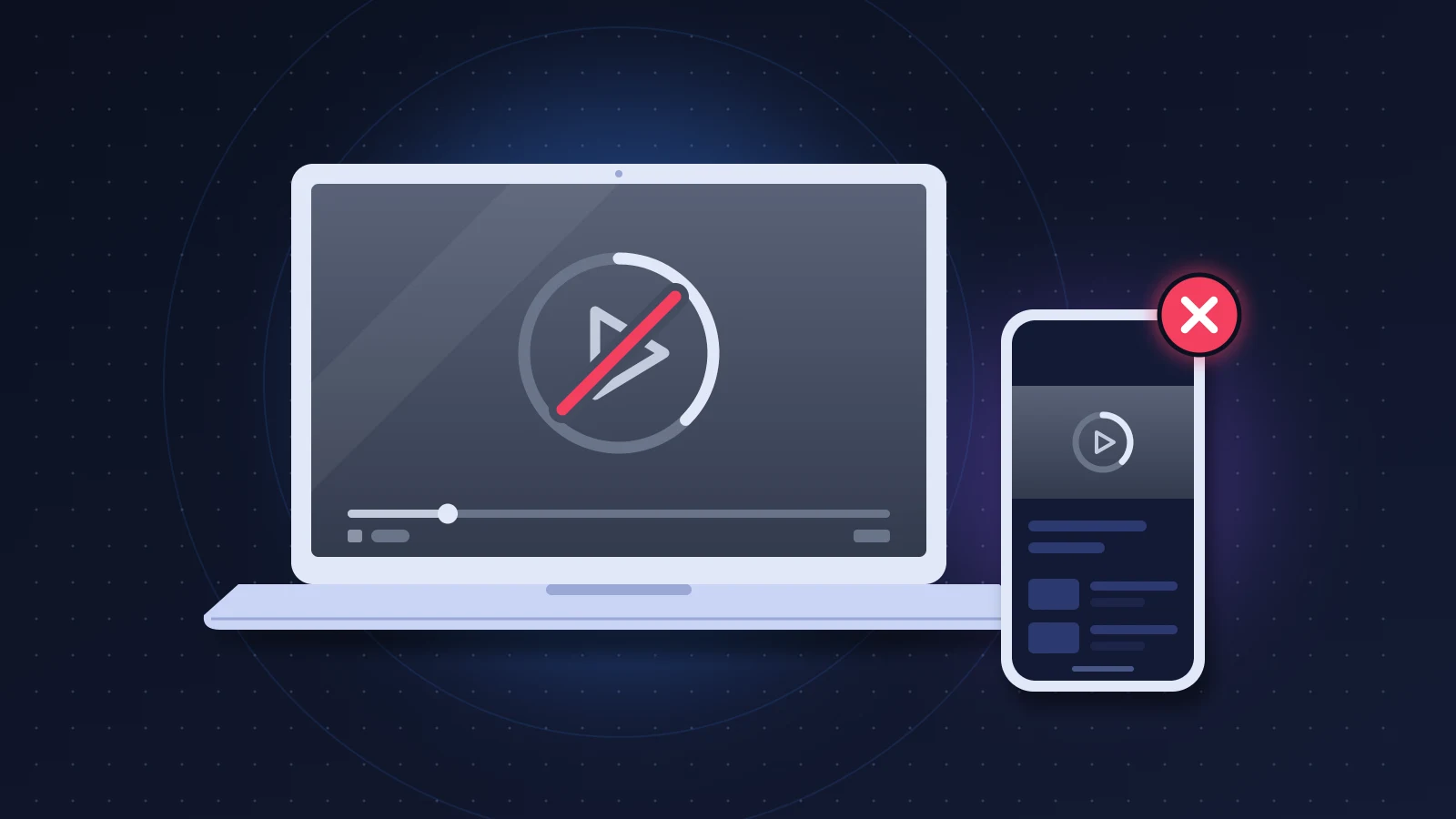
Un errore di riproduzione YouTube con il player grigio e il messaggio «Si è verificato un errore. Riprova più tardi» dipende raramente da un guasto generale: nella maggior parte dei casi la causa si trova nel browser (un’estensione che filtra la pubblicità, una cache danneggiata) oppure nella connessione. Aprite lo stesso video in una finestra di navigazione in incognito, o su un altro dispositivo collegato a un’altra rete. Se parte, il problema è dalla vostra parte e si corregge in pochi minuti.
In breve: la soluzione rapida
- Provate il video in una finestra in incognito. Se parte, la causa è un’estensione o la cache.
- Disattivate il blocco della pubblicità su youtube.com, poi ricaricate la pagina con Ctrl + F5.
- Su smartphone, chiudete l’app, passate dal Wi-Fi ai dati mobili (o viceversa) e svuotate la cache dell’app.
- Sul televisore, staccate la spina dalla presa per almeno 30 secondi.
- Se il video non parte su nessun dispositivo e su nessuna rete, il guasto è lato YouTube: bisogna attendere.
Riconoscere il problema
Il problema si presenta in tre forme. La prima è la schermata di errore. Il player diventa grigio o nero, con un’icona al centro e una frase del tipo «Si è verificato un errore. Riprova più tardi», seguita da una riga «ID riproduzione» e da una sequenza di caratteri. Questo identificativo non descrive il guasto. Serve a YouTube per ritrovare la sessione nei propri registri, e cambia a ogni tentativo.
La seconda è il caricamento interminabile: il cerchio gira, il video si blocca dopo pochi secondi e poi riparte.
La terza: il video si vede, ma in 144p o 240p nonostante una buona connessione, oppure l’immagine va a scatti mentre l’audio prosegue.
| Messaggio o sintomo | Che cosa significa nella maggior parte dei casi |
|---|---|
| «Si è verificato un errore. Riprova più tardi» + ID riproduzione | Il player non ha ricevuto il flusso video: estensione che blocca, cache o cookie corrotti, interruzione di rete oppure incidente presso YouTube |
| «Errore di riproduzione. Tocca per riprovare» | Variante per smartphone e TV dello stesso errore, spesso legata a una connessione che cade |
| «Connessione al server interrotta» (Connection to server lost) | L’app non raggiunge più i server: rete, DNS, VPN o guasto |
| «Si è verificato un problema. Tocca per riprovare» | Errore generico dell’app, cache o versione troppo vecchia |
| «Questo video non è disponibile» | Il video è stato rimosso, è privato, è bloccato nel vostro Paese oppure è filtrato dalla Modalità con restrizioni |
| «Riscontri interruzioni? Scopri perché» (Experiencing interruptions? Find out why) | YouTube ha rilevato una velocità insufficiente per la qualità scelta |
| Avviso sui blocchi della pubblicità | YouTube ha individuato un filtro e può sospendere la riproduzione |
| Immagine verde, nera con audio, oppure a scatti | Decodifica video difettosa: accelerazione hardware o driver grafico |
Perché compare un errore di riproduzione YouTube
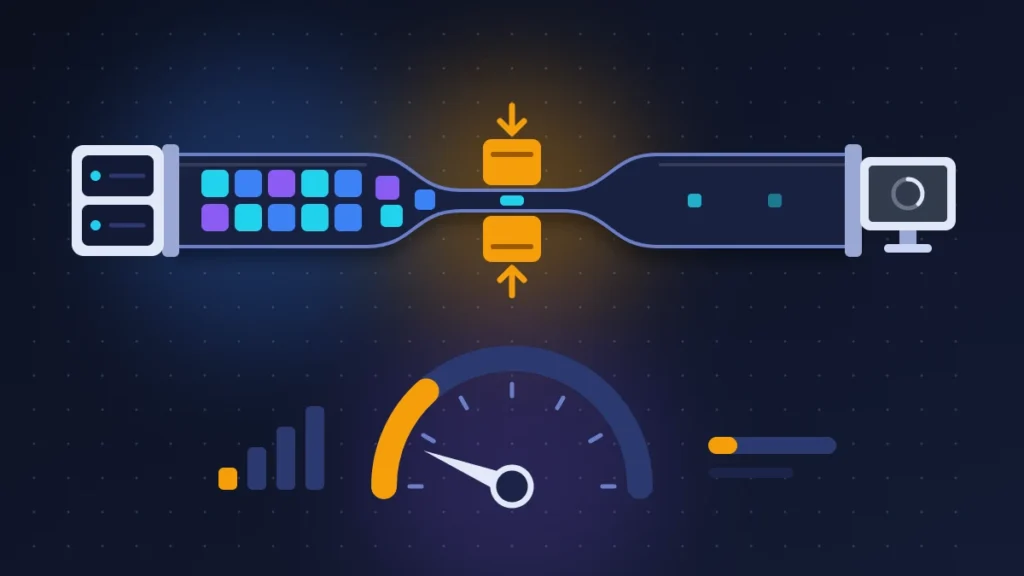
YouTube non scarica un video in un blocco unico. Il player richiede piccoli segmenti di pochi secondi, uno dopo l’altro, e adatta la qualità alla velocità misurata. Se un solo anello della catena blocca queste richieste, il player attende, riprova, poi rinuncia e mostra la schermata di errore.
In cima alla lista ci sono gli ad blocker: i loro elenchi di filtri a volte intercettano per errore richieste necessarie al video stesso. YouTube ritiene inoltre che questi strumenti violino i suoi Termini di servizio e avverte che può bloccare la riproduzione finché restano attivi.
Seguono cache e cookie corrotti, poi l’accelerazione hardware, l’impostazione che affida la decodifica del video alla scheda grafica invece che al processore. Con un driver grafico vecchio o difettoso, l’immagine diventa nera, verde o a scatti. Conta anche il codec: YouTube trasmette in H.264, VP9 o AV1 a seconda del dispositivo, e un computer datato che decodifica l’AV1 o il VP9 senza l’aiuto del chip grafico va in affanno anche con un’ottima connessione.
Lato rete si ritrovano una velocità troppo bassa, un Wi-Fi instabile, un server DNS (l’elenco che traduce i nomi dei siti in indirizzi) che non funziona, una VPN o un proxy, e a volte un operatore che riduce la velocità dei video nelle ore di punta o a traffico dati esaurito. Resta un classico dimenticato: una data o un’ora sbagliata sul dispositivo, che fa fallire le connessioni sicure.
Prima di cominciare
Nulla di ciò che segue elimina le iscrizioni o le playlist, salvate nel vostro Account Google.
Assicuratevi di conoscere la password dell’Account Google: cancellare i cookie o i dati dell’app vi disconnette. Su smartphone, cancellare i dati elimina anche i video scaricati. Annotate infine le impostazioni DNS attuali prima di modificarle.
Soluzione 1: verificare in un minuto se il guasto dipende da YouTube
Da fare per prima cosa: evita di smontare la propria configurazione per niente.
1. Cambiare video
Avviate due o tre video diversi. Se uno solo si rifiuta di partire, la causa è quel video (rimosso, soggetto a restrizioni, ancora in elaborazione), non il vostro dispositivo.
2. Cambiare dispositivo e rete
Aprite YouTube sul telefono con i dati mobili, a Wi-Fi spento. Il video si vede? Il servizio funziona, e il problema viene dal computer, dalla TV o dal router. Fallisce anche lì? L’ipotesi di un guasto generale si rafforza.
3. Consultare le segnalazioni
Downdetector raccoglie le segnalazioni degli utenti: una curva che sale di colpo, ben al di sopra del livello abituale, indica un incidente. L’account di assistenza TeamYouTube, su X, conferma i guasti riconosciuti e ne annuncia la risoluzione.
Se il guasto è accertato, attendete. Reinstallare o ripristinare nel frattempo aggiungerebbe un problema locale a un problema remoto.
Soluzione 2: su computer, provare la navigazione in incognito e poi le estensioni
La finestra in incognito si avvia senza estensioni (salvo autorizzazione esplicita) e con cookie puliti.
1. Aprire una finestra in incognito
Ctrl + Maiusc + N in Chrome e in Edge, Ctrl + Maiusc + P in Firefox. Su Mac, sostituite Ctrl con Cmd. Incollate l’indirizzo del video.
2. Interpretare il risultato
Il video si vede in incognito: la colpa è di un’estensione o dei vostri dati di navigazione. Fallisce anche lì: passate direttamente alla soluzione 4 e poi alla rete.
3. Isolare l’estensione
Digitate chrome://extensions (oppure edge://extensions, o about:addons in Firefox) nella barra degli indirizzi. Disattivate per primi gli ad blocker, le estensioni per scaricare video, gli strumenti per la privacy e le VPN integrate nel browser. Ricaricate YouTube dopo ogni disattivazione.
Se il responsabile è l’ad blocker, aggiornate i suoi elenchi di filtri oppure aggiungete youtube.com all’elenco dei siti consentiti. Trappola frequente: un filtro DNS «anti-pubblicità» attivo a livello di router, che produce lo stesso effetto senza alcuna estensione visibile.
Soluzione 3: svuotare la cache e i cookie di YouTube
Da usare quando la navigazione in incognito funziona anche se tutte le estensioni sono già disattivate.
1. Cancellare i dati di navigazione
Ctrl + Maiusc + Canc apre la finestra Elimina dati di navigazione in Chrome e in Edge, e quella equivalente in Firefox. Selezionate i cookie e le immagini e i file memorizzati nella cache, sull’intero periodo.
2. Riavviare
Chiudete del tutto il browser, riapritelo e accedete di nuovo. Verificate anche che il browser sia aggiornato (menu, Guida, Informazioni su Google Chrome o la voce equivalente).
Soluzione 4: disattivare l’accelerazione hardware e aggiornare il driver grafico
La mossa giusta quando l’immagine è nera, verde o a scatti mentre l’audio si sente, oppure quando l’errore compare dopo un aggiornamento di sistema.
1. Disattivare l’accelerazione
- Chrome: Impostazioni, Sistema, disattivate «Usa accelerazione grafica quando disponibile» (Use graphics acceleration when available), poi Riavvia.
- Edge: Impostazioni, Sistema e prestazioni, stessa opzione.
- Firefox: Impostazioni, Generale, sezione Prestazioni, deselezionate «Utilizza le impostazioni predefinite» (Use recommended performance settings), poi «Utilizza l’accelerazione hardware quando disponibile».
2. Verificare
Riavviate un video in 1080p. Se l’immagine torna, la causa è il driver grafico. Installate l’ultima versione dal sito del produttore (Intel, AMD o NVIDIA), poi riattivate l’accelerazione: senza, il processore scalda e la batteria si scarica in fretta.
3. Leggere le «Statistiche per nerd»
Fate clic con il tasto destro sul video e scegliete Statistiche per nerd. Per la diagnosi bastano tre righe:
- Connection Speed: la velocità realmente misurata dal player. Se resta sotto 1.000 Kbit/s, è inutile cercare altrove che nella rete.
- Buffer Health: i secondi di anticipo nel buffer. Un valore che ricade di continuo verso lo zero segnala una connessione che non alimenta il player abbastanza in fretta.
- Frames (Dropped): i fotogrammi persi. Se questo contatore schizza verso l’alto mentre velocità e buffer sono buoni, il computer non riesce a decodificare. Guardate allora la riga Codecs: av01 indica l’AV1, vp09 il VP9, avc1 l’H.264, il più leggero da decodificare.
Soluzione 5: su Android e iPhone, rimettere a nuovo l’app
1. Chiudere e riavviare
Fate scorrere l’app fuori dall’elenco delle app recenti, poi riavviate il telefono. Passate anche dal Wi-Fi ai dati mobili per fare un confronto.
2. Svuotare la cache (Android)
Impostazioni, App, YouTube, Spazio di archiviazione e cache, Svuota cache. Le diciture cambiano leggermente a seconda della marca. Se l’errore persiste, «Cancella spazio di archiviazione» riporta l’app a zero, al prezzo di un nuovo accesso e della perdita dei video offline.
3. Aggiornare o reinstallare
Su iPhone nessun pulsante svuota la cache: aggiornate l’app dall’App Store, oppure eliminatela e reinstallatela. Su Android, dove YouTube è spesso preinstallato, la disinstallazione si limita agli aggiornamenti.
4. Controllare il Risparmio dati e l’ora
Il Risparmio dati del sistema può limitare l’app in background e imporre una qualità molto bassa. Verificate anche che data e ora siano impostate in automatico nelle impostazioni del telefono.
Soluzione 6: su Smart TV, box e console
Un televisore in standby non si spegne mai davvero, e l’app YouTube finisce per ingolfarsi.
1. Riavvio elettrico
Staccate il cavo di alimentazione dalla presa, attendete almeno 30 secondi, ricollegatelo. YouTube presenta questo gesto come il più efficace sui televisori. Spegnere dal telecomando non basta.
2. Aggiornare
Cercate un aggiornamento dell’app nello store del dispositivo, poi un aggiornamento del software di sistema. Su un modello vecchio che non ne riceve più, un dispositivo esterno (Chromecast, Fire TV, box Android TV) risolve la questione.
3. Uscire e accedere di nuovo
Nell’app, aprite il menu a sinistra, selezionate il vostro profilo e poi l’uscita dall’account. Accedete di nuovo. Se non cambia nulla, disinstallate e reinstallate l’app quando il televisore lo consente.
Dopo una lunga interruzione di corrente, controllate infine l’orologio del televisore e impostatelo su automatico.
Soluzione 7: rimettere in sesto la rete
1. Misurare la velocità
Avviate uno speed test dal dispositivo interessato, nel punto in cui guardate i video. Confrontate il risultato con le velocità costanti consigliate da YouTube.
| Risoluzione | Velocità costante consigliata |
|---|---|
| 4K | 20 Mbit/s |
| 1080p | 5 Mbit/s |
| 720p | 2,5 Mbit/s |
| 480p | 1,1 Mbit/s |
| 360p | 0,7 Mbit/s |
Queste cifre valgono per un solo flusso. Due telefoni e una TV sulla stessa linea si dividono la banda.
2. Riavviare il modem o il router
Scollegate modem e router per un minuto, ricollegateli, attendete il ritorno completo delle spie.
3. Disattivare VPN e proxy
Una VPN allunga il tragitto dei dati e può farvi uscire da un Paese in cui il video è bloccato. Disattivatela per il tempo della prova.
4. Cambiare DNS
In Windows, aprite il Prompt dei comandi e digitate ipconfig /flushdns per svuotare la cache DNS. Se le pagine di YouTube restano lente ad aprirsi, provate un resolver pubblico: 8.8.8.8 e 8.8.4.4 per Google, da inserire nelle proprietà TCP/IP della scheda di rete. Su Android 9 e versioni successive, Impostazioni, Rete e Internet, DNS privato, poi il nome host dns.google. Questa impostazione non ha effetto quando è attiva una VPN.
Soluzione 8: guardare YouTube con una connessione lenta o instabile
Su una connessione mobile altalenante, frequente in molte città africane, la regolazione automatica cambia qualità di continuo, e ogni cambio provoca una pausa.
Fissate voi la qualità. Nel player, toccate l’ingranaggio, Qualità, Avanzate, e scegliete 360p o 480p. Per rendere permanente la scelta, aprite il vostro profilo, Impostazioni, Preferenze qualità video, e selezionate Risparmio dati per le reti mobili.
Scaricate in anticipo. In diversi Paesi YouTube consente di scaricare alcuni video nell’app senza abbonamento, con una riproduzione offline possibile per 48 ore prima di una nuova verifica online. Altrove la funzione dipende da YouTube Premium. Il pulsante Scarica compare sotto il video quando è idoneo.
Spostate gli usi più pesanti nelle ore di minor traffico, la mattina presto o la sera tardi, quando le antenne sono meno cariche. Tenete d’occhio anche il credito: una volta consumato il traffico dati, molti operatori lasciano aperta la connessione a una velocità troppo bassa per i video.
Soluzione 9: verificare l’account e le restrizioni
Quando il messaggio è «Questo video non è disponibile» o quando sono coinvolti solo alcuni video, guardate dal lato dell’account.
Accedete: YouTube a volte limita la riproduzione per i visitatori non identificati, in particolare sui contenuti soggetti a limiti di età. Verificate poi la Modalità con restrizioni, nel menu della vostra immagine del profilo. Se non si lascia disattivare, è imposta dall’amministratore della rete (azienda, università, biblioteca) oppure da un controllo genitori Family Link.
Tabella riassuntiva
| Sintomo | Causa probabile | Soluzione da provare |
|---|---|---|
| Schermo grigio con ID riproduzione su computer | Ad blocker, cache | Soluzioni 2 e 3 |
| Schermo nero o verde, audio presente | Accelerazione hardware, driver | Soluzione 4 |
| Scatti nonostante una buona velocità | Codec troppo pesante per il computer | Soluzione 4, abbassare la qualità |
| Cerchio di caricamento senza fine | Velocità insufficiente, Wi-Fi, traffico dati esaurito | Soluzioni 7 e 8 |
| Qualità che resta molto bassa | Risparmio dati, limitazione della velocità, VPN | Soluzioni 5, 7 e 8 |
| Errore solo sulla TV | App ingolfata o obsoleta | Soluzione 6 |
| Errore su tutti i dispositivi e tutte le reti | Guasto lato YouTube | Soluzione 1, attendere |
| Video non disponibile, gli altri funzionano | Restrizione per età o Paese, Modalità con restrizioni | Soluzione 9 |
| Errore dopo un’interruzione di corrente | Data e ora sbagliate | Soluzioni 5 e 6 |
Se niente funziona
Provate un altro browser. Chrome offre anche Impostazioni, Reimposta impostazioni, Ripristina le impostazioni predefinite originali, che disattiva le estensioni senza cancellare preferiti e password.
Se il problema segue la rete e non i dispositivi, chiamate il vostro operatore con elementi precisi: risultato dello speed test, orario dei blocchi, riproduzione normale su un’altra rete. Chiedete se alla vostra offerta si applica una limitazione della velocità per i video.
Per segnalare il problema a YouTube, fate clic sulla vostra immagine del profilo e poi su Invia feedback, allegando l’ID riproduzione mostrato nella schermata di errore. È l’unico caso in cui quella sequenza di caratteri serve a qualcosa.
Evitare che si ripeta
Tenete un solo ad blocker, aggiornato, invece di diversi sovrapposti. Lasciate che browser e app si aggiornino automaticamente. Collegate la TV al router con un cavo Ethernet quando è possibile, perché in casa il Wi-Fi resta la prima causa di buffering. Su smartphone, fissate una qualità predefinita adatta al vostro piano dati.
Domande frequenti
A che cosa serve l’ID riproduzione mostrato sotto il messaggio di errore?
A niente, per voi, nell’immediato. È un identificativo di sessione destinato ai team di YouTube. Diventa utile solo quando inviate una segnalazione del problema.
Perché YouTube funziona sul telefono ma non sul computer?
Perché l’app per smartphone non usa né le vostre estensioni né la cache del browser. Questa differenza porta quasi sempre a un ad blocker, a cookie corrotti o all’accelerazione hardware.
Il mio ad blocker può davvero impedire la riproduzione?
Sì, in due modi. I suoi filtri possono bloccare per errore richieste video, e YouTube stesso può sospendere la riproduzione quando rileva un blocco della pubblicità.
Perché il video resta sfocato anche se la mia connessione è veloce?
Controllate il Risparmio dati, una VPN attiva, oppure la riga Connection Speed delle Statistiche per nerd, che mostra la velocità realmente ottenuta da YouTube.
Se l’errore di riproduzione YouTube resiste ancora dopo questi passaggi, descrivete nei commenti il vostro dispositivo, il browser e il messaggio esatto mostrato: aiuterà gli altri lettori a trovare la soluzione adatta al loro caso.
Share this content: