
Aggiornato il 15 novembre 2026
Questo articolo contiene link di affiliazione: se acquisti tramite questi link, Wanda-techs riceve una commissione, senza costi aggiuntivi per te.
Il tuo Fitbit Versa 4 ha un problema: schermo nero, ricarica impossibile, sincronizzazione bloccata, notifiche assenti o batteria che si scarica in fretta. Tra le cause possibili: batteria esaurita, contatti di ricarica sporchi, Bluetooth disattivato, autorizzazione negata sul telefono o modalità Non Disturbare rimasta attiva. Vai dritto alla soluzione che corrisponde al tuo sintomo.
Sintomi e cause comuni
- Schermo nero, orologio che non si accende: batteria scarica, contatti sporchi, cavo usurato.
- Sincronizzazione impossibile: Bluetooth disattivato, autorizzazione Posizione o Dispositivi nelle vicinanze negata, risparmio batteria attivo, più dispositivi collegati all’account.
- Notifiche assenti: Non Disturbare o modalità Sonno sull’orologio, Non disturbare sul telefono, notifiche della schermata di blocco disattivate, Bluetooth scollegato.
- Batteria che si scarica in fretta: display sempre attivo, GPS, monitoraggio SpO2, luminosità, quadrante animato.
Prima di iniziare
Ti servono il Versa 4 e il suo cavo, un telefono Android o un iPhone e l’app Google Health. Su Android, l’autorizzazione Dispositivi nelle vicinanze richiede Android 12 o successivo.
Google Health è il nuovo nome dell’app Fitbit. I tuoi dispositivi si trovano nella scheda Connessioni, in alto a sinistra. L’account Fitbit passa a un account Google e il trasferimento di uno storico voluminoso può richiedere fino a 48 ore.
Attenzione: non forare, non piegare e non scaldare mai una batteria al litio; una batteria gonfia non si ricarica più e va portata in un punto di raccolta; lavora su una superficie non infiammabile. Non inserire mai oggetti, come una graffetta, nei fori dei sensori (microfono, altimetro).
Da sapere: una pagina di aiuto generale di Fitbit, che non riguarda in particolare il Versa 4, consiglia di non caricare l’orologio sotto 0 °C né sopra 45 °C.
Attenzione: il ripristino dei dati di fabbrica, ultima risorsa, cancella dei dati; sincronizza l’orologio prima per salvarli. Cancella le app, i dati registrati, le informazioni personali, le impostazioni, le sveglie, gli obiettivi, le notifiche e le carte contactless. Ciò che non è sincronizzato va perso.
Soluzione 1: il Fitbit Versa 4 non si accende o non si carica
- Collega il cavo di ricarica a una presa a muro, non a un computer, e lascia l’orologio in carica per un’ora intera.
- Se non cambia nulla, pulisci i contatti dorati sul retro dell’orologio e i perni del caricatore con un cotton fioc imbevuto di alcol isopropilico.
- Se non basta, strofina con decisione i punti dorati con una gomma da matita, poi elimina i residui.
- Premi con il dito ogni perno del caricatore: deve risalire subito. Un perno che resta abbassato impone di sostituire il cavo.
- Con l’orologio sul caricatore, tieni premuto il pulsante laterale per 10 secondi e rilascialo quando compare il logo Fitbit.
Il logo Fitbit deve comparire, poi il quadrante. Una batteria completamente scarica può lasciare lo schermo nero per diversi minuti dopo il collegamento. Secondo il manuale, la ricarica rapida dà un giorno di autonomia in 12 minuti.
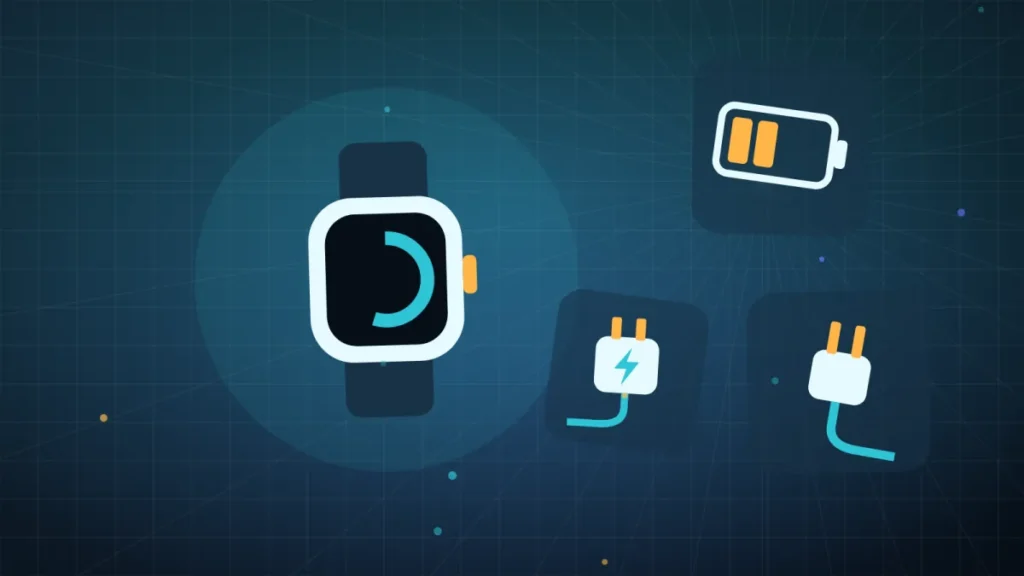
Consiglio: se compare il messaggio «fonte di alimentazione insufficiente», scollega gli altri dispositivi dall’hub USB o cambia presa a muro. Se il caricatore si stacca, controlla che i perni dorati siano puliti.
Se un perno resta abbassato o il cavo è danneggiato, ecco un cavo magnetico pensato per il Versa 4.
Cavo di ricarica magnetico Sinoacc da 1 m per Fitbit Versa 4, Versa 3, Sense e Sense 2
Un cavo di ricarica magnetico di scorta per questi modelli Fitbit. Tenerne uno sul comodino permette di ricaricare la batteria prima di dormire.
- AmazonVedi su Amazon
Da sapere: il retro dell’orologio si pulisce anche con uno spazzolino morbido e acqua pulita. Asciugalo poi, senza utensili metallici.
Attenzione: scollegare e ricollegare il cavo tre volte in 8 secondi riguarda i Charge 5, Charge 6 e Luxe. Non il Versa 4.
Hai anche un orologio di un’altra marca? Leggi la nostra guida sull’orologio Garmin che non si carica più.
Compare una croce rossa sullo schermo
Segnala un errore di sincronizzazione o del software. La soluzione: rimuovere l’orologio, poi configurarlo di nuovo.
- Nell’app, apri Google Health > immagine del profilo (in alto a destra) > Rimuovi questo dispositivo.
- Nelle impostazioni Bluetooth del telefono, scegli «Dimentica / Disaccoppia» per l’orologio.
- Nell’app, tocca Configura un dispositivo e segui le istruzioni.
L’orologio deve essere di nuovo riconosciuto.
Soluzione 2: il Fitbit Versa 4 non si sincronizza
Da sapere: questi passaggi vengono dall’aiuto Google per Android. La procedura su iPhone non ha potuto essere verificata.
- Avvicina l’orologio al telefono e verifica che quest’ultimo abbia accesso ai dati mobili o al Wi-Fi.
- Disattiva il risparmio batteria e la modalità riposo del telefono: possono bloccare la sincronizzazione in background.
- Apri le impostazioni di Android, poi le autorizzazioni dell’app Google Health, e consenti Posizione e Dispositivi nelle vicinanze.
- Nelle impostazioni Bluetooth del telefono, disattiva il Bluetooth per circa 3 secondi, poi riattivalo.
- Avvia Google Health > Connessioni > Sincronizza ora.
La sincronizzazione deve partire. Altro metodo: tocco prolungato nella scheda «Oggi», poi scorri verso il basso.
Se la sincronizzazione fallisce ancora
- Riavvia il telefono, poi riapri l’app.
- Riavvia l’orologio (pulsante laterale premuto per 10 secondi) e sincronizza non appena compare il quadrante.
- Aggiorna Android dalle impostazioni di sistema, l’app dal Play Store, poi l’orologio.
- Rimuovi gli altri dispositivi Fitbit dall’account e disinstalla l’app dagli altri dispositivi vicini collegati a questo account.
- Apri Google Health > Connessioni > dispositivo > Scollega dispositivo.
- Nell’elenco Bluetooth del telefono, tocca l’icona a forma di ingranaggio dell’orologio, poi «Dimentica / Disaccoppia».
- Aggiungi di nuovo l’orologio con Connessioni > Aggiungi dispositivo.
- Come ultima mossa, disinstalla e reinstalla l’app.
L’orologio deve sincronizzarsi dopo l’aggiunta.
Soluzione 3: il Fitbit Versa 4 non riceve più le notifiche
Sull’orologio e su un telefono Android:
- Dal quadrante, scorri verso il basso per aprire le impostazioni rapide (quadrante, scorrimento verso il basso, impostazioni rapide, Non Disturbare / modalità Sonno) e disattiva entrambe le modalità.
- Apri Google Health > Connessioni > dispositivo > Notifiche e segui le indicazioni per consentire l’accesso alle notifiche.
- Scegli un’app per categoria: chiamate, SMS, calendario, e-mail.
- Aggiungi le altre app nella sezione «Notifiche app».
- Imposta «Impostazioni vibrazione» su «Vibra sempre».
- Sul telefono, attiva «Notifiche su schermata di blocco» nelle impostazioni delle notifiche di Android.
- Disattiva «Non disturbare» nelle impostazioni dei suoni di Android.
Su iPhone:
- Apri Impostazioni > Bluetooth > icona delle informazioni del dispositivo > Condividi notifiche di sistema, disattiva l’opzione e poi riattivala.
- Se l’opzione non compare, riavvia l’orologio e accetta la richiesta che appare sull’iPhone.
- Nelle impostazioni delle notifiche dell’iPhone, imposta «Mostra anteprime» su sempre oppure su quando l’iPhone è sbloccato.
- Per ogni app interessata, consenti le notifiche e l’avviso nel Centro notifiche.
Le notifiche devono tornare ad arrivare sull’orologio. Un blocco con PIN non inserito di recente può anche nascondere gli avvisi.
Da sapere: per testare il motore di vibrazione del Versa 4, l’aiuto Fitbit indica di collegarlo al cavo di ricarica. Il test con il cronometro riguarda altri modelli (Versa, Versa Lite, Versa 2, Blaze).
Soluzione 4: la batteria del Versa 4 si scarica in fretta
L’autonomia tipica del Versa 4 supera i 6 giorni. Con il display sempre attivo scende a 3 giorni al massimo. Con il GPS continuo, a 12 ore al massimo.
Da sapere: queste impostazioni vengono da una pagina di aiuto generale di Fitbit, che non conferma che ogni opzione esista sul Versa 4.
- Disattiva il display sempre attivo nelle impostazioni dell’orologio.
- Accorcia il tempo di spegnimento dello schermo.
- Abbassa la luminosità o attiva la luminosità automatica.
- Disattiva l’accensione dello schermo quando giri il polso.
- Limita l’uso del GPS.
- Disattiva il monitoraggio SpO2.
- Scegli un quadrante statico.
- Riduci il numero di notifiche e di sveglie.
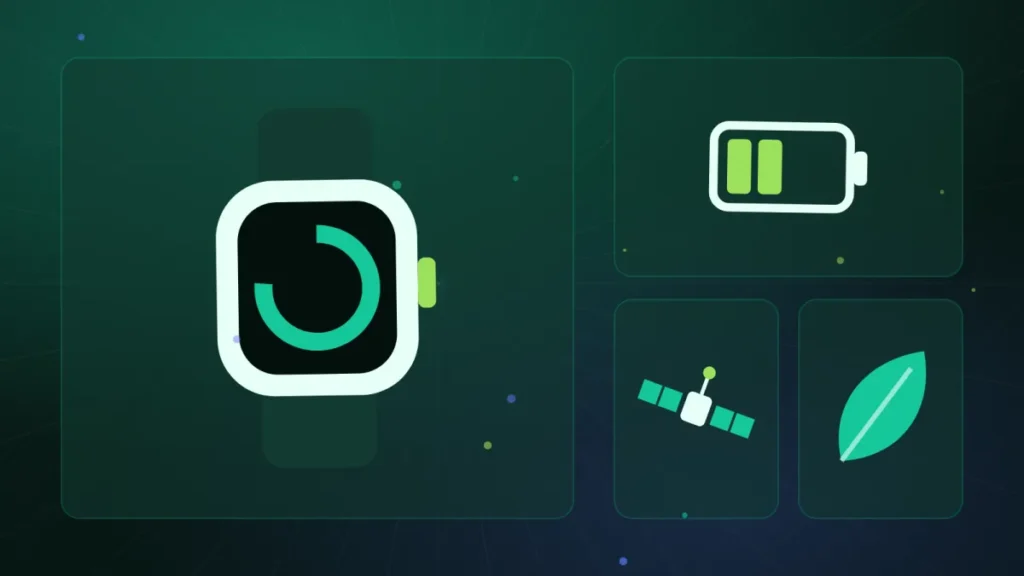
Confronta poi l’autonomia con i valori tipici. La nostra guida sulla batteria dello smartwatch che si scarica in fretta approfondisce altre strade.
Soluzione 5: schermo vuoto, bloccato, che si riavvia o lampeggia
L’aiuto ufficiale consiglia quest’ordine:
- Aggiorna il firmware (il software interno dell’orologio) in Google Health > Connessioni > dispositivo > Aggiorna toccando il pulsante rosa; tieni l’orologio vicino al telefono, l’aggiornamento può durare un’ora o più.
- Sincronizza l’orologio manualmente.
- Caricalo per un’ora e pulisci i contatti come nella Soluzione 1.
- Riavvialo tenendo premuto il pulsante laterale per 10 secondi.
- Cambia quadrante in Connessioni > dispositivo > Quadranti orologio > Orologi > Installa.
- Pulisci lo schermo con un panno privo di pelucchi, leggermente umido se serve, poi asciugalo.
- Verifica che lo schermo non presenti crepe né tracce di umidità.
Lo schermo deve tornare a rispondere. In caso di danni, contatta l’assistenza Google Health con il modello e il numero di serie dell’orologio.
Se niente funziona
Riavvio, ricarica di un’ora e pulizia non hanno dato risultati? Resta il ripristino dei dati di fabbrica.
Attenzione: il passaggio seguente cancella dei dati; sincronizza l’orologio prima per salvarli. Vanno perse le app, i dati registrati (compresi quelli non sincronizzati), le informazioni personali, le impostazioni, le sveglie, gli obiettivi, le notifiche e le carte contactless.
- Se usi una carta Suica, eliminala prima dall’app: il ripristino non la rimuove.
- Sull’orologio, apri Impostazioni > Informazioni > Ripristina i dati di fabbrica.
- Configura di nuovo l’orologio nell’app.
Se cedi l’orologio, eliminalo anche dal tuo account.
Se il ripristino fallisce, o se lo schermo è incrinato o umido, fermati qui. Contatta l’assistenza Fitbit (myhelp.fitbit.com) o Google Health, tenendo a portata di mano il modello e il numero di serie dell’orologio.
Prenditi cura del tuo Fitbit Versa 4: i nostri strumenti consigliati
Una pellicola protettiva, un cinturino di ricambio e un cavo di scorta aiutano a mantenere l’orologio in buono stato.
- SeNool pellicole protettive per Fitbit Versa 4 e Sense 2 (2 pezzi)Due pellicole che proteggono lo schermo dai graffi di tutti i giorni. Sono adatte a Versa 4 o Sense 2.AmazonVedi su Amazon
- Cinturino in silicone Oielai per Fitbit Versa 4, Versa 3, Sense e Sense 2Un cinturino flessibile in silicone per questi modelli Fitbit. Una vestibilità aderente e comoda aiuta il sensore a leggere correttamente durante il sonno.AmazonVedi su Amazon
- Cavo di ricarica magnetico Sinoacc da 1 m per Fitbit Versa 4, Versa 3, Sense e Sense 2Un cavo di ricarica magnetico di scorta per questi modelli Fitbit. Tenerne uno sul comodino permette di ricaricare la batteria prima di dormire.AmazonVedi su Amazon
Domande frequenti
Come riavviare un Fitbit Versa 4?
Tieni premuto il pulsante laterale per 10 secondi e rilascialo quando compare il logo Fitbit. Il riavvio non cancella alcun dato di attività, a differenza del ripristino dei dati di fabbrica.
Perché il mio Fitbit Versa 4 non si accende più?
La batteria potrebbe essere scarica, i contatti sporchi o il cavo usurato. Lascia l’orologio in carica per un’ora su una presa a muro, pulisci i contatti, poi riavvialo sul caricatore.
Perché il mio Fitbit Versa 4 non si sincronizza più?
Il Bluetooth potrebbe essere disattivato, un’autorizzazione Posizione o Dispositivi nelle vicinanze negata, il risparmio batteria attivo, o più dispositivi collegati all’account. Controlla questi punti, poi avvia Sincronizza ora nella scheda Connessioni.
Perché non ricevo più le notifiche sul mio Versa 4?
Le modalità Non Disturbare e Sonno dell’orologio, o Non disturbare sul telefono, bloccano le notifiche: disattivale per prime. Anche notifiche della schermata di blocco disattivate o un Bluetooth scollegato le bloccano. I promemoria di benessere richiedono un telefono a meno di 9 metri.
Come ripristinare un Fitbit Versa 4?
Sull’orologio, apri Impostazioni > Informazioni > Ripristina i dati di fabbrica. Sincronizzalo prima: app, impostazioni, sveglie, carte contactless e dati non sincronizzati vengono cancellati. Elimina prima un’eventuale carta Suica dall’app.
Share this content: