

Google Chrome demeure l’un des navigateurs les plus utilisés, offrant une multitude de fonctionnalités pour améliorer votre expérience de navigation. Dans cet article, nous explorons diverses méthodes pour naviguer efficacement entre les onglets dans Google Chrome, vous permettant de gagner du temps et d’optimiser votre productivité en ligne.

Les Raccourcis Clavier Incontournables :
- Ctrl + Tab : L’un des raccourcis les plus simples et rapides pour basculer entre les onglets. Appuyez simultanément sur les touches Ctrl et Tab pour faire défiler vos onglets dans l’ordre d’ouverture.
- Ctrl + Shift + Tab : Utilisez cette combinaison pour parcourir vos onglets en sens inverse.
- Ctrl + Maj + Tab : Permet de passer à l’onglet précédent.
- Ctrl + N : Permet d’ouvrir un nouvel onglet.
- Ctrl + W : Permet de fermer l’onglet actuel.
Le Glisser-Déposer Intuitif :
- Maintenez enfoncé le clic sur un onglet et faites-le glisser vers la gauche ou la droite pour réorganiser l’ordre des onglets.
- Cette méthode est particulièrement utile lorsque vous avez plusieurs onglets ouverts et que vous souhaitez les organiser de manière logique.
Les Miniatures Visuelles :
- Ctrl + Tab puis relâchez Ctrl : Cette astuce affiche une vue miniature de tous les onglets ouverts, facilitant la sélection de l’onglet souhaité.
- Vous pouvez également maintenir Ctrl enfoncé tout en appuyant plusieurs fois sur Tab pour faire défiler les miniatures.
L’Utilisation de la Souris :
- Utilisez la molette de votre souris pour faire défiler horizontalement à travers les onglets lorsque vous avez beaucoup d’onglets ouverts.
- Cliquez droit sur les flèches de navigation à côté des onglets pour afficher une liste déroulante des onglets ouverts.
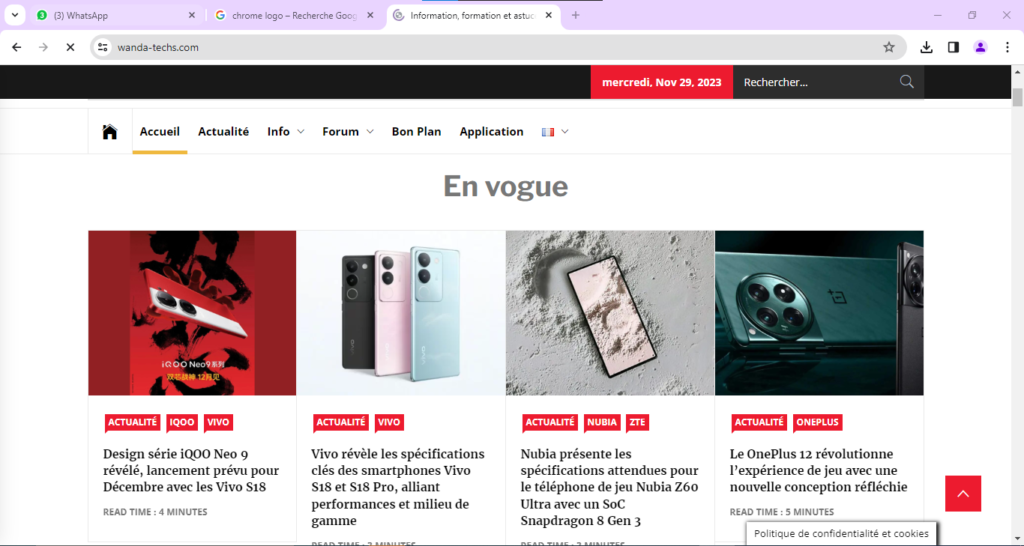
La Recherche d’Onglets :
Lorsque vous avez de nombreux onglets ouverts, il peut être difficile de trouver celui que vous recherchez. Heureusement, Chrome dispose d’une fonctionnalité de recherche d’onglets. Vous pouvez l’utiliser en appuyant sur Ctrl + Maj + Espace (ou Cmd + Maj + Espace sur Mac) et en commençant à taper le nom ou l’URL de l’onglet que vous souhaitez trouver.
Les Groupes d’Onglets :
- Faites un clic droit sur un onglet et sélectionnez « Ajouter à un nouveau groupe ».
- Cette fonctionnalité permet de regrouper les onglets par thème, simplifiant ainsi la gestion de plusieurs onglets ouverts en même temps.
Utilisez l’extension « Gestures for Chrome »
Cette extension vous permet de naviguer entre les onglets en effectuant des gestes avec votre souris. Par exemple, vous pouvez faire un mouvement circulaire vers la gauche ou vers la droite pour passer à l’onglet précédent ou suivant.
Les Raccourcis de Souris :
- Maintenez enfoncée Ctrl et utilisez la molette de la souris pour faire défiler entre les onglets.
- Cliquez avec le bouton central de la souris (molette) sur un lien pour l’ouvrir dans un nouvel onglet.
Les Raccourcis Clavier Personnalisés :
Personnalisez vos propres raccourcis clavier pour basculer rapidement entre les onglets. Pour ce faire, allez dans les paramètres de Chrome, puis dans la section « Raccourcis clavier ».
Naviguer entre les onglets dans Google Chrome peut être une expérience fluide et rapide en utilisant ces méthodes. Que vous préfériez les raccourcis clavier, le glisser-déposer intuitif, ou les fonctionnalités avancées comme les groupes d’onglets, ces astuces vous permettront d’optimiser votre utilisation quotidienne du navigateur. Explorez ces options et choisissez celles qui correspondent le mieux à votre style de navigation. Une utilisation efficace des onglets rendra votre expérience en ligne plus agréable et productive.
En passant :
- Comment changer la couleur du rétroéclairage du clavier dans Windows 11/10
- Comment changer le format de date sur Windows
Share this content: