

Mis à jour le 28 octobre 2026
Cet article contient des liens d’affiliation : si vous achetez via ces liens, Wanda-techs touche une commission, sans surcoût pour vous.
Pour masquer un contact sur Android sans le supprimer, ne cherchez pas de bouton « Masquer » : les pages d’aide de Google consultées n’en décrivent aucun. Trois réglages donnent pourtant ce résultat. N’afficher qu’un compte dans l’application Contacts, ranger le contact dans le Dossier sécurisé d’un Samsung Galaxy, ou passer par l’Espace privé d’Android 15.
Symptômes et causes courantes
- Vous cherchez une case « Masquer » dans la fiche du contact et ne la trouvez pas : les pages officielles de Google consultées n’en mentionnent aucune.
- Des contacts ont disparu du répertoire alors que vous ne les avez pas supprimés.
- Causes de ces disparitions relevées dans les aides officielles : un seul compte affiché dans Contacts, des contacts rangés dans le Dossier sécurisé Samsung ou dans l’Espace privé.
Avant de commencer
- Repérez le compte qui stocke le contact (compte Google, compte Samsung, téléphone). Les contacts d’un compte Google se synchronisent sur tous vos appareils Android connectés à ce compte.
- Espace privé : Android 15 ou plus récent, sur un téléphone non géré par une entreprise ou une école, sans compte Google supervisé.
- Dossier sécurisé : un Samsung Galaxy compatible et un compte Samsung. Certains anciens modèles ne sont pas compatibles.
- Sauvegardez vos contacts avant de toucher au Dossier sécurisé ou à l’Espace privé.
Attention : certaines étapes de ce guide effacent des données, sauvegardez avant. Désinstaller le Dossier sécurisé ou effacer ses données supprime tout son contenu, contacts compris. Supprimer l’Espace privé efface ses applications et leurs données sans sauvegarde.
Étape 1 : masquer un contact Android en n’affichant qu’un compte
Cette méthode vaut pour l’application Contacts de Google, celle des Pixel et de nombreux téléphones Android. Un contact enregistré dans un compte que vous n’affichez pas sort de la liste, sans être supprimé. Google présente ce réglage comme un choix d’affichage, et il porte sur un compte entier, pas sur un seul contact.
- Ouvrez l’application Contacts.
- Touchez votre photo de profil, en haut à droite.
- Touchez Sélectionner un compte, puis choisissez le compte à afficher.
- Pour n’afficher qu’un groupe de contacts, touchez l’icône Libellé en haut de l’écran et choisissez un libellé.
Seuls les contacts du compte ou du libellé choisi restent dans la liste. Les autres sont toujours sur le téléphone.
Bon à savoir : les « Autres contacts », enregistrés automatiquement quand vous échangez avec quelqu’un dans Gmail, ne s’affichent pas sur Android. Ils restent visibles sur ordinateur, dans la barre latérale gauche de Google Contacts. Vous pouvez les y supprimer avec Plus > Supprimer.
Étape 2 : masquer un contact Samsung avec le Dossier sécurisé
Le Dossier sécurisé (Secure Folder) est un espace protégé par son propre verrou, intégré aux Samsung Galaxy compatibles. Samsung publie les intitulés en anglais. Ceux qui suivent sont traduits et peuvent varier selon la version de One UI.
La page de Samsung ne détaille pas l’ajout de contacts dans le dossier. Elle indique seulement que le dossier accepte ses propres comptes Google ou Samsung, qui synchronisent ses applications. Les étapes 6 et 7 reposent là-dessus.
- Ouvrez Paramètres > Sécurité et confidentialité > Autres paramètres de sécurité > Dossier sécurisé.
- Connectez-vous à votre compte Samsung, puis touchez Continuer et Accepter.
- Choisissez un type de verrouillage et définissez-le.
- Touchez Terminé.
- Ouvrez le Dossier sécurisé depuis son raccourci sur l’écran d’accueil ou dans l’écran des applications.
- Ajoutez un compte Google ou Samsung à l’intérieur du dossier (méthode non décrite par Samsung pour les contacts).
- Enregistrez, si l’application Contacts du dossier le permet, les contacts à cacher dans ce compte : Samsung ne décrit pas cette étape.
- Pour cacher le dossier lui-même, revenez dans Paramètres > Sécurité et confidentialité > Autres paramètres de sécurité > Dossier sécurisé, désactivez Ajouter le Dossier sécurisé à l’écran Applications, puis touchez Masquer.
Les contacts ajoutés dans le dossier n’apparaissent que lorsque vous l’ouvrez avec son verrou.
D’après des retours d’utilisateurs, certaines versions de Contacts Samsung proposent Plus d’options > Déplacer vers le Dossier sécurisé dans la fiche d’un contact. Samsung décrit cette commande pour ses applications, sans citer Contacts. Vérifiez sur votre téléphone.
Astuce : en cas d’oubli du code, touchez Code PIN oublié et saisissez le mot de passe de votre compte Samsung. Code et mot de passe perdus tous les deux ? Contactez le support Samsung.
Attention : l’étape suivante efface des données. Désinstaller le dossier supprime tout son contenu, contacts compris. Sauvegardez avant.
- Pour retirer le dossier, ouvrez-le, puis touchez Plus de paramètres > Désinstaller > Désinstaller.
Pour garder une copie de vos contacts et de vos fichiers avant cette manipulation, une clé USB-C se branche directement sur le téléphone.
SanDisk Ultra Dual Drive Go 128 Go, clé USB-C et USB-A
Se branche directement sur un téléphone USB-C pour copier photos et fichiers, puis sur un ordinateur. Sauvegardez vos données avant une réinitialisation d'usine.
- AmazonVoir chez Amazon
Étape 3 : Android 15 et plus, placer le contact dans l’Espace privé
L’Espace privé est une zone verrouillée d’Android 15 où les applications tournent à part. Il n’a pas d’option propre aux contacts. Utilisez-y un compte Google distinct de votre compte principal.
- Ouvrez Paramètres > Sécurité et confidentialité > Confidentialité > Espace privé.
- Touchez Configurer, puis OK.
- Connectez-vous avec un compte Google distinct de votre compte principal, comme Google le recommande.
- Choisissez le déverrouillage : celui de l’écran de verrouillage ou une autre méthode.
- Activez Masquer l’espace privé lorsqu’il est verrouillé.
- Choisissez le verrouillage automatique : à chaque verrouillage du téléphone, 5 minutes après la mise en veille ou au redémarrage.
Verrouillé, l’Espace privé arrête ses applications. Celles qu’on y installe partent de zéro : vos contacts existants n’y sont pas copiés. Google ne décrit pas l’ajout de contacts dans l’espace, et passer par une application Contacts installée dedans, avec le compte distinct, reste une piste à vérifier sur votre téléphone.
Bon à savoir : avec le même compte Google dedans et dehors, les données synchronisées, contacts compris, restent visibles hors de l’espace. C’est la raison du compte distinct. Les fichiers, eux, s’ajoutent avec + Ajouter > Ajouter des fichiers, en copie ou en déplacement.
Attention : l’étape suivante efface des données. Supprimer l’Espace privé efface ses applications et leurs données, sans sauvegarde.
- Pour retirer l’espace, ouvrez Paramètres > Sécurité et confidentialité > Confidentialité > Espace privé > Supprimer l’espace privé.
Des applications tierces promettent aussi de masquer des contacts. Aucune page officielle ne les décrit et nous ne les avons pas vérifiées. Contrôlez les autorisations qu’elles demandent avant de leur confier vos contacts, et préférez les méthodes des étapes 1 à 3.
Étape 4 : afficher les contacts masqués sur Android
- Dans l’application Contacts de Google, touchez le compte en haut à gauche, puis Tous les contacts.
- Sur un Samsung Galaxy, ouvrez le Dossier sécurisé et cherchez le contact dans son application Contacts.
- Sur Android 15 et plus, déverrouillez l’Espace privé et vérifiez s’il contient le contact.
- Pour un contact enregistré depuis Gmail, ouvrez Google Contacts sur ordinateur, puis Autres contacts dans la barre latérale gauche.
Les contacts de tous vos comptes réapparaissent dans la liste.
Pour d’autres causes de contacts manquants ou en double, consultez notre guide sur les problèmes de contacts sur Android et iPhone.
Si rien ne fonctionne
Le contact reste visible ? Vérifiez dans quel compte il est enregistré : tant qu’il est dans le compte affiché, l’étape 1 ne le cache pas. Passez alors au Dossier sécurisé ou à l’Espace privé plutôt qu’à une application non vérifiée.
Pour cacher les applications elles-mêmes, voyez comment masquer des applications avec X Icon Changer.
Contactez le support Samsung si vous avez perdu à la fois le code du Dossier sécurisé et le mot de passe du compte Samsung. Pour l’Espace privé, consultez la page d’aide Android de Google. Ayez sous la main le modèle du téléphone, la version d’Android ou de One UI et l’adresse du compte concerné.
Protégez votre téléphone Android : notre sélection
Quelques produits utiles pour mieux protéger les contacts et les comptes de votre téléphone.
 Bitdefender Total Security 2026, 3 appareils, 1 anSuite complète pour PC, Mac et smartphone : antivirus, protection web contre l'hameçonnage, pare-feu et protection des paiements. Une valeur sûre pour l'ordinateur qui détient vos accès d'administration.AmazonVoir chez Amazon
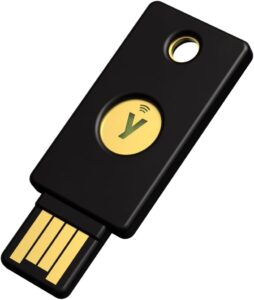 Yubico YubiKey 5 NFC, clé de sécuritéClé physique de double authentification compatible FIDO2, USB-A et NFC. À activer sur votre hébergeur, votre registrar et votre compte administrateur : un mot de passe volé ne suffit plus.AmazonVoir chez Amazon
 Norton 360 Deluxe 2026, 5 appareils, 15 moisAntivirus, VPN, gestionnaire de mots de passe et 50 Go de sauvegarde en ligne pour cinq appareils. La formule la plus complète pour un petit foyer ou un indépendant équipé de plusieurs postes.AmazonVoir chez Amazon
- UGREEN adaptateur USB-C mâle vers USB-A 3.0 femelle OTGPermet de brancher une souris, un clavier ou une clé USB sur la prise USB-C d'un téléphone ou d'une tablette compatible OTG. Le format compact se range dans une poche ou une trousse.AmazonVoir chez Amazon
Questions fréquentes
Peut-on masquer un contact sur Android sans le supprimer ?
Oui, mais pas avec un bouton dédié. Vous pouvez n’afficher qu’un compte dans Contacts, ou utiliser le Dossier sécurisé d’un Samsung ou l’Espace privé d’Android 15. Le contact reste enregistré, il n’apparaît plus dans la liste principale.
Comment cacher un contact sur un Samsung ?
Passez par le Dossier sécurisé, l’espace protégé prévu par Samsung. Activez-le dans Paramètres > Sécurité et confidentialité > Autres paramètres de sécurité > Dossier sécurisé, puis essayez d’enregistrer le contact dans un compte ajouté à l’intérieur du dossier : Samsung ne décrit pas cette manipulation. Vous pouvez aussi masquer l’icône du dossier.
Comment retrouver un contact masqué sur Android ?
Dans Contacts Google, touchez le compte en haut à gauche puis Tous les contacts. Si le contact n’y est pas, ouvrez le Dossier sécurisé sur un Samsung ou déverrouillez l’Espace privé sur Android 15. Les contacts enregistrés depuis Gmail se trouvent dans Autres contacts, sur la version ordinateur de Google Contacts.
Pourquoi certains contacts n’apparaissent plus dans mon répertoire ?
Un seul compte est sans doute affiché dans l’application Contacts. Revenez à Tous les contacts depuis le compte en haut à gauche. Les contacts manquants peuvent aussi se trouver dans le Dossier sécurisé ou l’Espace privé, visibles une fois ceux-ci ouverts.
Share this content: