
Cet article contient des liens d’affiliation : si vous achetez via ces liens, Wanda-techs touche une commission, sans surcoût pour vous.
Quand une notification WhatsApp ne s’affiche pas, le message arrive bien, mais le téléphone ne sonne pas, ne vibre pas ou ne montre rien à l’écran. En cause, un réglage parmi plusieurs : ceux de l’application, les autorisations du système, les modes Ne pas déranger ou Concentration, la gestion de la batterie. Vérifiez-les dans l’ordre ci-dessous, du plus simple au plus poussé.
Symptômes et causes courantes
- Aucune alerte pour une seule discussion ou un seul groupe : discussion en sourdine.
- Notification visible mais muette : sonnerie de WhatsApp réglée sur Silencieux ou Aucune, ou téléphone en mode silencieux.
- Aucune notification de WhatsApp : notifications coupées dans les réglages du téléphone.
- Plus rien pendant certaines périodes : mode Ne pas déranger (Samsung) ou Concentration (iPhone) actif.
- WhatsApp notification mais pas de message, ou messages reçus seulement à l’ouverture de l’application : restrictions de batterie ou données en arrière-plan coupées, notamment sur Samsung et Xiaomi.
- Application ou système pas à jour.
D’après l’aide de WhatsApp, sur Android 10 et les versions suivantes, les alertes contextuelles (les fenêtres qui surgissent en haut de l’écran) peuvent ne pas s’afficher. C’est la suite d’un changement du système.
Avant de commencer
Mettez WhatsApp à jour depuis la boutique d’applications. Sur Samsung, installez aussi la dernière version du système depuis les Paramètres, rubrique de mise à jour du logiciel (Software update sur un téléphone en anglais).
Sur iPhone, les notifications passent par le service de notifications push d’Apple, le canal qui livre les alertes des applications. D’après les informations relayées par l’aide de WhatsApp, une connexion Internet stable et une date et une heure correctes font partie des vérifications de base.
Plusieurs menus cités plus bas ne sont documentés qu’en anglais dans les sources consultées. Leur nom est alors décrit, sans gras, avec le libellé anglais entre parenthèses. Le nom français peut varier selon la version du système.
Attention : la dernière solution de secours, la réinstallation de WhatsApp, efface les discussions qui ne sont pas sauvegardées. Sauvegardez vos discussions avant d’en arriver là, sinon elles sont perdues. Consultez notre guide si la sauvegarde WhatsApp reste bloquée.
Solution 1 : vérifier les discussions en sourdine et la sonnerie dans WhatsApp
Une discussion ou un groupe en sourdine ne déclenche aucune alerte. Une sonnerie réglée sur Silencieux ou Aucune ne produit aucun son.
- Ouvrez la discussion ou le groupe qui ne vous alerte plus et vérifiez qu’il n’est pas en sourdine ; réactivez les notifications s’il l’est.
- Ouvrez les réglages de notification de WhatsApp et vérifiez que la sonnerie des messages et des groupes n’est pas réglée sur Silencieux ou Aucune.
Le prochain message de cette discussion doit déclencher une alerte sonore. Pour régler sons et alertes discussion par discussion, voyez notre astuce pour personnaliser les notifications WhatsApp.
Bon à savoir : d’après l’aide de WhatsApp, les réglages de notification du téléphone priment sur ceux de l’application. Si le système bloque tout, vos changements dans WhatsApp restent sans effet. Passez alors à la solution 2.
Solution 2 : autoriser les notifications de WhatsApp dans le système
Sur iPhone :
- Ouvrez Réglages > Notifications > Style, puis touchez WhatsApp.
- Activez l’option qui autorise les notifications (Allow Notifications sur un iPhone en anglais).
- Choisissez où les alertes s’affichent : écran verrouillé, centre de notifications et bannières.
- Dans ce même écran, activez les Sons.
Les nouveaux messages doivent apparaître sur l’écran verrouillé et en bannière.
Sur Android :
- Ouvrez Paramètres > Notifications > Notifications des applis.
- Choisissez Toutes les applis dans le menu déroulant si WhatsApp n’apparaît pas dans la liste des applis récentes.
- Activez les notifications de WhatsApp et de chacune de ses catégories.
Sur Samsung, activez WhatsApp dans la liste des notifications des applications, depuis les Paramètres, rubrique Notifications (App notifications sur un téléphone en anglais). Les menus varient selon le fabricant.
Astuce : quand une notification de WhatsApp est affichée, un appui long dessus puis sur l’icône en forme d’engrenage ouvre directement ses réglages. Pratique quand les menus ne portent pas le même nom d’une marque à l’autre.
D’après l’aide de WhatsApp, Android 13 et les versions suivantes demandent une autorisation de notification propre à chaque application. Vérifiez-la dans les Paramètres, fiche de WhatsApp de la liste des applications, partie notifications (Settings > Apps > WhatsApp > Notifications sur un téléphone en anglais). WhatsApp doit ensuite figurer parmi les applications autorisées à notifier.
Solution 3 : couper Ne pas déranger, Concentration et le mode silencieux
Un mode Concentration actif sur iPhone met les notifications en silence. Les libellés français de ses menus n’ont pas été confirmés par une source et peuvent varier selon la version d’iOS.
- Ouvrez le centre de contrôle et touchez la vignette du mode Concentration pour couper le mode actif.
- Pour garder un mode Concentration, ouvrez ses réglages dans Réglages, choisissez le mode, ajoutez WhatsApp aux apps autorisées à vous notifier, puis validez.
- Vérifiez le bouton de sonnerie de l’iPhone et le volume : un iPhone en mode silencieux n’émet aucun son.
Quand l’icône Concentration du centre de contrôle apparaît seule, sans nom de mode, aucun mode n’est actif.
Bon à savoir : le mode Concentration dédié à la conduite ne laisse passer aucune notification d’application.
Sur Samsung :
- Faites glisser le doigt du haut de l’écran vers le bas pour ouvrir le volet des raccourcis.
- Désactivez le mode Ne pas déranger et l’économie d’énergie (Do not disturb et Power saving sur un téléphone en anglais).
Les notifications de WhatsApp doivent de nouveau s’afficher.
Solution 4 : lever les restrictions de batterie et de données
Si les messages n’arrivent qu’à l’ouverture de WhatsApp, regardez de ce côté. D’après l’aide de WhatsApp, les alertes dépendent aussi des réglages de batterie et des données en arrière-plan.
Sur Samsung (noms français à vérifier selon la version de One UI, l’interface de Samsung) :
- Ouvrez les Paramètres, rubrique Batterie, puis les limites d’utilisation en arrière-plan (Background usage limits).
- Désactivez la mise en veille des applis inutilisées (Put unused apps to sleep).
- Retirez WhatsApp de la liste des applis en veille.
- Dans les Paramètres, ouvrez la rubrique des connexions, puis l’utilisation des données, et désactivez l’économiseur de données (Connections > Data usage > Data saver).
Sur les autres téléphones Android, l’aide de WhatsApp, citée par des résumés de recherche, conseille d’exclure WhatsApp de l’optimisation de la batterie et d’autoriser ses données en arrière-plan. Les noms de ces menus varient selon le fabricant, sur Xiaomi notamment.
Les messages doivent arriver avec leur notification, sans ouvrir WhatsApp.

Solution 5 : réinitialiser les préférences des applications (Samsung)
Attention : l’étape 1 rétablit les préférences par défaut de toutes les applications ; vos données sont conservées. Les noms français de ces options sont à vérifier selon la version de One UI.
- Ouvrez les Paramètres, rubrique Applications, touchez le menu à trois points, puis l’option de réinitialisation des préférences des applications (Reset app preferences).
- Ouvrez WhatsApp dans la liste des applications, puis son stockage, et videz le cache (Storage > Clear cache).
Les notifications de WhatsApp doivent repartir avec les réglages par défaut.
Si rien ne fonctionne
Redémarrez le téléphone, puis vérifiez que WhatsApp est à jour. Si le problème persiste, réinstallez WhatsApp en dernier recours.
Attention : désinstaller WhatsApp efface les discussions non sauvegardées. Sauvegardez vos discussions avant la désinstallation, sinon elles sont perdues.
Si la gestion de la batterie coupe les notifications malgré tout, contactez l’assistance du fabricant du téléphone. Ayez sous la main le modèle exact, la version du système et celle de WhatsApp.
Pour une notification d’appel WhatsApp qui ne s’affiche pas, ou des appels qui ne passent pas, consultez notre guide sur les appels WhatsApp qui ne fonctionnent pas.
Protégez votre téléphone et vos discussions : notre sélection
Une montre connectée, une sauvegarde à portée de main et une batterie en forme aident à ne plus rater un message.
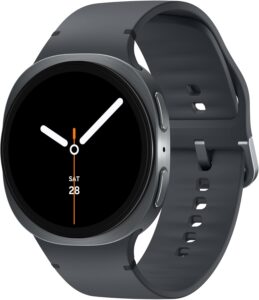 Samsung Galaxy Watch8 40 mmMontre connectée Bluetooth sous Wear OS, coach de course et suivi du sommeil.AmazonVoir chez Amazon
 Apple Watch Series 11 GPS 42 mmMontre connectée Apple, score de sommeil, suivi de la santé, écran toujours activé.AmazonVoir chez Amazon
- SanDisk iXpand Flash Drive Luxe 128 Go, clé USB Lightning et USB-C pour iPhoneCette clé se branche directement sur l'iPhone, en Lightning ou en USB-C, pour y copier photos et vidéos. La place libérée dans le téléphone aide les sauvegardes lourdes, comme celle de WhatsApp, à se terminer.AmazonVoir chez Amazon
- SanDisk Ultra Dual Drive Go 128 Go, clé USB-C et USB-ASe branche directement sur un téléphone USB-C pour copier photos et fichiers, puis sur un ordinateur. Sauvegardez vos données avant une réinitialisation d'usine.AmazonVoir chez Amazon
- Anker Nano batterie externe 10 000 mAh 45 W avec câble USB-C rétractableRecharge un téléphone Android ou un iPhone USB-C partout, sans câble à emporter grâce à son câble intégré rétractable. Pratique pour tester la charge avec un autre câble et ne plus tomber en panne de batterie.AmazonVoir chez Amazon
- Chargeur secteur Samsung 25 W USB-C (EP-TA800)Chargeur secteur Samsung d'origine, avec un port USB-C, pour recharger un téléphone ou un boîtier d'écouteurs sur une prise murale. Il écarte le doute d'un chargeur non conforme quand la charge se fait mal.AmazonVoir chez Amazon
Questions fréquentes
Pourquoi je ne reçois les messages WhatsApp qu’en ouvrant l’application ?
D’après l’aide de WhatsApp, les alertes dépendent des autorisations, des données en arrière-plan et des réglages de batterie. Sur Samsung, désactivez la mise en veille des applis inutilisées et l’économiseur de données.
Notification WhatsApp qui ne s’affiche pas sur iPhone : comment la réactiver ?
Ouvrez Réglages > Notifications > Style, touchez WhatsApp et activez l’option qui autorise les notifications. Choisissez ensuite les emplacements d’affichage : écran verrouillé, centre de notifications et bannières. Vérifiez aussi qu’aucun mode Concentration ne bloque WhatsApp.
Pourquoi les notifications WhatsApp n’arrivent pas sur Samsung ou Xiaomi ?
La gestion de la batterie de ces téléphones peut mettre WhatsApp en veille. Sur Samsung, retirez WhatsApp des applis en veille dans les limites d’utilisation en arrière-plan de la rubrique Batterie, et coupez l’économie d’énergie. Sur Xiaomi, les sources officielles consultées ne donnent pas de chemin : d’après l’aide de WhatsApp, excluez WhatsApp de l’optimisation de la batterie et autorisez ses données en arrière-plan.
Une discussion en sourdine bloque-t-elle les notifications ?
Oui, d’après l’aide de WhatsApp, une discussion ou un groupe en sourdine ne déclenche aucune alerte. Réactivez les notifications depuis la discussion concernée.
Share this content: