

Cet article contient des liens d’affiliation : si vous achetez via ces liens, Wanda-techs touche une commission, sans surcoût pour vous.
Une sauvegarde WhatsApp bloquée à 99 % ou sur « en préparation » vient le plus souvent d’un espace en ligne saturé : compte Google sur Android, iCloud sur iPhone. Une connexion instable ou des vidéos trop lourdes produisent le même blocage. Les premières vérifications prennent quelques minutes ; l’espace libéré sur Google peut mettre 48 à 72 heures à apparaître.
Symptômes et causes courantes
- La sauvegarde reste bloquée à 99 % ou sur « en préparation ».
- Le compte Google ou iCloud est plein.
- La sauvegarde est trop volumineuse, surtout avec les vidéos.
- Le Wi-Fi est instable, ou le téléphone a changé de réseau pendant l’envoi.
- iOS ou WhatsApp n’est pas à jour.
- Sur Android, le compte Google choisi dans WhatsApp n’est pas celui du téléphone.
- Sur iPhone, une restauration est en cours ou un profil restrictif bloque iCloud.
Avant de commencer
Prévoyez un Wi-Fi stable et le téléphone branché sur son chargeur. D’après des retours d’utilisateurs, garder l’écran déverrouillé pendant la sauvegarde aide aussi.
Vérifiez que vous utilisez le même compte Google (Android), ou le même compte iCloud et le même numéro (iPhone), que lors des sauvegardes précédentes.
Attention : une nouvelle sauvegarde écrase l’ancienne ; sauvegardez avant toute manipulation. Ne supprimez pas l’ancienne sauvegarde et ne désinstallez pas WhatsApp tant que vous n’avez pas une autre copie de vos discussions : sans elle, l’historique est perdu.
Attention : si vous avez activé la sauvegarde chiffrée de bout en bout, notez son mot de passe ou sa clé dans un endroit sûr. Mot de passe ou clé perdus, la sauvegarde est irrécupérable.
Attention : vous déconnecter d’iCloud touche toutes les applications qui l’utilisent. Réservez cette manipulation au dernier recours, après une autre copie de vos données.
Solution 1 : vérifier la connexion et le compte de sauvegarde
La sauvegarde demande une connexion stable. Sur Android, elle doit aussi se faire sur le compte Google du téléphone.
Sur Android (sauvegarde Google Drive)
- Connectez le téléphone à un réseau Wi-Fi stable : d’après un extrait de l’aide WhatsApp, non vérifié, le Wi-Fi évite de consommer vos données mobiles.
- Ouvrez WhatsApp > Plus (haut à droite) > Paramètres > Discussions > Sauvegarde des discussions.
- Vérifiez que le compte Google affiché est celui du téléphone.
- Si vous avez plusieurs comptes Google, choisissez celui que vous utiliserez aussi sur votre prochain appareil.
- Appuyez sur Sauvegarder.
Selon la version de WhatsApp, le menu peut s’appeler Réglages au lieu de Paramètres. La barre de progression doit avancer jusqu’à 100 %.
Sur iPhone (sauvegarde iCloud)
- Ouvrez Réglages > Wi-Fi et vérifiez que l’iPhone est connecté.
- Connectez-vous à un autre réseau Wi-Fi si la sauvegarde bloque toujours sur le premier.
La sauvegarde doit reprendre et dépasser le pourcentage où elle s’arrêtait.
Astuce : notez ce pourcentage avant chaque solution. S’il bouge, la manipulation a eu un effet.
Solution 2 : libérer de l’espace sur le compte Google ou iCloud
Sur Android, les 15 Go gratuits du compte Google sont partagés entre Drive, Gmail, Photos et les sauvegardes WhatsApp. Un compte plein rend la sauvegarde impossible.
Sur Android : espace Google Drive
Attention : vider la corbeille (étape 6) supprime définitivement son contenu.
- Dans Google Drive, ouvrez Espace de stockage dans le menu de gauche.
- Triez les fichiers du plus lourd au plus léger.
- Supprimez les gros fichiers dont vous n’avez plus besoin.
- Dans Gmail, cherchez
has:attachment larger:10Mpour trouver les messages avec des pièces jointes de plus de 10 Mo. - Supprimez ceux que vous ne gardez pas.
- Videz la corbeille et les spams de Gmail, de Drive et de Photos.
Le quota affiché se met à jour en 48 à 72 heures. Attendez que l’espace libéré apparaisse, puis relancez la sauvegarde : elle doit aller jusqu’au bout.
Bon à savoir : notre guide explique comment annuler un abonnement au stockage Google Drive.
Sur iPhone : sauvegarde WhatsApp iCloud bloquée par l’espace
- Ouvrez Réglages > [votre nom] > iCloud > Gérer le stockage du compte > Sauvegardes.
- Touchez le nom de votre iPhone.
- Lisez la valeur Taille de la prochaine sauvegarde.
- Si l’espace iCloud ne suffit pas, supprimez des données d’iCloud ou passez à un abonnement iCloud+.
- Libérez de la place sur l’iPhone et sur iCloud : il faudrait environ 2,05 fois la taille de la sauvegarde WhatsApp libre aux deux endroits (extrait de l’aide WhatsApp, non confirmé).
L’espace libre doit dépasser la taille de la sauvegarde avant de relancer l’envoi.
Solution 3 : exclure les vidéos de la sauvegarde
Les vidéos pèsent lourd dans une sauvegarde WhatsApp. Les retirer réduit sa taille.
Attention : la nouvelle sauvegarde, sans les vidéos, remplacera l’ancienne. Enregistrez d’abord les vidéos importantes.
Sur Android
- Ouvrez Paramètres > Discussions > Sauvegarde des discussions dans WhatsApp.
- Désactivez Inclure les vidéos.
- Appuyez sur Sauvegarder.
Sur iPhone
- Dans les réglages de sauvegarde des discussions de WhatsApp, désactivez l’option Inclure les vidéos.
Sur iPhone, cette option est citée par un forum mais n’est confirmée par aucune source officielle. Son chemin n’a pas été vérifié. La sauvegarde doit être plus petite et se terminer plus vite.
Solution 4 : mettre à jour si la sauvegarde WhatsApp ne se fait pas
Sur Android
- Mettez WhatsApp à jour depuis le Google Play Store.
- Videz le cache de WhatsApp dans les réglages des applications d’Android.
- Videz de la même façon le cache de Google Play Services.
- Relancez la sauvegarde depuis Sauvegarde des discussions.
Ces trois manipulations ne sont confirmées par aucune source officielle consultée. La sauvegarde doit démarrer sans rester sur « en préparation ».
Bon à savoir : vider le cache n’est pas vider le stockage. Le bouton voisin, celui qui efface les données de l’application, ne sert pas ici.
Sur iPhone
- Ouvrez Réglages > Général > Mise à jour logicielle et installez la mise à jour proposée.
- Mettez WhatsApp à jour depuis l’App Store.
- Ouvrez Réglages > [votre nom] > iCloud > Sauvegarde iCloud et vérifiez que l’option n’est pas grisée.
- Si elle est grisée pendant une restauration, attendez la fin : la sauvegarde reprend ensuite.
- Si elle reste grisée, ouvrez Réglages > Général > VPN et gestion de l’appareil et cherchez un profil qui limite iCloud.
- Dans les réglages iCloud Drive, désactivez WhatsApp puis réactivez-le.
- Laissez l’iPhone branché et connecté au Wi-Fi : Apple indique qu’une sauvegarde lente peut demander jusqu’à 24 heures.
La mise à jour de WhatsApp depuis l’App Store (étape 2) n’est confirmée par aucune source officielle consultée. L’étape 6 vient d’un extrait de l’aide WhatsApp et d’un forum, sans confirmation.
Le forum la formule autrement : couper puis réactiver WhatsApp dans la liste des apps qui utilisent iCloud. La progression doit reprendre et aboutir.
Solution 5 : sauvegarde WhatsApp toujours bloquée, repartir de zéro (Android)
Une seule sauvegarde WhatsApp existe par compte, sur Google comme sur iCloud : chaque nouvelle sauvegarde remplace la précédente. Supprimer l’ancienne permet de repartir de zéro.
Attention : l’étape suivante efface définitivement la sauvegarde WhatsApp stockée sur le compte Google. Sauvegardez avant : il n’existe plus de copie en ligne jusqu’à la fin de la nouvelle sauvegarde.
- Dans Google One, supprimez la sauvegarde WhatsApp.
- Laissez les réglages de sauvegarde de WhatsApp inchangés.
- Ouvrez Sauvegarde des discussions dans WhatsApp et appuyez sur Sauvegarder.
Une nouvelle sauvegarde complète doit se créer sur le compte Google.
Bon à savoir : d’après un extrait de l’aide WhatsApp, non vérifié, une sauvegarde Android qui n’a pas été mise à jour depuis plus de cinq mois est supprimée automatiquement de Google.
Si rien ne fonctionne
Arrêtez les essais si la sauvegarde bloque toujours après ces cinq solutions. Pour changer de téléphone, passez par un transfert direct : sur Android, une option du type Transférer depuis votre ancien téléphone (en Wi-Fi) est citée, sans libellé confirmé ; sur iPhone, un extrait de l’aide WhatsApp, non vérifié, mentionne le transfert de discussions.
D’après ces mêmes extraits, non vérifiés, WhatsApp ne peut pas récupérer une sauvegarde corrompue.
Contactez ensuite le support WhatsApp depuis l’application, a priori via Aide > Nous contacter. Ayez sous la main le modèle du téléphone, les versions du système et de WhatsApp, la taille de la sauvegarde et le pourcentage où elle s’arrête. Si le problème apparaît au moment de récupérer vos messages, consultez notre guide sauvegarde WhatsApp impossible à restaurer.
Protégez vos données : notre sélection pour sauvegarder en sécurité
Libérer de la place sur le téléphone, garder une copie de vos photos et protéger vos comptes évite qu’une sauvegarde WhatsApp se bloque à nouveau.
- SanDisk iXpand Flash Drive Luxe 128 Go, clé USB Lightning et USB-C pour iPhoneCette clé se branche directement sur l'iPhone, en Lightning ou en USB-C, pour y copier photos et vidéos. La place libérée dans le téléphone aide les sauvegardes lourdes, comme celle de WhatsApp, à se terminer.AmazonVoir chez Amazon
- SanDisk Ultra Dual Drive Go 128 Go, clé USB-C et USB-ASe branche directement sur un téléphone USB-C pour copier photos et fichiers, puis sur un ordinateur. Sauvegardez vos données avant une réinitialisation d'usine.AmazonVoir chez Amazon
 SanDisk Extreme Portable SSD 1 ToCe SSD de poche se branche en USB sur un ordinateur pour y copier toutes vos photos, vidéos et fichiers. Il libère le téléphone et le compte en ligne avant une grosse sauvegarde.AmazonVoir chez Amazon
- Bitdefender Total Security, licence 1 an pour 3 appareils (Android, iPhone, PC, Mac)Analyse le téléphone à la recherche d'applications malveillantes et protège contre le hameçonnage, sur Android comme sur iPhone. Utile si une application suspecte est à l'origine des sons ou des fausses alertes.AmazonVoir chez Amazon
- Samsung EVO Plus microSD 256 Go (2024) avec adaptateur SDCette carte microSD ajoute de l'espace de stockage aux téléphones Android qui ont un lecteur de carte. Y déplacer photos et vidéos allège la mémoire du téléphone et la sauvegarde WhatsApp.AmazonVoir chez Amazon
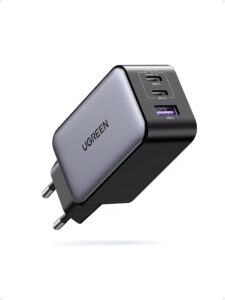 UGREEN Nexode 65 W (3 ports)Ce chargeur 65 W a trois ports pour alimenter téléphone, tablette et ordinateur en même temps. Il garde la batterie pleine pendant une longue sauvegarde.AmazonVoir chez Amazon
- Câble USB-C vers USB-C Anker 140W tressé 1,2 mCâble tressé USB-C vers USB-C de 1,2 m pour recharger et transférer des données depuis un téléphone, une tablette ou un boîtier d'écouteurs. Pratique pour écarter un câble abîmé quand la charge se fait mal.AmazonVoir chez Amazon
Questions fréquentes
Pourquoi ma sauvegarde WhatsApp reste bloquée à 99 % ?
Le plus souvent, le compte Google ou iCloud est plein, le Wi-Fi a décroché, ou les vidéos alourdissent trop la sauvegarde. Un iOS ou un WhatsApp pas à jour joue aussi. Sur iPhone, désactiver puis réactiver WhatsApp dans iCloud Drive est une astuce citée par l’aide WhatsApp et un forum, non confirmée.
Combien de temps dure une sauvegarde WhatsApp ?
Aucune durée officielle n’existe pour la sauvegarde WhatsApp elle-même. Pour la sauvegarde iCloud de l’iPhone, Apple indique qu’une sauvegarde lente peut prendre jusqu’à 24 heures, téléphone branché et en Wi-Fi. Ce délai concerne l’appareil, pas WhatsApp.
Comment sauvegarder WhatsApp sans Google Drive ?
Pour passer sur un nouveau téléphone, un transfert direct en Wi-Fi est cité, mais son libellé et son fonctionnement ne sont pas confirmés. D’après un extrait de l’aide WhatsApp, non vérifié, l’export d’une discussion ne remplace pas une sauvegarde : il produit un fichier texte que WhatsApp ne peut pas réimporter.
La sauvegarde WhatsApp compte-t-elle dans le stockage Google ?
Oui, la sauvegarde WhatsApp utilise les 15 Go gratuits du compte Google, partagés avec Drive, Gmail et Photos. Quand ce quota est plein, la sauvegarde ne peut plus se faire. D’après un extrait de l’aide WhatsApp, non vérifié, elle n’est chiffrée de bout en bout que si vous avez activé l’option de sauvegarde chiffrée.
Share this content: