

Aggiornato il 6 novembre 2026
Questo articolo contiene link di affiliazione: se acquisti tramite questi link, Wanda-techs riceve una commissione, senza costi aggiuntivi per te.
Il Wi-Fi è scomparso da Windows 11: l’icona manca tra le impostazioni rapide, oppure non compare nessuna rete. Quasi sempre la causa è la modalità aereo, una scheda Wi-Fi disattivata o un driver rovinato da un aggiornamento.
Sintomi e cause comuni del Wi-Fi scomparso su Windows 11
- L’icona Wi-Fi non c’è nella barra delle applicazioni, oppure non viene elencata nessuna rete.
- La modalità aereo è attiva, oppure l’interruttore Wi-Fi del portatile è su off.
- La scheda Wi-Fi (il componente che capta il segnale) è disattivata, oppure il suo driver non funziona bene dopo un aggiornamento.
- Il servizio WLAN AutoConfig, che gestisce le connessioni wireless di Windows, è fermo.
- La scheda capta solo la banda a 2,4 GHz, mentre il router trasmette a 5 GHz.
- Il risparmio energetico spegne la scheda Wi-Fi.
Prima di iniziare
- Accedi con un account amministratore: il Prompt dei comandi, i servizi e Gestione dispositivi lo richiedono.
- Scarica il driver Wi-Fi dal sito del produttore del tuo PC prima di disinstallare qualsiasi cosa, usando un cavo Ethernet o un’altra connessione.
- Controlla che un altro dispositivo (smartphone, tablet) si colleghi alla stessa rete.
Attenzione: il ripristino della rete della soluzione 4 cancella dei dati, quindi fai prima un backup. Elimina le schede di rete installate, le reti Wi-Fi memorizzate con le relative password, e ti obbliga a riconfigurare le VPN e gli switch virtuali Hyper-V. Annota le password Wi-Fi e le impostazioni VPN prima di avviarlo.
Soluzione 1: disattivare la modalità aereo se l’icona Wi-Fi non compare più
- Apri Impostazioni > Rete e Internet > Modalità aereo.
- Imposta la modalità aereo su Disattivato.
- Controlla che il Wi-Fi sia attivo e che la tua rete risulti «Connesso» nella barra delle applicazioni.
- Su un portatile, controlla l’interruttore fisico del Wi-Fi e mettilo su on.
Il Wi-Fi ricompare e la rete passa a «Connesso».
Soluzione 2: avviare la risoluzione dei problemi di rete e riavviare il router
- Apri l’app Richiedi assistenza e avvia la risoluzione dei problemi di rete.
- Se l’app non risolve nulla, apri Impostazioni > Rete e Internet > Stato > Risoluzione dei problemi di rete.
- Riavvia il PC.
- Scollega il router, poi il modem.
- Aspetta almeno 30 secondi.
- Ricollega il modem e attendi che le sue spie siano stabili.
- Ricollega il router.
L’elenco delle reti torna dopo il riavvio del PC e del router. Nessun cambiamento? Passa alla scheda Wi-Fi.
Soluzione 3: riattivare la scheda Wi-Fi e reinstallare il driver
Il driver è il piccolo software che permette a Windows di comandare la scheda Wi-Fi. Si fa tutto da Gestione dispositivi.
Attivare la scheda e disattivare il risparmio energetico
- Apri Gestione dispositivi ed espandi Schede di rete.
- Fai clic con il pulsante destro sulla scheda Wi-Fi e attivala se è disattivata.
- Fai clic con il pulsante destro sulla scheda, scegli Proprietà, poi apri la scheda Gestione energia.
- Deseleziona la casella che consente al computer di spegnere il dispositivo per risparmiare energia.

Da sapere: se la scheda mostra un codice di errore in Gestione dispositivi, annotalo e controlla la versione del suo driver. Lo stesso codice compare nel report della rete wireless di Windows.
Reinstallare il driver Wi-Fi
- Controlla di avere già sul PC il driver del produttore, scaricato in precedenza.
- Apri Gestione dispositivi > Schede di rete > Disinstalla dispositivo con un clic destro sulla scheda Wi-Fi.
- Seleziona la casella per tentare di rimuovere il driver, poi fai clic su Disinstalla.
- Riavvia il PC: Windows reinstalla la scheda all’avvio.
- Se la scheda non compare ancora, installa a mano il driver scaricato dal sito del produttore.
La scheda Wi-Fi è di nuovo sotto Schede di rete e l’icona Wi-Fi torna. Questa reinstallazione serve soprattutto dopo un recente aggiornamento di Windows.
Consiglio: annota il nome esatto della scheda mostrato sotto Schede di rete prima di disinstallarla. Ti evita di scaricare il driver sbagliato. La guida risolvere un problema di driver della scheda Wi-Fi tratta gli altri casi.
Soluzione 4: riavviare il servizio WLAN e ripristinare la rete
Riavviare il servizio WLAN AutoConfig
- Premi
Win+R, digitaservices.msce conferma. - Fai clic con il pulsante destro su WLAN AutoConfig e scegli Riavvia.
Reimpostare lo stack di rete
Questi comandi riportano a zero alcune impostazioni di rete di Windows. Apri il Prompt dei comandi come amministratore e digitali in quest’ordine.
- Digita
netsh winsock resete conferma. - Digita
netsh int ip resete conferma. - Digita
ipconfig /releasee conferma. - Digita
ipconfig /renewe conferma. - Digita
ipconfig /flushdnse conferma.
Ripristinare la rete (ultima risorsa)
Attenzione: il passaggio seguente cancella dei dati, quindi fai prima un backup. Elimina le schede di rete, le reti Wi-Fi memorizzate con le password, e ti obbliga a riconfigurare VPN e switch Hyper-V.
- Apri Impostazioni > Rete e Internet > Impostazioni di rete avanzate > Ripristino della rete.
- Fai clic su Reimposta ora, poi su Sì.
- Lascia riavviare il PC.
- Ricollegati alla tua rete digitando di nuovo la password.
Il Wi-Fi mostra di nuovo l’elenco delle reti disponibili. Dopo il riavvio, però, le reti possono passare al profilo pubblico.
Soluzione 5: far comparire una rete a 5 GHz che non si vede
Un router può trasmettere due reti, una a 2,4 GHz e una a 5 GHz. Una scheda limitata ai 2,4 GHz non vede la seconda.
- Apri le proprietà della scheda Wi-Fi in Gestione dispositivi, scheda Avanzate.
- Seleziona la proprietà Modalità wireless o Banda e scegli un valore che consenta la frequenza della tua rete.
- Collegati all’altra banda del router per fare un confronto.
- Cambia il canale Wi-Fi dall’interfaccia di amministrazione del router.

La rete a 5 GHz compare nell’elenco. Per una rete a 6 GHz (Wi-Fi 6E), chiedi al produttore del PC se la scheda la supporta: le pagine di assistenza di Microsoft non trattano questo caso.
Consiglio: se la connessione torna e poi cade da sola, leggi la nostra guida PC che si disconnette da solo dal Wi-Fi.
Se niente funziona
Prova prima il router. Digita ipconfig nel Prompt dei comandi, annota l’indirizzo del gateway, poi lancia ping seguito da quell’indirizzo. Se il gateway risponde, il problema sta nel modem o nel provider; altrimenti collega il PC in Ethernet per provare il router e aggiorna il suo firmware.
Un indirizzo IP del tipo 169.254.x.x indica che il router non assegna indirizzi (servizio DHCP assente). Apri anche Impostazioni > Windows Update e fai clic su Verifica disponibilità aggiornamenti. Disinstallare l’ultimo aggiornamento o cambiare un’impostazione del BIOS/UEFI a volte aiuta, ma le pagine Microsoft consultate non lo confermano.
Un altro dispositivo si collega e il PC resta senza Wi-Fi anche dopo il driver e il ripristino della rete? Arrangiati con un adattatore Wi-Fi USB o un cavo Ethernet, poi contatta l’assistenza del produttore del PC con il codice di errore della scheda.
Se la scheda integrata è fuori uso, ecco una chiavetta Wi-Fi USB che permette di ricollegarsi senza aprire il PC.

TP-Link Archer TX20U, adattatore Wi-Fi 6 USB 3.0 AX1800
Aggiunge il Wi-Fi 6 dual band a un PC con scheda integrata assente o difettosa. Si collega a una porta USB e funziona senza aprire il computer.
- AmazonVedi su Amazon
Prenditi cura della tua connessione: i nostri strumenti consigliati
Questi accessori aiutano a mantenere una connessione affidabile e a proteggere i dati prima di un intervento rischioso.
- UGREEN cavo Ethernet Cat 6 da 5 mCollega il PC direttamente al router per una connessione cablata stabile. Utile per testare la rete o lavorare quando il Wi-Fi non funziona.AmazonVedi su Amazon
- TP-Link Deco X20 (confezione da 2), sistema Wi-Fi 6 mesh AX1800Due unità che coprono la casa con un'unica rete Wi-Fi. Utile quando un solo router non raggiunge tutte le stanze.AmazonVedi su Amazon
- TP-Link RE315 ripetitore Wi-Fi AC1200 dual bandEstende il segnale Wi-Fi in una stanza raggiunta male dal router. Dual band, funziona a 2,4 GHz e a 5 GHz.AmazonVedi su Amazon
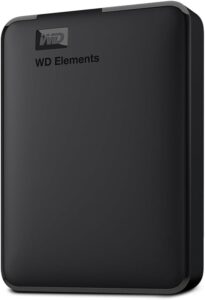 WD Elements disco rigido esterno da 4 TBConserva una copia completa di file e impostazioni prima di un intervento rischioso come un ripristino della rete o un aggiornamento del sistema. Si collega via USB senza alimentatore.AmazonVedi su Amazon
Domande frequenti
Perché il Wi-Fi è scomparso dal mio PC con Windows 11?
La modalità aereo, un interruttore Wi-Fi spento o una scheda Wi-Fi disattivata fanno sparire il Wi-Fi. Un driver difettoso dopo un aggiornamento o il servizio WLAN AutoConfig fermo producono lo stesso sintomo. Controlla questi punti nell’ordine delle soluzioni qui sopra.
Come riattivare il Wi-Fi su Windows 11?
Disattiva la modalità aereo in Impostazioni > Rete e Internet > Modalità aereo, poi attiva il Wi-Fi. Se l’opzione Wi-Fi manca, attiva la scheda in Gestione dispositivi e riavvia il servizio WLAN AutoConfig.
Perché Windows 11 non trova nessuna rete Wi-Fi?
Forse la scheda è disattivata, il suo driver è difettoso, oppure il router trasmette su una banda che la scheda non capta. Una scheda limitata ai 2,4 GHz non vede una rete a 5 GHz. Avvia la risoluzione dei problemi di rete, poi controlla la proprietà Banda della scheda.
Come reinstallare il driver Wi-Fi su Windows 11?
Scarica prima il driver dal sito del produttore del PC. In Gestione dispositivi, fai clic destro sulla scheda sotto Schede di rete, scegli Disinstalla dispositivo, seleziona la rimozione del driver e riavvia. Windows reinstalla la scheda; altrimenti installa il driver scaricato.
Share this content: