

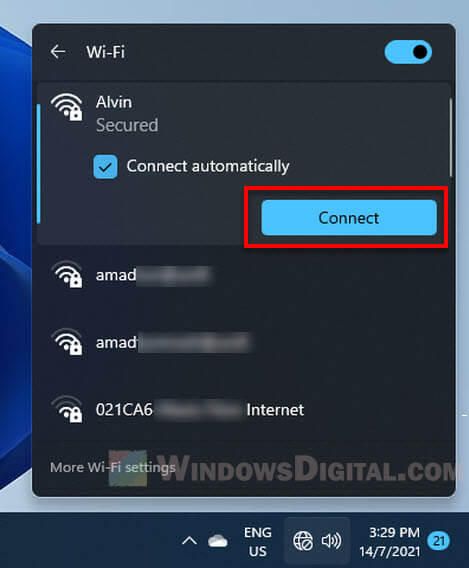
De nombreux utilisateurs ayant fait la mise à niveau vers Windows 11 ont signalé que leurs réseaux Wi-Fi ne s’affichent pas sur leur ordinateur. Cela peut être une expérience très frustrante quand vous comptez sur le Wi-Fi pour votre connexion Internet.
Il y a plusieurs facteurs qui peuvent causer ce problème, mais heureusement, il existe aussi plusieurs façons de le résoudre. Dans cet article, nous verrons certaines des causes potentielles de ce problème et certaines méthodes que vous pouvez utiliser pour le résoudre.

Comment réparer le Wi-Fi qui ne s’affiche pas sur Windows 11
Redémarrez votre routeur
Redémarrer le routeur est une étape de dépannage simple qui peut vous aider à résoudre un certain nombre de problèmes de réseau. C’est donc la première chose que vous devriez envisager de faire.
Activer et désactiver le mode avion
Une autre solution simple pour ces problèmes liés au réseau consiste à activer puis désactiver le mode Avion sur votre ordinateur. Lorsque vous activez le mode avion, Windows désactive tous les services radio, y compris le Wi-Fi.
Activer et désactiver l’adaptateur Wi-Fi
Parfois, des problèmes temporaires avec l’adaptateur Wi-Fi peuvent empêcher Windows de détecter un réseau à proximité. Dans la plupart des cas, la désactivation et la réactivation de l’adaptateur Wi-Fi résoudront les problèmes temporaires. Voici comment faire :
- Allez dans Démarrer > Panneau de configuration > Réseau et Internet > Centre Réseau et partage.
- Faites un clic droit sur votre adaptateur Wi-Fi et sélectionnez Désactiver.
- Attendez quelques secondes, puis cliquez à nouveau avec le bouton droit sur l’adaptateur et sélectionnez Activer.
- Essayez à nouveau de vous connecter à un réseau Wi-Fi.
Utiliser les dépanneurs de Windows
Windows 11 est équipé de divers dépanneurs qui peuvent aider à résoudre les problèmes courants au niveau du système. Vous pouvez exécuter l’utilitaire de résolution des problèmes de carte réseau pour permettre à Windows de détecter et de résoudre tout problème de connectivité réseau. Pour exécuter l’utilitaire de résolution des problèmes de carte réseau sous Windows 11 :
- Appuyez sur les touches Win + I pour lancer l’application Paramètres.
- Ensuite, accédez à Système> Dépannage> Autres dépanneurs.
- Ensuite, cliquez sur le bouton Exécuter à côté de l’adaptateur réseau.
- Autorisez l’utilitaire de résolution des problèmes à vérifier si votre carte réseau présente des problèmes. S’il découvre des problèmes, suivez les instructions à l’écran pour appliquer les correctifs recommandés.
Découvrez également :
- Mon PC se déconnecte tout seul du Wi-Fi, comment corriger le problème
- Top 10 des meilleurs dongles Wi-Fi
Share this content: