
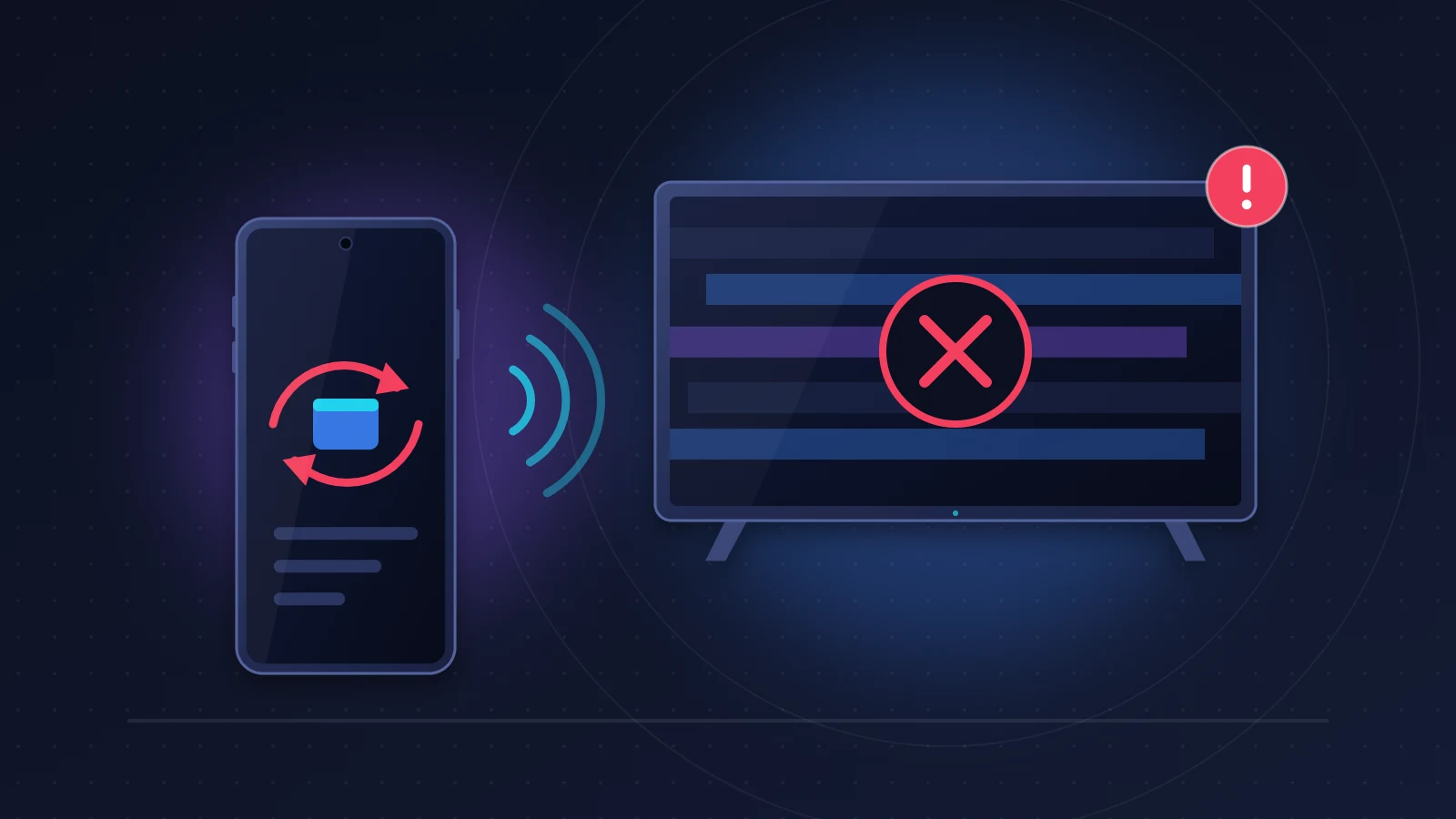
Sul vostro iPhone 18 AirPlay si blocca appena scegliete l’Apple TV, e l’app di streaming si chiude o si riavvia? Quasi mai la colpa è del telefono. Il difetto sta nel passaggio della riproduzione tra l’app, iOS 27 e il ricevitore con tvOS 27, una parte che Apple ha rimaneggiato in questa generazione di sistemi. Apple non ha riconosciuto alcun crash di AirPlay nelle note di rilascio, e iOS 27.0.1 non corregge nulla su questo fronte. La soluzione alternativa che funziona più spesso è smettere di “inviare” il video dall’iPhone: aprite l’app direttamente sull’Apple TV, oppure usate la duplicazione dello schermo finché non arriva un aggiornamento.
In breve: la soluzione rapida
- Avviate il film o la serie dall’app installata sull’Apple TV, non dall’iPhone. È l’alternativa più affidabile, e l’unica possibile per Netflix.
- Aggiornate l’app di streaming sull’iPhone e sull’Apple TV, poi iOS e tvOS (Impostazioni > Generali > Aggiornamento software sull’iPhone, Impostazioni > Sistema > Aggiornamenti software sull’Apple TV).
- Riavviate l’Apple TV, poi forzate il riavvio dell’iPhone.
- Provate Duplicazione schermo dal Centro di Controllo al posto del pulsante AirPlay dell’app.
- Se si blocca una sola app, eliminatela e reinstallatela; se si bloccano tutte, disattivate Relay privato di iCloud e la VPN, poi inizializzate le impostazioni di rete.
iPhone 18, AirPlay si blocca: come riconoscere il problema
Le descrizioni degli utenti cambiano, ma il momento critico è sempre lo stesso: l’istante in cui l’iPhone passa la riproduzione al televisore. Le varianti segnalate:
- l’app si chiude appena toccate l’Apple TV nell’elenco AirPlay, poi si riapre e si richiude di nuovo se rilanciate la riproduzione;
- il video parte sul televisore, ma lo schermo dell’iPhone diventa nero e non risponde più;
- arriva l’audio senza immagine, o l’immagine senza audio;
- il player dell’app resta fermo sull’ultimo fotogramma, con pulsanti che non reagiscono più;
- nel Centro di Controllo resta visibile un riquadro “In riproduzione” o dei comandi anche se non suona più nulla, oppure dei comandi della schermata di blocco restano incastrati in alto sullo schermo;
- l’elenco dei dispositivi AirPlay “salta” durante il caricamento e finite per toccare il ricevitore sbagliato.
Il caso meglio documentato riguarda YouTube. Sul forum di MacRumors un utente descrive, su iPhone 17 Pro Max e iPad Air M3, uno schermo nero sul dispositivo mentre il video passa sul televisore, l’impossibilità di toccare qualsiasi cosa e talvolta un blocco totale che costringe a forzare il riavvio. Il problema persisteva dopo iOS 27.0.1. Questa testimonianza mostra due cose: il difetto non riguarda solo l’iPhone 18, e può colpire una sola app.
Di chi è la colpa: iPhone 18, Apple TV o app?
In breve: il più delle volte dell’app o della coppia iOS 27 / tvOS 27, raramente dell’hardware dell’iPhone 18.
Ecco cosa è accertato e cosa no:
| Elemento | Stato |
|---|---|
| Note di rilascio di iOS 27.0.1 | Confermato da Apple: tre correzioni (riavvio degli iPhone 18 Pro quando Face ID non riesce, artefatto di colore nelle foto 2x a f/1.48, touchscreen bloccato dopo l’apertura ravvicinata di Centro Notifiche e Centro di Controllo). Nulla su AirPlay. |
| Note di rilascio di tvOS 27 | Confermato da Apple: connessioni AirPlay “più veloci e reattive”. Nessun problema noto elencato. |
| Regressione di AirPlay 1 su Apple TV e HomePod aggiornati | Confermata dallo sviluppatore Rogue Amoeba (Airfoil), che la attribuisce ad Apple e l’ha aggirata in Airfoil 5.13. |
| Ricevitori AirPlay di terze parti con schermo nero dopo il codice PIN | Segnalato da diversi amministratori scolastici (display ViewSonic, Promethean) dopo iPadOS 27. |
| Menu AirPlay che salta durante il caricamento | Segnalato, a quanto pare corretto in iOS 27.2 beta 3 secondo The Mac Observer. |
| Crash a ripetizione di un’app di streaming all’avvio di AirPlay | Segnalato dagli utenti, non riconosciuto da Apple né, per quanto ci risulta, da Netflix, Disney o Amazon. |
Questi segnali vanno nella stessa direzione: Apple ha modificato la parte di “ricezione” di AirPlay in tvOS 27, e alcune app o alcuni ricevitori non si sono adeguati. Su iPhone 18 Pro e 18 Pro Max nulla indica un difetto del chip Wi-Fi o del modem. Per le caratteristiche di questi modelli consultate la nostra scheda tecnica di iPhone 18 Pro.
Perché l’app si blocca quando l’iPhone 18 avvia AirPlay?
Cosa succede nel momento in cui toccate l’Apple TV
Quando scegliete un ricevitore, l’iPhone non duplica l’immagine. Trasmette all’Apple TV l’indirizzo del flusso e le informazioni di riproduzione, ed è l’Apple TV a scaricare il video. Nel frattempo l’app deve gestire un “cambio di instradamento”: l’uscita video passa dallo schermo locale a uno schermo esterno. Per un contenuto protetto da DRM (gestione dei diritti digitali, qui FairPlay di Apple), anche la licenza di riproduzione va rinegoziata per il nuovo dispositivo.
Se il codice dell’app reagisce male a questo cambio, perché un’interfaccia di sistema è cambiata con iOS 27 o perché il ricevitore risponde in modo diverso con tvOS 27, l’app si arresta. iOS la chiude e, a seconda di come l’app ripristina il proprio stato, può tentare di riprendere la riproduzione AirPlay al riavvio e bloccarsi subito di nuovo: è il ciclo “apertura, chiusura”. Questo scenario resta un’ipotesi tecnica, coerente con i sintomi, ma Apple non l’ha confermato.
I comandi “fantasma” hanno spesso un’altra causa
I pulsanti che restano fermi in alto sullo schermo o i riquadri del Centro di Controllo che non scompaiono più somigliano molto al bug dell’interfaccia che Apple ha corretto in iOS 27.0.1: aprire il Centro Notifiche e poi il Centro di Controllo troppo in fretta lasciava incastrati elementi della schermata di blocco e rendeva il touchscreen poco reattivo. Alcuni utenti segnalano che il bug ricompare nelle beta di iOS 27.2. Se siete ancora su iOS 27.0, basta questo aggiornamento per far sparire i comandi fantasma. Gli altri bug dell’interfaccia di iOS 27 sono descritti nel nostro articolo su iPhone 18 Pro lento e i bug del Centro di Controllo. Un riquadro “In riproduzione” orfano, invece, è tipico di un’app andata in crash senza liberare la sessione audio.
Netflix è un caso a parte
Netflix ha rimosso il supporto ad AirPlay dalla sua app per iOS, spiegando di non poter distinguere correttamente i dispositivi certificati. Se compare comunque un pulsante di trasmissione, non garantisce nulla. Su Apple TV l’unica strada prevista è l’app Netflix per Apple TV.
Prima di cominciare
- Annotate la versione di iOS (Impostazioni > Generali > Info), quella di tvOS (Impostazioni > Generali > Info sull’Apple TV) e quella dell’app interessata nell’App Store.
- Controllate il modello di Apple TV. tvOS 27 funziona solo su Apple TV 4K di seconda e terza generazione; un’Apple TV HD o una 4K di prima generazione resta su una versione precedente.
- Riprendete il difetto con un altro telefono. Il video servirà per la segnalazione ad Apple e allo sviluppatore dell’app.
- Provate una seconda app (per esempio Foto verso l’Apple TV). Se funziona, il problema è specifico dell’app di streaming.
Il test decisivo: i log di analisi
Subito dopo un crash, andate in Impostazioni > Privacy e sicurezza > Analisi e miglioramenti > Dati analisi. Se un file porta il nome dell’app (per esempio “YouTube” seguito da una data e dall’estensione .ips), l’app è davvero andata in crash: è un bug dell’app o di un’interfaccia di sistema che usa. Un file “JetsamEvent” indica che iOS ha chiuso l’app per mancanza di memoria. Nessun file suggerisce che l’app si sia chiusa da sola o che sia stata l’Apple TV a interrompere la sessione. Perché questi file vengano conservati, nella pagina precedente deve essere attiva l’opzione “Condividi analisi iPhone”.
Soluzione 1: avviare la riproduzione dall’Apple TV
È la soluzione più sicura, e la più adatta a Netflix, Disney+, Prime Video o YouTube, che hanno tutte un’app per tvOS. Installate l’app sull’Apple TV, accedete con il vostro account e controllatela con il telecomando o con il telecomando Apple TV del Centro di Controllo dell’iPhone.
Quando usarla: appena il crash si ripete. Rischio: nessuno. Verifica: se la riproduzione regge sull’Apple TV, ricevitore e rete sono fuori causa, e il problema sta nel passaggio AirPlay.
Soluzione 2: aggiornare app, iOS e tvOS
Gli sviluppatori correggono spesso questo tipo di crash prima di Apple. Aprite l’App Store, toccate la vostra foto profilo e scorrete fino agli aggiornamenti in sospeso. Fate lo stesso sull’Apple TV. Poi installate l’ultima versione disponibile di iOS e tvOS.
Quando usarla: sempre. Rischio: basso. Verifica: riprovate AirPlay dall’app; se non cambia nulla, annotate i nuovi numeri di versione per la vostra segnalazione.
Soluzione 3: riavviare Apple TV e iPhone
Sull’Apple TV andate in Impostazioni > Sistema > Riavvia, oppure scollegatela dalla corrente per una quindicina di secondi. Sull’iPhone 18 forzate il riavvio: una pressione breve sul tasto volume su, una sul tasto volume giù, poi tenete premuto il tasto laterale finché non compare la mela. È anche il modo per sbloccare l’iPhone se lo schermo resta nero durante la trasmissione.
Quando usarla: dopo un aggiornamento, o se i comandi fantasma persistono. Rischio: nessuno. Verifica: il riquadro “In riproduzione” orfano deve sparire dal Centro di Controllo.
Soluzione 4: chiudere e riavviare correttamente la sessione AirPlay
Nel Centro di Controllo toccate l’icona AirPlay (il triangolo sotto le onde) nel riquadro della riproduzione e scegliete “iPhone” per riportare audio e immagine sul telefono. Chiudete l’app dal selettore delle app. Aspettate qualche secondo, riaprite l’app, avviate il video sull’iPhone e solo dopo scegliete l’Apple TV.
Avviare prima la riproduzione in locale evita che l’app ripristini direttamente una sessione AirPlay già fallita, e questo spesso interrompe il ciclo di crash. Al momento della scelta controllate anche che il nome toccato sia davvero quello della vostra Apple TV: l’elenco può ancora spostarsi durante il caricamento.
Soluzione 5: usare la duplicazione dello schermo
Aprite il Centro di Controllo, toccate Duplicazione schermo e scegliete l’Apple TV. L’iPhone invia così l’intero schermo, e l’app non gestisce più da sola il trasferimento. Poi avviate il video a schermo intero.
I limiti: la qualità è spesso inferiore, l’iPhone deve restare sbloccato e la batteria scende più in fretta. Alcune app bloccano la duplicazione dei contenuti protetti e mostrano uno schermo nero sul televisore; in quel caso tornate alla soluzione 1.
Soluzione 6: controllare le impostazioni AirPlay su entrambi i dispositivi
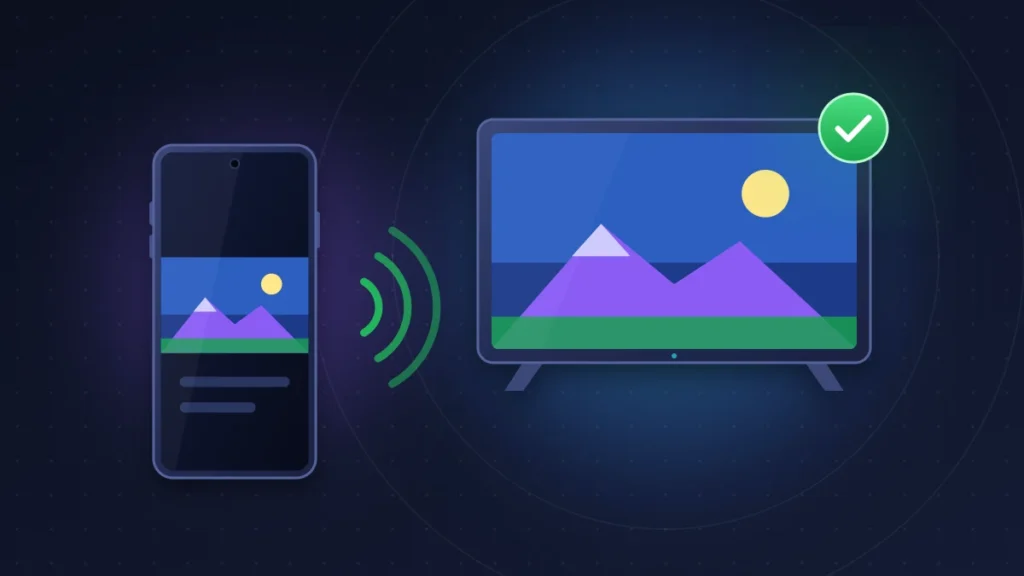
Sull’iPhone aprite Impostazioni > Generali > AirPlay e Continuity. L’impostazione che decide se l’iPhone invia automaticamente ai televisori già noti può provocare passaggi indesiderati: impostatela su “Chiedi” per tutta la durata dei test.
Sull’Apple TV aprite Impostazioni > AirPlay e HomeKit. Verificate che AirPlay sia attivo e guardate chi è autorizzato a collegarsi. Se l’Apple TV richiede un codice o una password, durante i test scegliete l’opzione che apre l’accesso a tutti i dispositivi della stessa rete. Se l’Apple TV è associata all’app Casa, controllate anche nelle impostazioni della casa, alla voce dedicata ad altoparlanti e TV, che nessuna restrizione blocchi l’iPhone.
Soluzione 7: disattivare la VPN e Relay privato di iCloud
AirPlay si basa sul rilevamento locale dei dispositivi (il protocollo mDNS, chiamato Bonjour da Apple) e poi su una connessione diretta tra iPhone e Apple TV. Una VPN attiva, o Relay privato di iCloud, può deviare parte del traffico e far fallire il passaggio.
Disattivate la VPN in Impostazioni > VPN. Per Relay privato: Impostazioni > [il vostro nome] > iCloud > Relay privato. In Impostazioni > Wi-Fi > (i) accanto alla vostra rete, disattivate anche “Limita monitoraggio indirizzo IP” per fare la prova. Quando usarla: se tutte le app si bloccano, o se AirPlay fallisce in modo casuale. Ricordatevi di riattivare queste protezioni dopo.
Soluzione 8: controllare la rete Wi-Fi e il router
iPhone e Apple TV devono essere sulla stessa rete. Con un modem router che trasmette nomi diversi per 2,4 GHz, 5 GHz o 6 GHz, possono finire su due segmenti separati. Anche una rete “ospiti” o l’opzione di isolamento dei client (a volte chiamata isolamento AP o isolamento Wi-Fi) impedisce ai dispositivi di vedersi. Nell’interfaccia del router disattivate queste opzioni per la rete principale e verificate che il traffico multicast non sia filtrato.
Il modo più semplice per togliersi il dubbio: collegate l’Apple TV via Ethernet e mettete l’iPhone sulla rete principale. Se il crash sparisce, il problema era la rete.
Soluzione 9: eliminare e reinstallare l’app
Se si blocca una sola app, tenete premuta la sua icona, poi toccate Elimina app. Reinstallatela dall’App Store e accedete di nuovo. In questo modo cancellate uno stato di riproduzione danneggiato che l’app ripristinava a ogni apertura. I download offline andranno persi.
Soluzione 10: inizializzare le impostazioni di rete
Impostazioni > Generali > Trasferisci o inizializza iPhone > Inizializza > Inizializza impostazioni di rete. Vengono cancellati password Wi-Fi, VPN e impostazioni di rete, non i vostri dati. Tenete questo passaggio per ultimo, quando tutte le app falliscono e la rete è fuori causa.
E i televisori Samsung o LG compatibili con AirPlay?
Le fonti consultate non mostrano crash generalizzati verso i televisori Samsung o LG con iOS 27. Invece alcuni ricevitori AirPlay di terze parti (display interattivi ViewSonic e Promethean) mostrano uno schermo nero dopo l’inserimento del codice PIN da iPadOS 27, e BenQ ha dovuto aggiornare la sua app di ricezione. Se il problema è il vostro televisore, aggiornatene il firmware e poi, nelle sue impostazioni AirPlay, provate a disattivare la richiesta del codice. In questi casi la correzione arriva spesso dal produttore del televisore.
Tabella riepilogativa
| Sintomo | Causa probabile | Soluzione da provare |
|---|---|---|
| Una sola app si blocca con AirPlay | Bug dell’app con iOS 27 / tvOS 27 | Avviare dall’Apple TV, aggiornare, reinstallare |
| Tutte le app falliscono | Rete, VPN, Relay privato, impostazioni AirPlay | Soluzioni 6, 7, 8 e 10 |
| Schermo dell’iPhone nero e bloccato durante la trasmissione | Sessione AirPlay bloccata | Forzare il riavvio, Duplicazione schermo |
| Pulsanti fermi in alto sullo schermo, touch poco reattivo | Bug Centro Notifiche / Centro di Controllo | Installare iOS 27.0.1 o successivo, forzare il riavvio |
| Riquadro di riproduzione che non sparisce | App andata in crash senza liberare la sessione | Riportare la riproduzione sull’iPhone, riavviare |
| Dispositivo sbagliato selezionato | Elenco AirPlay che si sposta durante il caricamento | Aspettare che l’elenco sia stabile prima di toccare |
| Netflix non compare sull’Apple TV | Netflix non supporta AirPlay | Usare l’app Netflix per Apple TV |
Se non funziona nulla
Un crash di AirPlay è un difetto software: sostituire l’iPhone 18 non lo risolve. Rivolgersi all’assistenza ha senso solo se i problemi riguardano anche altri usi (Wi-Fi che cade ovunque, dispositivo bollente, o iPhone 18 Pro che si riavvia da solo). In quel caso, se l’avete comprato da Apple da meno di 14 giorni potete restituirlo. In Italia il venditore (Apple, operatore o catena di elettronica) vi deve la garanzia legale di conformità di due anni prevista dal Codice del Consumo, che si aggiunge alla garanzia limitata Apple di un anno e ad AppleCare+ se l’avete sottoscritto. Portate le schermate dei log di analisi, il video del difetto e i numeri di versione. Per chi legge dall’Africa, l’interlocutore è un centro di assistenza autorizzato Apple: verificate con loro fino a dove arriva la garanzia per un dispositivo acquistato all’estero.
Come segnalare il bug ad Apple
- Il modulo pubblico di feedback di Apple (apple.com/feedback) accetta segnalazioni su iPhone e Apple TV, senza risposta individuale.
- L’app Assistente Feedback (Feedback Assistant) è più utile, perché allega in automatico una diagnosi di sistema. Sull’iPhone compare solo con una versione beta di iOS installata; altrimenti usate il sito feedbackassistant.apple.com con il vostro Apple Account e allegate voi i file.
- Descrivete un solo problema: modello di iPhone, versione di iOS, modello di Apple TV, versione di tvOS, nome e versione dell’app, passaggi esatti, risultato ottenuto.
- Segnalate il crash anche allo sviluppatore dell’app, tramite l’assistenza integrata o il suo sito di supporto. Per YouTube è proprio la strada che il supporto Apple ha indicato all’utente di MacRumors.
Come evitare che si ripeta
Aspettate il primo aggiornamento correttivo di iOS e tvOS prima di installare una versione principale sull’Apple TV che usate ogni sera. Aggiornate le app di streaming prima di aggiornare il sistema. Prendete l’abitudine di avviare i film lunghi dall’app dell’Apple TV, che non dipende dall’iPhone. E se usate sempre una VPN, create un’eccezione per la rete di casa. Se il vostro iPhone mostra altri blocchi dell’interfaccia con iOS 27, la nostra guida su Messaggi con schermo nero e Impostazioni bloccate spiega come rimediare.
Domande frequenti
iOS 27.0.1 risolve il blocco di AirPlay?
No. Le note di rilascio citano solo una correzione legata al Centro di Controllo, che può far sparire i comandi fantasma, ma nulla su AirPlay. Installate l’ultima versione disponibile e leggetene le note.
Il mio iPhone 18 è difettoso?
Molto improbabile. Lo stesso comportamento è descritto su iPhone 17 Pro Max e iPad Air M3. Se la riproduzione funziona dall’app dell’Apple TV e altre app trasmettono via AirPlay, l’hardware non c’entra.
Perché Netflix non compare sull’Apple TV con AirPlay?
Perché Netflix non supporta più AirPlay dalla sua app per iOS. Usate l’app Netflix per Apple TV.
La duplicazione dello schermo è una buona alternativa?
Sì come soluzione temporanea, con una qualità inferiore e l’iPhone che deve restare acceso. Alcune app mostrano uno schermo nero in duplicazione per i contenuti protetti.
Bisogna inizializzare l’Apple TV?
Raramente. Cominciate riavviandola e aggiornando tvOS e le app. Un ripristino completo non ha risolto la regressione di AirPlay 1 segnalata sugli HomePod.
Posso tornare a iOS 26?
In pratica no, non appena Apple smette di firmare la versione precedente, cosa che succede presto dopo un aggiornamento principale.
AirPlay verso un televisore Samsung o LG è coinvolto?
Nelle nostre fonti non è documentato alcun problema generalizzato. Aggiornate il televisore e provate senza codice PIN.
Sul vostro iPhone 18 AirPlay si blocca ancora con un’app precisa? Scrivete nei commenti l’app, il modello di Apple TV o di televisore e le versioni di iOS e tvOS: le vostre segnalazioni ci aiutano a capire quali combinazioni sono ancora colpite. Per gli altri difetti della gamma consultate il nostro dossier su tutti i problemi noti di iPhone 18 Pro e le relative soluzioni.
Share this content: