
Un YouTube écran gris avec le message « Une erreur s’est produite. Veuillez réessayer ultérieurement » vient rarement d’une panne générale : dans la plupart des cas, la cause se trouve dans le navigateur (une extension qui filtre les publicités, un cache abîmé) ou dans la connexion. Ouvrez la même vidéo dans une fenêtre de navigation privée, ou sur un autre appareil branché à un autre réseau. Si elle démarre, le problème est chez vous et il se corrige en quelques minutes.
En bref : la solution rapide
- Testez la vidéo en navigation privée. Si elle se lance, une extension ou le cache est en cause.
- Désactivez le bloqueur de publicité sur youtube.com, puis rechargez la page avec Ctrl + F5.
- Sur téléphone, fermez l’application, basculez du Wi-Fi vers les données mobiles (ou l’inverse) et videz le cache de l’appli.
- Sur téléviseur, débranchez la prise électrique pendant au moins 30 secondes.
- Si la vidéo ne se lance sur aucun appareil ni aucun réseau, la panne est côté YouTube : il faut attendre.
Reconnaître le problème
La première, c’est l’écran d’erreur. Le lecteur devient gris ou noir, avec un pictogramme au centre et une phrase du type « Une erreur s’est produite. Veuillez réessayer ultérieurement », suivie d’une ligne « ID de lecture » et d’une suite de caractères. Cet identifiant ne décrit pas la panne. Il sert à YouTube pour retrouver la session dans ses journaux, et il change à chaque tentative.
La deuxième, c’est le chargement interminable : le cercle tourne, la vidéo se fige au bout de quelques secondes puis repart.
La troisième : la vidéo se lit, mais en 144p ou 240p malgré une bonne connexion, ou l’image saccade pendant que le son continue.
| Message ou symptôme | Ce que cela signifie le plus souvent |
|---|---|
| « Une erreur s’est produite. Veuillez réessayer ultérieurement » + ID de lecture | Le lecteur n’a pas reçu le flux vidéo : extension bloquante, cache ou cookies corrompus, coupure réseau, ou incident chez YouTube |
| « Erreur de lecture. Appuyez pour réessayer » | Variante mobile et TV de la même erreur, souvent liée à une connexion qui décroche |
| « Connexion au serveur perdue » | L’application ne joint plus les serveurs : réseau, DNS, VPN ou panne |
| « Un problème est survenu. Appuyez pour réessayer » | Erreur générique de l’application, cache ou version trop ancienne |
| « Cette vidéo n’est pas disponible » | La vidéo est supprimée, privée, bloquée dans votre pays ou filtrée par le mode restreint |
| « La lecture de votre vidéo se bloque ? Découvrez pourquoi » | YouTube a détecté un débit insuffisant pour la définition choisie |
| Avertissement sur les bloqueurs de publicité | YouTube a repéré un filtre et peut suspendre la lecture |
| Image verte, noire avec son, ou saccadée | Décodage vidéo défaillant : accélération matérielle ou pilote graphique |
Pourquoi cela se produit
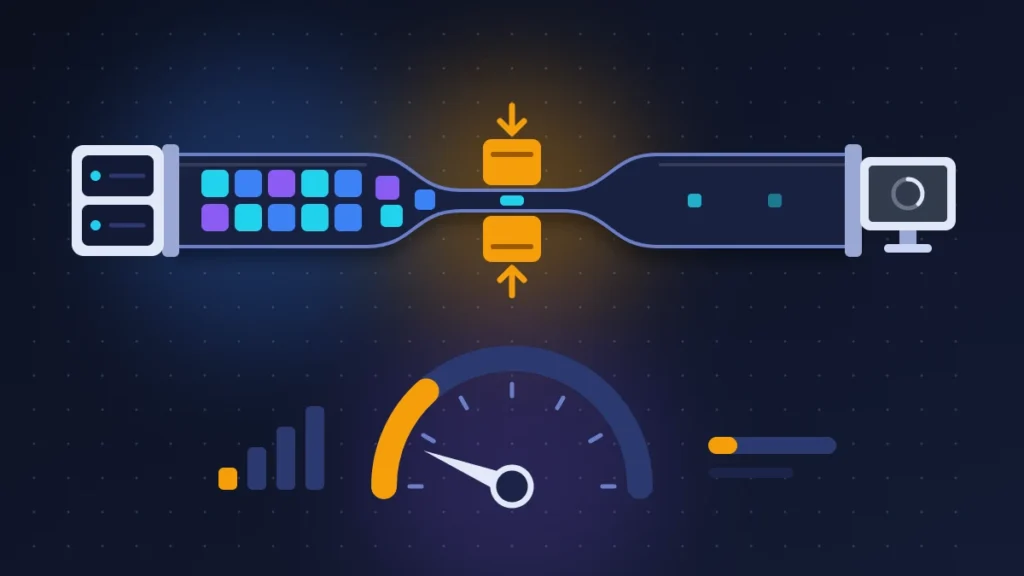
YouTube ne télécharge pas une vidéo d’un bloc. Le lecteur demande de petits segments de quelques secondes, les uns après les autres, et ajuste la définition selon le débit mesuré. Si un seul maillon bloque ces requêtes, le lecteur attend, réessaie, puis abandonne et affiche l’écran d’erreur.
Les bloqueurs de publicité arrivent en tête : leurs listes de filtres interceptent parfois, par erreur, des requêtes nécessaires à la vidéo elle-même. YouTube considère par ailleurs que ces outils enfreignent ses conditions d’utilisation et prévient qu’il peut bloquer la lecture tant qu’ils restent actifs.
Viennent ensuite le cache et les cookies corrompus, puis l’accélération matérielle, ce réglage qui confie le décodage de la vidéo à la carte graphique plutôt qu’au processeur. Avec un pilote graphique ancien ou bogué, l’image devient noire, verte ou hachée. Le codec compte aussi : YouTube diffuse en H.264, VP9 ou AV1 selon l’appareil, et une machine ancienne qui décode l’AV1 ou le VP9 sans l’aide de la puce graphique sature, même avec une excellente connexion.
Côté réseau, on retrouve le débit trop faible, un Wi-Fi instable, un serveur DNS (l’annuaire qui traduit les noms de sites en adresses) défaillant, un VPN ou un proxy, et parfois un opérateur qui réduit le débit vidéo aux heures de pointe ou une fois le forfait épuisé. Reste un classique oublié : une date ou une heure fausse sur l’appareil, qui fait échouer les connexions sécurisées.
Avant de commencer
Rien de ce qui suit ne supprime vos abonnements ou vos playlists, enregistrés dans votre compte Google.
Assurez-vous de connaître le mot de passe de votre compte Google : vider les cookies ou les données de l’application vous déconnecte. Sur mobile, effacer les données supprime aussi les vidéos téléchargées. Relevez enfin vos réglages DNS actuels avant de les modifier.
Solution 1 : vérifier en une minute si la panne vient de YouTube
À faire en premier, cela évite de démonter son installation pour rien.
1. Changer de vidéo
Lancez deux ou trois vidéos différentes. Si une seule refuse de démarrer, elle est en cause (supprimée, restreinte, en cours de traitement), pas votre matériel.
2. Changer d’appareil et de réseau
Ouvrez YouTube sur votre téléphone en données mobiles, Wi-Fi coupé. La vidéo se lit ? Le service fonctionne, le problème vient de l’ordinateur, de la TV ou de la box. Elle échoue aussi ? La piste d’une panne générale se renforce.
3. Consulter les signalements
Downdetector agrège les signalements des internautes : une courbe qui grimpe brutalement, bien au-dessus de son niveau habituel, indique un incident. Le compte d’assistance TeamYouTube, sur X, confirme les pannes reconnues et annonce leur résolution.
Si la panne est avérée, attendez. Réinstaller ou réinitialiser pendant ce temps ajouterait un problème local à un problème distant.
Solution 2 : sur ordinateur, tester la navigation privée puis les extensions
La fenêtre privée démarre sans extensions (sauf autorisation explicite) et avec des cookies vierges.
1. Ouvrir une fenêtre privée
Ctrl + Maj + N sous Chrome et Edge, Ctrl + Maj + P sous Firefox. Sur Mac, remplacez Ctrl par Cmd. Collez l’adresse de la vidéo.
2. Interpréter le résultat
La vidéo se lit en privé : une extension ou vos données de navigation sont fautives. Elle échoue aussi : passez directement à la solution 4 puis au réseau.
3. Isoler l’extension
Tapez chrome://extensions (ou edge://extensions, ou about:addons sous Firefox) dans la barre d’adresse. Désactivez d’abord les bloqueurs de publicité, les extensions de téléchargement vidéo, les outils de confidentialité et les VPN intégrés au navigateur. Rechargez YouTube après chaque désactivation.
Si le bloqueur est responsable, mettez à jour ses listes de filtres ou ajoutez youtube.com à sa liste d’autorisation. Piège fréquent : un filtrage DNS « anti-pub » actif au niveau de la box, qui produit le même effet sans aucune extension visible.
Solution 3 : vider le cache et les cookies de YouTube
À utiliser quand la navigation privée fonctionne alors que toutes les extensions sont déjà coupées.
1. Effacer les données de navigation
Ctrl + Maj + Suppr ouvre la fenêtre Supprimer les données de navigation dans Chrome, Edge et Firefox. Cochez les cookies et les images et fichiers en cache, sur toute la période.
2. Relancer
Fermez complètement le navigateur, rouvrez-le, reconnectez-vous. Vérifiez aussi la mise à jour du navigateur (menu, Aide, À propos de Google Chrome ou l’équivalent).
Solution 4 : désactiver l’accélération matérielle et mettre à jour le pilote graphique
Le bon réflexe quand l’image est noire, verte ou saccadée alors que le son passe, ou quand l’erreur apparaît après une mise à jour du système.
1. Couper l’accélération
- Chrome : Paramètres, Système, décochez « Utiliser l’accélération graphique si disponible », puis Relancer.
- Edge : Paramètres, Système et performances, même option.
- Firefox : Paramètres, Général, section Performances, décochez « Utiliser les paramètres de performance recommandés », puis « Utiliser l’accélération graphique matérielle si disponible ».
2. Vérifier
Relancez une vidéo en 1080p. Si l’image revient, le pilote graphique est en cause. Installez sa dernière version depuis le site du fabricant (Intel, AMD ou NVIDIA), puis réactivez l’accélération : sans elle, le processeur chauffe et la batterie fond.
3. Lire les « Statistiques pour les nerds »
Faites un clic droit sur la vidéo et choisissez Statistiques pour les nerds. Trois lignes suffisent au diagnostic :
- Connection Speed : le débit réellement mesuré par le lecteur. S’il reste sous 1 000 Kbit/s, inutile de chercher ailleurs que dans le réseau.
- Buffer Health : le nombre de secondes d’avance en mémoire tampon. Une valeur qui retombe sans cesse vers zéro signale une connexion qui n’alimente pas assez vite.
- Frames (Dropped) : les images perdues. Si ce compteur s’envole alors que le débit et le tampon sont bons, la machine n’arrive pas à décoder. Regardez alors la ligne Codecs : av01 désigne l’AV1, vp09 le VP9, avc1 le H.264, le plus léger à décoder.
Solution 5 : sur Android et iPhone, remettre l’application à neuf
1. Fermer puis redémarrer
Balayez l’application hors de la liste des applis récentes, puis redémarrez le téléphone. Basculez aussi du Wi-Fi aux données mobiles pour comparer.
2. Vider le cache (Android)
Paramètres, Applications, YouTube, Espace de stockage et cache, Vider le cache. Les intitulés changent légèrement selon les marques. Si l’erreur persiste, « Effacer le stockage » remet l’appli à zéro, au prix d’une reconnexion et de la perte des vidéos hors ligne.
3. Mettre à jour ou réinstaller
Sur iPhone, aucun bouton ne vide le cache : mettez l’application à jour depuis l’App Store, ou supprimez-la puis réinstallez-la. Sur Android, où YouTube est souvent préinstallé, la désinstallation se limite aux mises à jour.
4. Contrôler l’économiseur de données et l’heure
L’économiseur de données du système peut brider l’appli en arrière-plan et forcer une définition très basse. Vérifiez aussi que la date et l’heure sont réglées en automatique dans les paramètres du téléphone.
Solution 6 : sur Smart TV, box et console
Un téléviseur en veille ne s’éteint jamais vraiment, et l’application YouTube finit par s’engorger.
1. Redémarrage électrique
Débranchez le câble d’alimentation de la prise, patientez au moins 30 secondes, rebranchez. YouTube présente ce geste comme le plus efficace sur les téléviseurs. Éteindre à la télécommande ne suffit pas.
2. Mettre à jour
Cherchez une mise à jour de l’application dans la boutique de l’appareil, puis une mise à jour du logiciel système. Sur un modèle ancien qui n’en reçoit plus, un boîtier externe (Chromecast, Fire TV, box Android TV) règle la question.
3. Se déconnecter et se reconnecter
Dans l’application, ouvrez le menu de gauche, sélectionnez votre profil puis la déconnexion. Reconnectez-vous ensuite. Si rien ne change, désinstallez puis réinstallez l’appli quand le téléviseur le permet.
Après une longue coupure de courant, contrôlez enfin l’horloge du téléviseur et réglez-la sur automatique.
Solution 7 : remettre le réseau d’aplomb
1. Mesurer le débit
Lancez un test de débit depuis l’appareil concerné, à l’endroit où vous regardez. Comparez avec les débits continus recommandés par YouTube.
| Définition | Débit continu recommandé |
|---|---|
| 4K | 20 Mbit/s |
| 1080p | 5 Mbit/s |
| 720p | 2,5 Mbit/s |
| 480p | 1,1 Mbit/s |
| 360p | 0,7 Mbit/s |
Ces chiffres valent pour un seul flux. Deux téléphones et une TV sur la même ligne se partagent le débit.
2. Redémarrer la box ou le routeur
Débranchez modem et routeur une minute, rebranchez, attendez le retour complet des voyants.
3. Couper VPN et proxy
Un VPN rallonge le trajet des données et peut vous faire sortir par un pays où la vidéo est bloquée. Désactivez-le le temps du test.
4. Changer de DNS
Sous Windows, ouvrez l’invite de commandes et tapez ipconfig /flushdns pour vider le cache DNS. Si les pages YouTube restent lentes à s’ouvrir, essayez un résolveur public : 8.8.8.8 et 8.8.4.4 pour Google, à saisir dans les propriétés TCP/IP de la carte réseau. Sur Android 9 et versions suivantes, Paramètres, Réseau et Internet, DNS privé, puis le nom d’hôte dns.google. Ce réglage reste sans effet quand un VPN est actif.
Solution 8 : regarder YouTube avec une connexion lente ou instable
Sur une connexion mobile fluctuante, courante dans beaucoup de villes d’Afrique francophone, le réglage automatique change sans cesse de définition, et chaque changement provoque une pause.
Fixez la définition vous-même. Dans le lecteur, touchez la roue dentée, Qualité, Avancé, et choisissez 360p ou 480p. Pour rendre ce choix permanent, ouvrez votre profil, Paramètres, Préférences relatives à la qualité vidéo, et sélectionnez Économiseur de données pour les réseaux mobiles.
Téléchargez à l’avance. Dans plusieurs pays, YouTube autorise le téléchargement de certaines vidéos dans l’application sans abonnement, avec une lecture hors connexion possible pendant 48 heures avant une nouvelle vérification en ligne. Ailleurs, la fonction dépend de YouTube Premium. Le bouton Télécharger apparaît sous la vidéo quand elle est éligible.
Décalez les usages lourds vers les heures creuses, tôt le matin ou tard le soir, quand les antennes sont moins chargées. Surveillez aussi votre solde : une fois le volume de données consommé, beaucoup d’opérateurs laissent la connexion ouverte à un débit trop bas pour la vidéo.
Solution 9 : vérifier le compte et les restrictions
Quand le message est « Cette vidéo n’est pas disponible » ou que seules certaines vidéos sont concernées, regardez du côté du compte.
Connectez-vous : YouTube limite parfois la lecture pour les visiteurs non identifiés, notamment sur les contenus soumis à une limite d’âge. Vérifiez ensuite le mode restreint, dans le menu de votre photo de profil. S’il refuse de se désactiver, il est imposé par l’administrateur du réseau (entreprise, université, bibliothèque) ou par un contrôle parental Family Link.
Tableau récapitulatif
| Symptôme | Cause probable | Solution à essayer |
|---|---|---|
| Écran gris avec ID de lecture sur ordinateur | Bloqueur de publicité, cache | Solutions 2 et 3 |
| Écran noir ou vert, son présent | Accélération matérielle, pilote | Solution 4 |
| Saccades malgré un bon débit | Codec trop lourd pour la machine | Solution 4, baisser la définition |
| Cercle de chargement sans fin | Débit insuffisant, Wi-Fi, forfait épuisé | Solutions 7 et 8 |
| Qualité qui reste très basse | Économiseur de données, bridage, VPN | Solutions 5, 7 et 8 |
| Erreur sur la TV uniquement | Appli engorgée ou obsolète | Solution 6 |
| Erreur sur tous les appareils et réseaux | Panne côté YouTube | Solution 1, attendre |
| Vidéo indisponible, les autres fonctionnent | Restriction d’âge, de pays, mode restreint | Solution 9 |
| Erreur après une coupure de courant | Date et heure fausses | Solutions 5 et 6 |
Si rien ne fonctionne
Essayez un autre navigateur. Chrome propose aussi Paramètres, Réinitialiser les paramètres, Restaurer les paramètres par défaut, qui désactive les extensions sans effacer favoris ni mots de passe.
Si le problème suit votre réseau et pas vos appareils, appelez votre fournisseur d’accès avec des éléments précis : résultat du test de débit, heure des blocages, lecture normale sur un autre réseau. Demandez si un bridage du débit vidéo s’applique à votre offre.
Pour signaler le souci à YouTube, cliquez sur votre photo de profil puis sur Envoyer des commentaires, en joignant l’ID de lecture affiché sur l’écran d’erreur. C’est le seul cas où cette suite de caractères sert à quelque chose.
Éviter que cela se reproduise
Gardez un seul bloqueur de publicité, à jour, plutôt que plusieurs empilés. Laissez le navigateur et l’application se mettre à jour automatiquement. Reliez la TV au routeur par câble Ethernet quand c’est possible, le Wi-Fi restant la première source de mise en mémoire tampon dans un logement. Sur mobile, fixez une définition par défaut adaptée à votre forfait.
Questions fréquentes
À quoi sert l’ID de lecture affiché sous le message d’erreur ?
À rien pour vous dans l’immédiat. C’est un identifiant de session destiné aux équipes de YouTube. Il devient utile seulement quand vous envoyez un rapport de problème.
Pourquoi YouTube marche sur mon téléphone mais pas sur mon ordinateur ?
Parce que l’application mobile n’utilise ni vos extensions ni le cache du navigateur. Cette différence pointe presque toujours vers un bloqueur de publicité, des cookies corrompus ou l’accélération matérielle.
Mon bloqueur de publicité peut-il vraiment empêcher la lecture ?
Oui, de deux façons. Ses filtres peuvent bloquer par erreur des requêtes vidéo, et YouTube peut lui-même suspendre la lecture lorsqu’il détecte un bloqueur.
Pourquoi la vidéo reste floue alors que ma connexion est rapide ?
Regardez l’économiseur de données, un VPN actif, ou la ligne Connection Speed des statistiques pour les nerds, qui montre le débit réellement obtenu depuis YouTube.
Si votre YouTube écran gris résiste encore après ces étapes, décrivez en commentaire votre appareil, votre navigateur et le message exact affiché : cela aidera les autres lecteurs à trouver la solution correspondant à leur cas.
Share this content: