
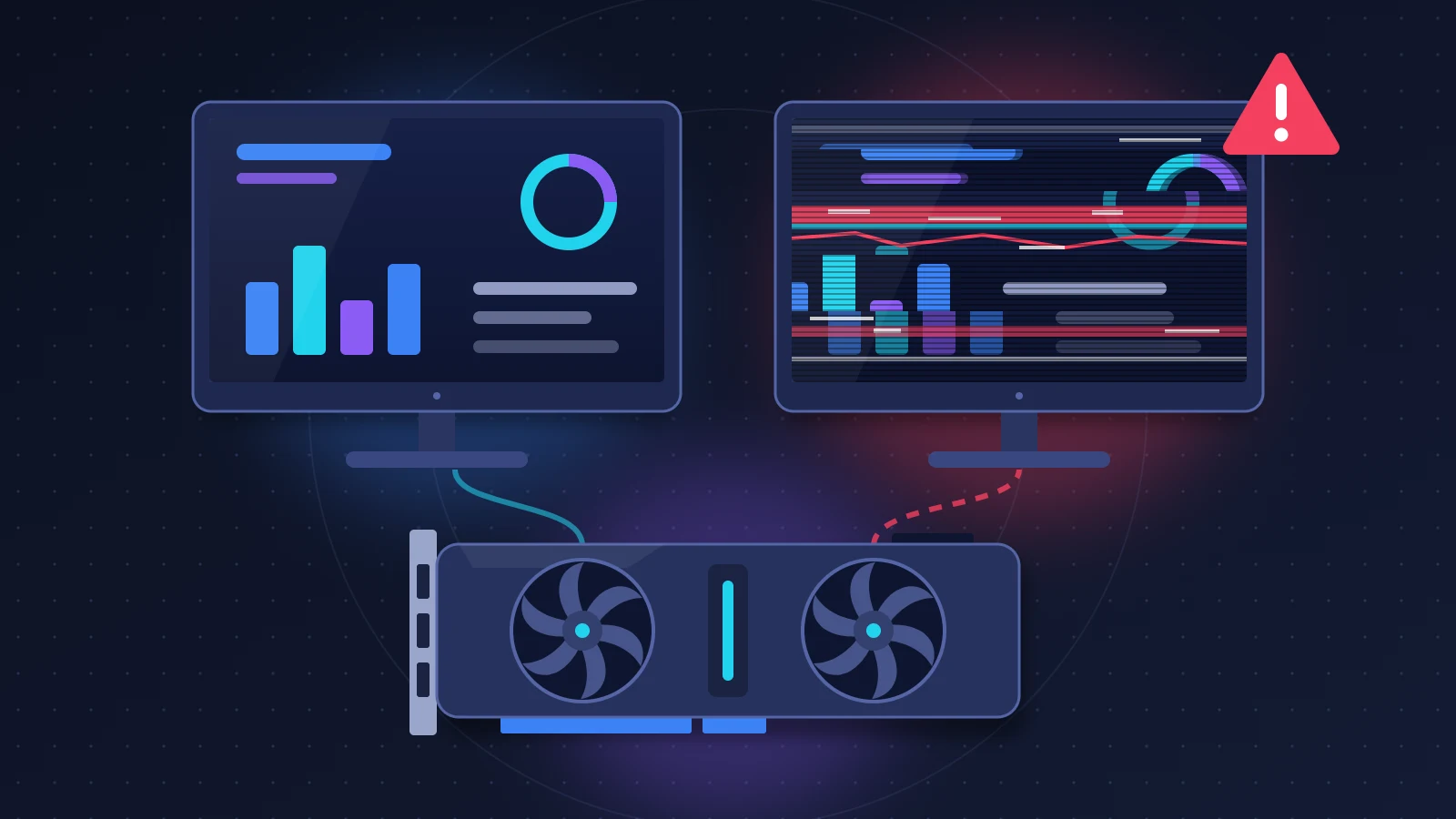
Un écran qui scintille après la mise à jour d’un pilote NVIDIA GeForce vient presque toujours d’une régression du pilote lui-même, et non d’une carte graphique en fin de vie. L’image clignote pendant qu’on fait défiler une page web, un écran passe au noir une demi-seconde, la luminosité saute sans raison. Le remède le plus fiable reste le retour à la version précédente du pilote. Avant d’en arriver là, deux réglages prennent une minute et suffisent souvent : passer la sortie vidéo en 10 bits par couleur, et limiter G-SYNC au plein écran.
En bref : la solution rapide
- Ouvrez le Gestionnaire des tâches (Ctrl + Maj + Échap). S’il scintille lui aussi, le pilote est en cause. S’il reste stable, cherchez du côté d’une application.
- Dans le Panneau de configuration NVIDIA, passez la profondeur de couleur de sortie de 8 bpc à 10 bpc si votre écran le permet.
- Réglez G-SYNC sur le plein écran uniquement et coupez l’accélération matérielle du navigateur et de Discord.
- Si le défaut persiste, réinstallez le pilote précédent, de préférence après un nettoyage avec DDU en mode sans échec.
- Empêchez ensuite Windows Update et l’application NVIDIA de remettre la version fautive.
Reconnaître le problème
Le scintillement lié au pilote ne ressemble pas à une panne matérielle : ni lignes colorées fixes, ni carrés parasites, ni plantage. Les témoignages des forums NVIDIA et de r/nvidia décrivent toujours les mêmes scènes :
- un flash noir, blanc ou coloré, bref, pendant le défilement d’une page ou la lecture d’une vidéo dans un navigateur basé sur Chromium (Chrome, Edge, Brave, mais aussi Discord) ;
- un des écrans d’une configuration multi-écrans qui s’éteint une seconde puis revient, souvent celui dont la fréquence est la plus élevée ;
- une luminosité qui pompe dans les menus et les écrans de chargement d’un jeu ;
- un écran noir de deux ou trois secondes à chaque Alt + Tab hors d’un jeu en plein écran.
La branche de pilotes GeForce 616.xx en fournit un exemple bien documenté. La version 616.56 a provoqué clignotements, écrans noirs brefs et sauts de luminosité sur le bureau et dans les navigateurs, des GTX 16 aux RTX 50. Deux défauts se cachaient derrière le même symptôme : un scintillement sur certains sites web, corrigé par le correctif 616.86 puis par le pilote 616.92, et un scintillement propre aux écrans pilotés en 8 bits par couleur, que le passage en 10 bits faisait disparaître. Ce genre de régression revient d’une branche à l’autre, et la méthode pour s’en sortir ne change pas.
Pourquoi cela se produit
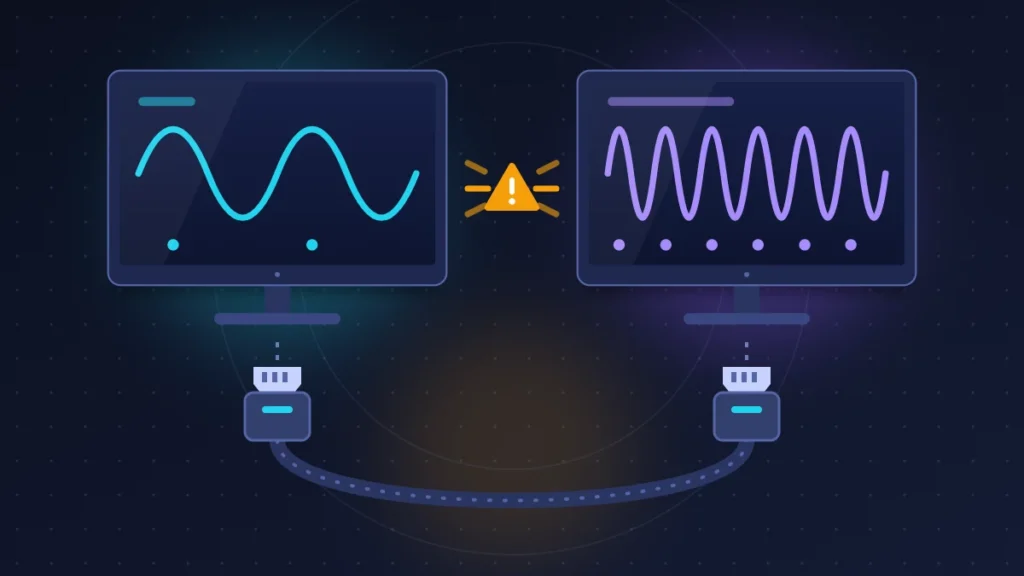
Le pilote graphique négocie en permanence avec l’écran : résolution, fréquence de rafraîchissement, profondeur de couleur, compression du signal. Une mise à jour modifie parfois cette négociation, et certaines combinaisons de matériel le supportent mal. Quatre mécanismes reviennent sans cesse.
Le rafraîchissement variable d’abord. G-SYNC et le VRR (Variable Refresh Rate) calent la fréquence de l’écran sur le nombre d’images produites par la carte. Appliquée à une fenêtre du bureau plutôt qu’à un jeu, la fonction fait suivre à l’écran une application qui n’affiche que quelques images par seconde. Sur les dalles OLED et VA, dont le rendu des tons sombres dépend de la fréquence, la luminosité se met à papilloter.
Le MPO ensuite, pour Multiplane Overlay. Cette fonction de Windows laisse la carte graphique afficher directement certaines surfaces, une vidéo par exemple. Un pilote qui la gère mal produit des flashs noirs et des saccades au redimensionnement des fenêtres.
Le DSC (Display Stream Compression) compresse le signal pour faire passer une haute résolution à haute fréquence dans un câble. Chaque changement de mode d’affichage impose alors une renégociation du lien, d’où l’écran noir de quelques secondes à l’Alt + Tab.
Les fréquences mélangées enfin. Un écran à 144 Hz ou 240 Hz à côté d’un écran à 60 Hz oblige Windows et le pilote à synchroniser deux cadences. C’est là que les régressions se voient le plus.
Avant de commencer
Notez la version du pilote installé : clic droit sur le bureau > Panneau de configuration NVIDIA > Informations système, en bas à gauche. Ce numéro servira pour chercher les retours d’autres utilisateurs et pour décrire le défaut au support.
Téléchargez dès maintenant, sur le site de NVIDIA, l’installateur du pilote qui fonctionnait avant la mise à jour.
Créez un point de restauration avant toute modification du registre. Si BitLocker est actif, récupérez votre clé de récupération avant de passer en mode sans échec.
Solution 1 : isoler la cause en deux minutes
1. Le test du Gestionnaire des tâches
Appuyez sur Ctrl + Maj + Échap et observez la fenêtre pendant que le défaut se manifeste. La règle vient de Microsoft : si le Gestionnaire des tâches scintille avec le reste de l’écran, le pilote d’affichage est probablement responsable. S’il reste stable, une application est en cause.
2. Le test sur un seul écran
Débranchez physiquement tous les écrans sauf un, puis redémarrez. Désactiver un écran dans Windows ne suffit pas, le lien reste négocié. Si le scintillement disparaît, vous avez affaire à un conflit de fréquences ou de bande passante entre écrans, et les solutions 2, 3 et 5 vous concernent en priorité.
3. Le test hors navigateur
Laissez le bureau affiché dix minutes sans navigateur ni Discord. Un défaut qui ne survient qu’avec ces logiciels oriente vers la solution 4.
Solution 2 : passer la sortie en 10 bits par couleur
Ce contournement a réglé le plus de cas sur la branche 616.xx. Il mérite un essai sur n’importe quel pilote dès que le scintillement touche le bureau.
1. Changer la profondeur de couleur
Clic droit sur le bureau > Panneau de configuration NVIDIA > Affichage > Changer la résolution. Sélectionnez l’écran concerné. Dans la troisième partie de la page, cochez « Utiliser les paramètres de couleur NVIDIA », puis réglez la profondeur de couleur de sortie sur 10 bpc. Cliquez sur Appliquer.
2. Si l’option 10 bpc n’apparaît pas
Baissez la fréquence d’un cran (de 165 Hz à 144 Hz, par exemple) : certains écrans ne proposent le 10 bits qu’en dessous de leur fréquence maximale, faute de bande passante. Autre piste rapportée par les utilisateurs touchés : la gestion automatique des couleurs de Windows 11, dans Paramètres > Système > Affichage > Profil de couleur, quand l’écran la prend en charge.
Pour vérifier, laissez un navigateur ouvert plusieurs minutes sur une page chargée en vidéos. Le réglage est réversible à tout moment.
Solution 3 : remettre G-SYNC et le VRR à leur place
1. G-SYNC en plein écran seulement
Dans le Panneau de configuration NVIDIA, ouvrez Affichage > Configurer G-SYNC. Choisissez « Activer pour le mode plein écran » plutôt que le mode fenêtré et plein écran. En mode fenêtré, G-SYNC cale l’écran sur la fenêtre active : les autres saccadent, et un simple lecteur vidéo peut faire papilloter toute la dalle.
2. Couper le VRR de Windows
Paramètres > Système > Affichage > Graphiques > Paramètres graphiques avancés, puis désactivez « Fréquence de rafraîchissement variable ». Ce réglage étend le VRR à des jeux qui ne le gèrent pas nativement. Il ne sert à rien sur le bureau.
3. Harmoniser les fréquences
Dans Paramètres > Système > Affichage > Affichage avancé, alignez à titre de test tous les écrans sur la même fréquence, 60 Hz par exemple. Si le scintillement cesse, remontez l’écran principal par paliers en visant un multiple de l’écran secondaire (120 Hz avec 60 Hz plutôt que 144 Hz).
4. Le mode de gestion de l’alimentation
Dans Gérer les paramètres 3D > Paramètres globaux, passez le mode de gestion de l’alimentation sur « Privilégier les performances maximales ». La carte ne descend plus dans ses états basse consommation au repos, au prix d’une consommation un peu plus élevée.
Sur un écran OLED ou VA, un papillotement limité aux menus et aux chargements de jeux n’est pas un bogue du pilote. La dalle réagit ainsi quand le nombre d’images par seconde varie brutalement. Limitez la cadence quelques images sous la fréquence maximale de l’écran, ou activez son mode anti-scintillement s’il en propose un.
Solution 4 : désactiver l’accélération matérielle des applications
Si le Gestionnaire des tâches ne scintille pas et que le défaut suit Chrome, Edge ou Discord, coupez leur rendu par la carte graphique.
- Chrome : Paramètres > Système > « Utiliser l’accélération graphique si disponible », puis Relancer.
- Edge : Paramètres > Système et performances, même option.
- Discord : Paramètres utilisateur > Avancés > Accélération matérielle.
Le processeur prend alors le relais, ce qui se sent sur les vidéos en très haute définition avec une machine modeste. C’est un pansement en attendant un pilote corrigé.
Solution 5 : vérifier le câble, le port et l’écran
Un pilote plus exigeant sur la qualité du signal révèle un câble qui tenait jusque-là de justesse. Les coupures d’une seconde à fréquence élevée en sont la signature.
Changez d’abord de port sur la carte graphique, puis de câble. Pour le DisplayPort, prenez un modèle certifié par le VESA (mentions DP8K, DP40 ou DP80) de moins de deux mètres. Retirez adaptateurs, rallonges et commutateurs KVM le temps du diagnostic.
Consultez la page d’assistance du fabricant de l’écran : des moniteurs à haute fréquence ont reçu des micrologiciels corrigeant des pertes de signal. Si le menu de l’écran permet de désactiver le DSC ou de choisir une version de DisplayPort inférieure, essayez. Vous perdrez la fréquence maximale, mais vous saurez si la compression est en cause. Baisser de 240 Hz à 120 Hz donne la même indication.
Solution 6 : installer un correctif ou un pilote plus récent
NVIDIA publie des pilotes dits hotfix entre deux versions officielles. Ils reposent sur le dernier pilote Game Ready et ne contiennent qu’une poignée de corrections, livrées sans attendre la validation complète. Le correctif 616.86, construit sur le pilote 616.64, a ainsi supprimé le scintillement dans les navigateurs avant que ses corrections soient reprises dans la version 616.92.
Dans les notes de version et dans le fil de retours du forum GeForce consacré à votre pilote, lisez deux rubriques : les problèmes corrigés et les problèmes ouverts. Votre symptôme figure dans la première liste d’une version ultérieure ? Installez-la. S’il figure encore dans la seconde, le retour en arrière s’impose.
Le pilote Studio offre une autre porte de sortie. Il sort moins souvent et passe des tests plus longs. Il se choisit dans l’application NVIDIA ou sur la page de téléchargement, et n’apporte rien s’il porte le même numéro que le Game Ready fautif.
Solution 7 : revenir au pilote précédent
1. La méthode rapide
Clic droit sur le bouton Démarrer > Gestionnaire de périphériques > Cartes graphiques. Clic droit sur votre carte > Propriétés > onglet Pilote > Restaurer le pilote. Le bouton est grisé si Windows n’a pas conservé l’ancienne version.
2. La méthode propre
Lancez l’installateur de l’ancien pilote, choisissez l’installation personnalisée et cochez « Effectuer une nouvelle installation ». Cette option efface les profils et réglages NVIDIA avant d’installer. Redémarrez.
Sur la branche 616.xx, les utilisateurs touchés sont revenus avec succès à la version 610.88. Vous perdez les optimisations des derniers jeux et, parfois, des corrections de sécurité : revenez à jour dès qu’une version corrige le défaut.
Solution 8 : nettoyer avec DDU en mode sans échec
Quand l’installation propre ne suffit pas, Display Driver Uninstaller (DDU), de Wagnardsoft, retire tout ce que les pilotes successifs ont laissé.
- Téléchargez le pilote NVIDIA à installer ensuite, et DDU depuis le site de Wagnardsoft uniquement.
- Coupez la connexion Internet, sinon Windows Update installera son propre pilote pendant l’opération.
- Extrayez DDU dans un dossier du disque local et lancez-le. Dans ses options, activez la boîte de dialogue du mode sans échec, relancez l’outil et choisissez le redémarrage en mode sans échec.
- Une fois en mode sans échec, sélectionnez GPU puis NVIDIA, et cliquez sur « Nettoyer et redémarrer ».
- De retour sous Windows, installez le pilote, puis rebranchez Internet.
L’écran repasse en basse résolution entre les deux étapes, c’est normal. Profils de jeux et réglages de couleur sont perdus.
Solution 9 : désactiver le MPO dans le registre
À réserver aux flashs noirs sur le bureau et aux saccades de fenêtres qui résistent au reste. NVIDIA a reconnu ce type de défaut et diffuse sur son site d’assistance deux fichiers de registre pour couper puis rétablir le MPO. L’équivalent manuel, dans une invite de commandes ouverte en administrateur :
reg add "HKLM\SOFTWARE\Microsoft\Windows\Dwm" /v OverlayTestMode /t REG_DWORD /d 5 /fRedémarrez. Pour revenir en arrière :
reg delete "HKLM\SOFTWARE\Microsoft\Windows\Dwm" /v OverlayTestMode /fAttention : des utilisateurs expérimentés signalent que cette valeur n’a plus d’effet sur les versions récentes de Windows 11. Si rien ne change après redémarrage, supprimez-la. Sans MPO, le VRR en mode fenêtré peut cesser de fonctionner.
Tableau récapitulatif
| Symptôme | Cause probable | Solution à essayer |
|---|---|---|
| Flashs en défilant dans Chrome, Edge ou Discord | Régression du pilote, accélération matérielle, MPO | Solutions 2, 4, puis 6 |
| Tout l’écran clignote, Gestionnaire des tâches compris | Pilote d’affichage | Solutions 2, 7, 8 |
| Un seul écran se coupe une seconde | Câble, port, bande passante, DSC | Solution 5 |
| Scintillement uniquement à plusieurs écrans | Fréquences différentes, G-SYNC fenêtré | Solution 3 |
| Luminosité qui pompe dans les menus d’un jeu | VRR sur dalle OLED ou VA | Limiter les images par seconde, solution 3 |
| Écran noir de quelques secondes à l’Alt + Tab | Renégociation du lien avec DSC | Jeu en fenêtré sans bordure, solution 5 |
| Le défaut revient quelques jours après le retour en arrière | Windows Update ou l’application NVIDIA a réinstallé le pilote | Section « Éviter que cela se reproduise » |
Si rien ne fonctionne
Faites le test qui tranche entre logiciel et matériel : branchez l’écran sur un autre ordinateur ou une console, et un autre écran sur votre carte. Un défaut qui suit l’écran relève de la garantie du moniteur. Un défaut qui suit la carte avec d’anciens pilotes et apparaît dès l’écran du BIOS relève de celle de la carte.
Sinon, signalez le problème à NVIDIA dans le fil de retours du pilote concerné, sur le forum GeForce. Indiquez le numéro du pilote fautif et celui du dernier pilote sain, le modèle de la carte, celui de chaque écran avec sa résolution, sa fréquence, sa profondeur de couleur et son type de connexion, l’état de G-SYNC et du HDR, et les étapes qui déclenchent le défaut. Joignez une vidéo filmée au téléphone : les captures d’écran ne montrent pas le scintillement.
Au SAV du vendeur, précisez que le défaut est apparu avec une version de pilote donnée et disparaît avec la précédente. Cela évite un retour atelier inutile.
Éviter que cela se reproduise
Le piège classique : vous revenez à un pilote sain, et quelques jours plus tard Windows Update réinstalle une autre version.
Sur Windows Pro, ouvrez gpedit.msc puis Configuration ordinateur > Modèles d’administration > Composants Windows > Windows Update > Gérer les mises à jour proposées par Windows Update, et activez la stratégie « Ne pas inclure les pilotes avec les mises à jour Windows ». Sur l’édition Famille, passez par le registre, en administrateur :
reg add "HKLM\SOFTWARE\Policies\Microsoft\Windows\WindowsUpdate" /v ExcludeWUDriversInQualityUpdate /t REG_DWORD /d 1 /fCe réglage bloque tous les pilotes distribués par Windows Update, pas seulement celui de la carte graphique. Levez-le une fois le défaut corrigé. Dans l’application NVIDIA, désactivez aussi le téléchargement automatique des pilotes.
Deux habitudes enfin : attendez quelques jours après la sortie d’un pilote et parcourez le fil de retours du forum avant d’installer, et conservez l’installateur du dernier pilote qui fonctionnait bien chez vous.
Questions fréquentes
Un écran qui scintille signifie-t-il que ma carte graphique est en train de lâcher ?
Rarement quand le défaut commence juste après une mise à jour. Une carte défaillante produit plutôt des artefacts fixes, des plantages en jeu ou un défaut visible avant même le chargement de Windows.
Faut-il désactiver complètement G-SYNC ?
Non. Limitez-le au plein écran. Coupez-le entièrement seulement pour un test, afin de savoir s’il participe au problème.
Pourquoi le scintillement n’apparaît-il que dans le navigateur ?
Les navigateurs Chromium confient le rendu des pages et des vidéos à la carte graphique et s’appuient sur le MPO. Ils sollicitent des fonctions du pilote que le reste du bureau n’utilise pas.
Le HDR peut-il provoquer ces clignotements ?
Il augmente la bande passante demandée, ce qui peut déclencher le défaut sur un lien déjà limite. Désactivez-le le temps d’un essai dans Paramètres > Système > Affichage > HDR.
Si votre écran qui scintille avec un pilote NVIDIA résiste encore à ces réglages, décrivez votre configuration en commentaire : modèle de carte, écrans, fréquences et numéro de pilote. Ces retours aident souvent à repérer la combinaison fautive.
Share this content: