
L’erreur msmpeg2ac3dec.dll apparaît quand le décodeur audio Dolby Digital intégré à Windows 11 tombe en panne après une mise à jour et entraîne dans sa chute le programme qui l’a appelé. Un jeu se ferme juste avant l’écran de chargement, un lecteur vidéo disparaît dès qu’on lance un film, un logiciel de montage quitte sans message. Dans la plupart des cas, deux gestes suffisent : contourner le décodeur défaillant côté application (un greffon pour le jeu, un pack de codecs pour le lecteur) ou désinstaller la mise à jour fautive, puis suspendre Windows Update le temps que Microsoft publie un correctif.
En bref : la solution rapide
- Ouvrez le Moniteur de fiabilité (
perfmon /rel) et vérifiez que le module défaillant est bienmsmpeg2ac3dec.dll, avec le code d’exception0xc0000602. - Pour un jeu Bethesda ancien (Fallout: New Vegas, Oblivion, Fallout 3), installez le greffon communautaire qui écarte ce décodeur pendant la partie.
- Pour un lecteur multimédia ou un logiciel basé sur DirectShow, installez LAV Filters, ou passez à un lecteur qui embarque ses propres codecs.
- Si rien de cela ne convient, désinstallez la mise à jour dans Paramètres > Windows Update > Historique des mises à jour > Désinstaller des mises à jour, puis suspendez les mises à jour.
- Ne téléchargez jamais une DLL de remplacement sur un site tiers.
Reconnaître le problème
Le symptôme est sec. Pas d’écran bleu, pas de fenêtre d’erreur dans la majorité des cas : le programme se ferme et vous revenez au bureau. Selon Microsoft, l’application peut refuser de démarrer, se fermer sans avertissement, ou fonctionner normalement jusqu’à ce qu’une fonction sollicite le son, la lecture d’une musique par exemple.
Sur les jeux, le scénario le plus rapporté concerne Fallout: New Vegas et The Elder Scrolls IV: Oblivion : le menu s’affiche, la musique d’ambiance joue, puis le jeu disparaît juste avant l’écran de chargement d’une nouvelle partie ou d’une sauvegarde. Ce moment correspond à un changement de piste musicale.
1. Le Moniteur de fiabilité
Appuyez sur Windows + R, tapez perfmon /rel et validez. Un calendrier s’affiche avec des croix rouges les jours de plantage. Cliquez sur la croix du jour, puis sur « Afficher les détails techniques ». Vous cherchez deux lignes : le nom du module par défaut, msmpeg2ac3dec.dll, et le code d’exception, 0xc0000602.
2. L’Observateur d’événements
Clic droit sur le bouton Démarrer > Observateur d’événements > Journaux Windows > Application. Repérez les entrées de niveau Erreur dont la source est « Application Error » et l’ID 1000. Le détail indique le nom de l’application défaillante (FalloutNV.exe, Oblivion.exe, le nom de votre lecteur) et celui du module défaillant.
Si le module cité est autre chose (d3d9.dll, nvwgf2um.dll, ntdll.dll, un fichier d’anticheat), vous n’êtes pas face à ce défaut. Un code 0xc0000005 dans FalloutNV.exe lui-même renvoie plutôt aux problèmes classiques de ce jeu sous Windows moderne.
Pourquoi cela se produit
msmpeg2ac3dec.dll est le décodeur AC-3 de Windows, connu dans le système sous le nom « Microsoft DTV-DVD Audio Decoder ». L’AC-3, c’est le nom technique du Dolby Digital, le format sonore des DVD et de nombreuses vidéos. Ce fichier sert aux programmes qui ne décodent pas le son eux-mêmes et confient ce travail à Windows.
Il arrive qu’une mise à jour cumulative livre une version défectueuse de ce composant. Cas documenté : la mise à jour de prévisualisation KB5124010 (builds 26100.9550, 26200.9550 et 26300.9550), qui touche Windows 11 24H2, 25H2 et 26H2. Microsoft a reconnu le défaut sur son tableau de bord de santé des versions, en précisant qu’il concerne cette mise à jour et les suivantes tant que le correctif n’est pas livré. Windows Server n’est pas concerné.
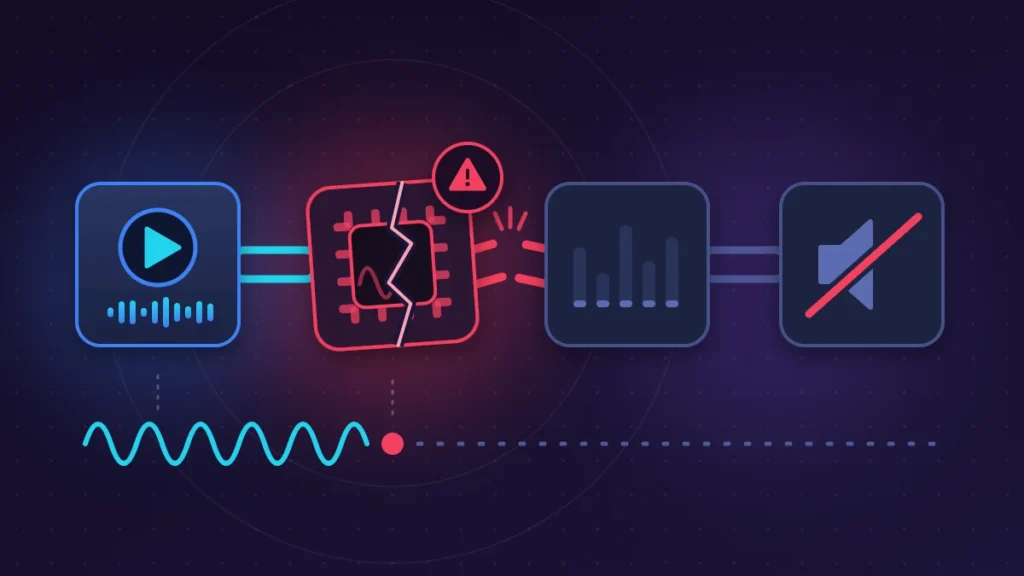
Le plus déroutant, c’est que les jeux touchés n’utilisent pas de son Dolby Digital. Leur musique est en MP3. Mais ces vieux moteurs passent par DirectShow, l’ancienne architecture multimédia de Windows, qui assemble à la volée une chaîne de décodeurs pour chaque fichier à lire. Pendant cet assemblage, Windows interroge les décodeurs installés, dont celui de l’AC-3. D’après l’analyse de l’auteur du correctif communautaire, c’est à la deuxième sollicitation que le composant défaillant s’effondre, d’où le plantage au changement de musique et non au lancement.
Les applications modernes y échappent parce qu’elles embarquent leur propre décodeur : VLC, les navigateurs, les jeux récents ne dépendent pas de ce fichier.
Deux PC identiques peuvent réagir différemment. D’après un site spécialisé, le décodeur AC-3 ne serait présent que sur les machines mises à niveau depuis une version plus ancienne de Windows 11. Cherchez le fichier dans C:\Windows\System32 et C:\Windows\SysWOW64 pour savoir si vous êtes concerné.
Avant de commencer
- Notez le numéro de la dernière mise à jour installée : Paramètres > Windows Update > Historique des mises à jour, section « Mises à jour qualité ».
- Sauvegardez vos parties. Pour les jeux Bethesda, elles se trouvent dans
Documents\My Games. - Si BitLocker ou le chiffrement de l’appareil est actif, ayez votre clé de récupération sous la main avant toute désinstallation de mise à jour ou restauration système.
Solution 1 : mettre à jour l’application et tester un autre lecteur
Un éditeur qui suit son logiciel peut publier une version qui n’appelle plus le décodeur de Windows. Passez par le lanceur du jeu, le Microsoft Store ou le menu d’aide du logiciel.
Pour la lecture de films et de fichiers vidéo, changez simplement d’outil. VLC, mpv ou MPC-HC décodent le Dolby Digital avec leurs codecs internes et ignorent celui du système. Si le fichier s’ouvre dans VLC alors qu’il fait tomber votre lecteur habituel, le diagnostic est confirmé. Rien à attendre de ce côté, en revanche, pour un jeu ancien qui n’est plus mis à jour.
Solution 2 : installer LAV Filters pour les lecteurs et logiciels DirectShow
LAV Filters est un ensemble de décodeurs libres, distribué sur GitHub par son développeur (dépôt Nevcairiel/LAVFilters). Une fois installé, les applications DirectShow l’utilisent pour l’audio, et le décodeur Microsoft défaillant n’est plus sollicité. Plusieurs sites de dépannage rapportent que cela suffit à faire cesser les plantages.
Étapes
- Téléchargez l’installateur depuis la page « Releases » du dépôt officiel sur GitHub, et nulle part ailleurs.
- Lancez-le en conservant les composants par défaut. Les versions 32 et 64 bits s’installent ensemble, ce qui compte pour les vieux programmes.
- Fermez puis rouvrez l’application concernée et refaites l’action qui provoquait la fermeture.
Pour revenir en arrière : Paramètres > Applications > Applications installées > LAV Filters > Désinstaller.
Ce contournement n’est pas validé par Microsoft. Il ne change rien pour les programmes qui s’appuient sur Media Foundation plutôt que sur DirectShow.
Solution 3 : le correctif communautaire pour Fallout: New Vegas, Oblivion et Fallout 3
Un moddeur a publié un petit greffon, « Loading Crash Fix (Windows 11 KB5124010) », disponible sur Nexus Mods pour New Vegas et Oblivion, avec le code source sur GitHub. Son principe : demander à Windows d’ignorer le décodeur AC-3 pendant que le jeu tourne. La musique continue de passer par le décodeur MP3 habituel. Aucun fichier du jeu ni du système n’est modifié.
Étapes
- Installez l’extension de scripts du jeu si ce n’est pas fait : xNVSE pour New Vegas, xOBSE pour Oblivion, FOSE pour Fallout 3.
- Téléchargez l’archive correspondant à votre jeu.
- Installez-la avec votre gestionnaire de mods, ou copiez la DLL dans
Data\NVSE\Plugins\(New Vegas) ouData\OBSE\Plugins\(Oblivion). - Lancez le jeu via le lanceur de l’extension de scripts, pas via le lanceur d’origine, sinon le greffon ne se charge pas.
Chargez ensuite une sauvegarde : si l’écran de chargement s’affiche, c’est gagné. Pour retirer le correctif, supprimez la DLL. La version Fallout 3 est annoncée comme non testée par son auteur.
Autre piste, plus rustique, pour Oblivion : couper la musique dans le fichier de configuration du jeu. Le réglage habituel est bMusicEnabled=0 dans la section [Audio] de Oblivion.ini. Vous jouez sans musique, mais vous jouez.
Solution 4 : désinstaller la mise à jour Windows fautive
C’est le remède le plus cité sur les forums, et il fonctionne. Son coût : vous perdez les autres corrections de la mise à jour. Pour une préversion facultative, la perte est mineure. Pour une mise à jour de sécurité mensuelle, préférez les solutions 2 et 3.
Par les Paramètres
- Paramètres > Windows Update > Historique des mises à jour.
- Tout en bas, sous « Paramètres associés », cliquez sur « Désinstaller des mises à jour ».
- Repérez la mise à jour (KB5124010 dans le cas connu), cliquez sur Désinstaller et confirmez.
- Redémarrez.
En ligne de commande
Ouvrez le Terminal en administrateur et tapez :
wusa /uninstall /kb:5124010Adaptez le numéro à votre cas. Cette commande échoue parfois. Microsoft indique que wusa /uninstall ne fonctionne pas sur les paquets combinés, qui contiennent aussi la mise à jour de la pile de maintenance, laquelle ne se retire pas. Dans ce cas, passez par DISM :
DISM /online /get-packagesCherchez dans la liste le paquet dont le nom contient RollupFix et le numéro de build de la mise à jour, puis :
DISM /online /Remove-Package /PackageName:NOM_EXACT_DU_PAQUETCopiez le nom tel qu’il apparaît, sans rien modifier. Redémarrez ensuite.
Si Windows ne démarre plus correctement
Depuis l’environnement de récupération (maintenez Maj en cliquant sur Redémarrer) : Dépannage > Options avancées > Désinstaller des mises à jour > Désinstaller la dernière mise à jour qualité.
Après redémarrage, la mise à jour doit avoir disparu de l’historique. Un utilisateur a signalé un échec de démarrage après le retrait : c’est rare, mais gardez la clé BitLocker à portée de main.
Solution 5 : suspendre les mises à jour pour éviter la réinstallation
Sans cette étape, Windows Update remet la mise à jour en place dans les jours qui suivent.
- Paramètres > Windows Update.
- Désactivez l’option « Obtenir les dernières mises à jour dès qu’elles sont disponibles ». C’est elle qui installe d’office les mises à jour de prévisualisation.
- Dans « Suspendre les mises à jour », choisissez une durée dans le menu déroulant.
Le piège : le code défectueux est repris dans les mises à jour cumulatives suivantes jusqu’à la publication du correctif. Suspendre trop longtemps revient à se priver de correctifs de sécurité. Surveillez la page de santé des versions de Windows 11 chez Microsoft et réactivez les mises à jour dès que le défaut y est marqué comme résolu.
Solution 6 : la restauration du système
Utile si la désinstallation échoue ou si la mise à jour n’apparaît pas dans la liste. Windows crée en général un point de restauration avant d’installer une mise à jour, à condition que la protection du système soit activée.
- Windows + R, tapez
rstrui.exe, validez. - Choisissez un point antérieur à l’apparition des plantages.
- Cliquez sur « Rechercher les programmes concernés » pour voir ce qui sera retiré.
- Lancez la restauration.
Vos documents ne sont pas touchés, mais les logiciels et pilotes installés depuis ce point disparaissent.
Ce qui ne règle pas ce défaut précis
sfc /scannow et DISM /Online /Cleanup-Image /RestoreHealth réparent des fichiers système corrompus. Or le fichier n’est pas corrompu : c’est la version officielle livrée par la mise à jour qui est fautive. Les outils la jugeront conforme. Réservez-les aux cas où le Moniteur de fiabilité accuse d’autres modules.
Désactiver le son spatial (Paramètres > Système > Son > votre périphérique > Son spatial > Désactivé) ou changer le format de sortie dans le même écran prend trente secondes. Aucune source consultée ne confirme que cela évite ce plantage, ce qui se comprend : la panne se produit au décodage, pas à la sortie audio.
Réinstaller le jeu ou vérifier ses fichiers ne sert à rien : le fichier en cause appartient à Windows.
Attention : ne remplacez pas msmpeg2ac3dec.dll par une copie récupérée sur un site de téléchargement de DLL. Ces fichiers sont un vecteur classique de logiciels malveillants et leur version ne correspond pas à votre système. Renommer ou supprimer le fichier en s’appropriant ses droits est tout aussi déconseillé : la mise à jour qui apportera le correctif risque d’échouer.
Pour les entreprises : Known Issue Rollback et stratégie de groupe
Le Known Issue Rollback (KIR) permet à Microsoft de désactiver à distance une modification défectueuse sans retirer toute la mise à jour. Il ne concerne que les changements non liés à la sécurité. Sur les PC grand public, il arrive seul via Windows Update et prend effet après un redémarrage.
Sur les postes gérés, l’administrateur installe le fichier MSI publié par Microsoft, qui ajoute un modèle de stratégie. Celle-ci apparaît dans gpedit.msc, sous Configuration ordinateur > Modèles d’administration, dans un dossier au nom du KB concerné. Il faut la régler sur « Désactivé » (et non « Activé », l’erreur classique), forcer la propagation avec gpupdate, puis redémarrer les postes.
Pour le défaut du décodeur AC-3, Microsoft n’a proposé ni KIR ni contournement officiel dans un premier temps. La parade consiste alors à ne pas approuver la mise à jour de prévisualisation dans WSUS ou Intune et à tester les applications métier anciennes sur un groupe pilote.
Tableau récapitulatif
| Symptôme | Cause probable | Solution à essayer |
|---|---|---|
| Jeu Bethesda ancien qui se ferme avant l’écran de chargement | Décodeur AC-3 appelé au changement de musique | Solution 3, sinon solution 4 |
| Lecteur vidéo qui se ferme à l’ouverture d’un film | Lecteur DirectShow utilisant le décodeur Windows | Solution 1 (autre lecteur) ou solution 2 |
| Logiciel de création ou de communication qui quitte sans message | Fonction audio s’appuyant sur le décodeur Windows | Solution 2, puis solution 4 |
Module défaillant différent de msmpeg2ac3dec.dll | Autre défaut (pilote graphique, anticheat, fichiers système) | sfc /scannow, pilotes, support de l’éditeur |
wusa /uninstall renvoie une erreur | Paquet combiné avec la pile de maintenance | DISM /Remove-Package |
Si rien ne fonctionne
Signalez le problème dans le Hub de commentaires (Windows + F) en joignant le nom du programme, le numéro de build (visible avec winver) et les deux lignes du Moniteur de fiabilité.
Au support de l’éditeur du logiciel, donnez exactement ceci : le module défaillant, le code d’exception 0xc0000602, le numéro de la mise à jour installée juste avant, et si son retrait règle le problème. Vous gagnerez plusieurs échanges.
Réinitialiser le PC ou réinstaller Windows n’a aucun intérêt : le système se remettra à jour et vous retrouverez le même fichier. Ce n’est pas non plus une panne matérielle, inutile de faire jouer la garantie de l’ordinateur.
Éviter que cela se reproduise
Laissez désactivée l’option « Obtenir les dernières mises à jour dès qu’elles sont disponibles » sur une machine qui sert à jouer ou à travailler. Les mises à jour de prévisualisation sont facultatives et servent de banc d’essai aux correctifs du mois suivant.
Gardez la protection du système active sur le disque C: pour disposer de points de restauration. Et avant d’accepter une mise à jour facultative, parcourez la rubrique des problèmes connus sur la page de santé des versions de Windows 11. Deux minutes de lecture évitent une soirée de dépannage.
Pour le détail de la manipulation et des cas où elle échoue, voyez notre guide pour désinstaller et bloquer une mise à jour Windows défectueuse.
Questions fréquentes
msmpeg2ac3dec.dll est-il un virus ?
Non. C’est un composant légitime de Windows, signé par Microsoft, situé dans System32 et SysWOW64. Un fichier du même nom placé ailleurs mérite en revanche une analyse antivirus.
Pourquoi mon jeu plante-t-il alors qu’il n’a pas de son Dolby Digital ?
Parce que Windows interroge ce décodeur en construisant la chaîne de lecture audio, même pour un simple MP3.
Désinstaller la mise à jour est-il dangereux ?
Pour une mise à jour de prévisualisation, le risque est faible : elle ne contient pas de correctifs de sécurité nouveaux. Pour une mise à jour de sécurité mensuelle, vous rouvrez des failles corrigées. Privilégiez alors les contournements côté application.
Windows 10 est-il concerné ?
La fiche de Microsoft ne cite que Windows 11 en versions 24H2, 25H2 et 26H2. Windows Server est explicitement exclu.
L’erreur msmpeg2ac3dec.dll se règle presque toujours sans toucher au système, en écartant le décodeur fautif du chemin de l’application. Si vous avez trouvé un autre contournement sur un jeu ou un logiciel qui ne figure pas ici, décrivez-le en commentaire avec le nom du programme et votre build : cela servira aux lecteurs suivants.
Share this content: