
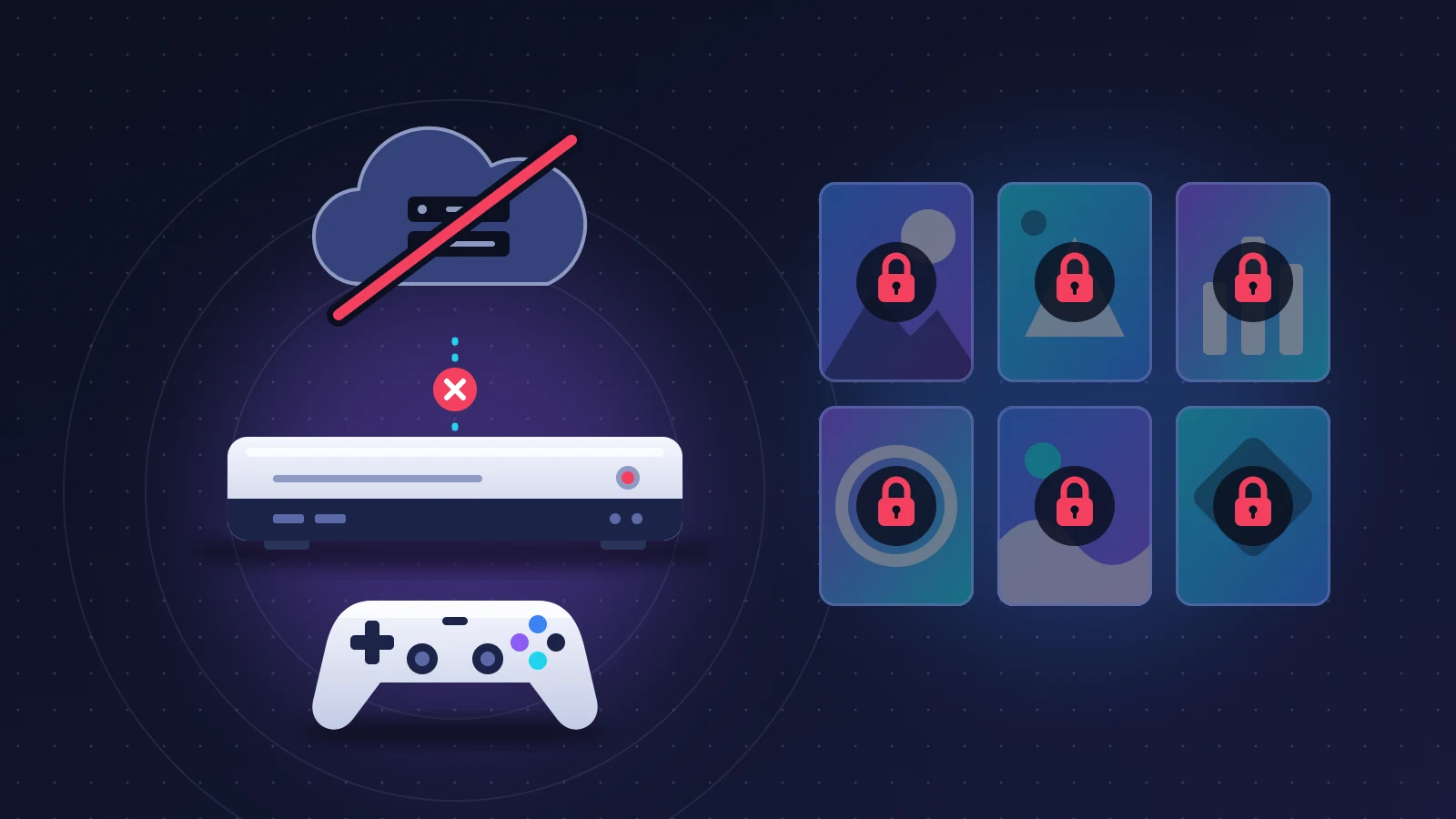
Quand le PSN ou Xbox est en panne, un jeu acheté en dématérialisé peut refuser de démarrer alors qu’il est entièrement installé sur la console. La raison est simple : avant de lancer un jeu numérique, la console demande aux serveurs du constructeur si votre compte en détient bien la licence. Si ces serveurs ne répondent pas, elle refuse par précaution. Le réglage qui évite ce blocage existe sur les deux plateformes. Il s’appelle « Partage de console et jeu hors ligne » sur PS5, « PlayStation 4 principale » sur PS4 et « Ma Xbox principale » chez Microsoft. Il range une copie de vos droits dans la console elle-même. Son défaut : il s’active en ligne, donc de préférence avant la panne.
En bref : la solution rapide
- Ouvrez la page d’état officielle sur un téléphone en 4G : status.playstation.com pour Sony, support.xbox.com/xbox-live-status pour Microsoft. Si un service est signalé en dérangement, aucun réglage chez vous ne réparera les serveurs.
- Éteignez complètement la console (pas de mise en veille), débranchez la box quelques minutes, rallumez le tout.
- Sur PlayStation, lancez Restaurer les licences dès que la connexion au compte fonctionne de nouveau.
- Vérifiez que votre console est bien déclarée comme console principale de votre compte, puis passez en mode hors connexion sur Xbox si les serveurs restent muets.
- Ne réinitialisez pas la console et ne rachetez pas le jeu. Ces deux réflexes aggravent la situation.
PSN ou Xbox en panne : reconnaître le problème
Le scénario se répète d’une panne à l’autre. La console s’allume normalement, l’écran d’accueil s’affiche, mais la connexion au compte échoue ou tourne dans le vide. Les vignettes des jeux numériques portent un petit cadenas sur PlayStation. Sur Xbox, le jeu se lance une seconde puis revient à l’accueil avec un message qui vous demande si vous possédez bien ce jeu. Les jeux sur disque, eux, démarrent le plus souvent sans histoire. Ce contraste est le meilleur indice : quand le disque marche et que le numérique coince, la console n’est pas en cause.
Les codes d’erreur les plus courants
Sony et Microsoft publient le sens de leurs codes. Voici ceux qui reviennent le plus souvent lors d’une maintenance ou d’une panne d’authentification.
| Console | Code | Ce qu’il signifie | D’où vient le problème |
|---|---|---|---|
| PS5 | WS-116449-5, WS-116521-6 | Service en cours de maintenance | Serveurs Sony |
| PS5 | NP-103105-0, NP-103109-4, NP-103111-7, NP-103117-3 | Service en maintenance | Serveurs Sony |
| PS5 | NP-104291-7 | Informations de licence du contenu impossibles à confirmer | Serveurs, ou mauvais compte connecté |
| PS5 | CE-109245-1 | Licence du contenu non confirmée | Compte ou partage de console non activé |
| PS5 | CE-107255-0, CE-116799-3 | Abonnement PlayStation Plus impossible à confirmer | Serveurs ou abonnement expiré |
| PS5 | NW-102636-8 | Délai de connexion à PlayStation dépassé | Serveurs ou réseau domestique |
| PS4 | WS-37504-9, NP-35000-8 | Service PlayStation en maintenance | Serveurs Sony |
| PS4 | WS-37397-9, WS-37469-9 | Connexion au serveur impossible | Serveurs, parfois adresse IP bloquée |
| PS4 | CE-33950-0 | Connexion au serveur impossible pour vérifier la licence | Serveurs Sony |
| PS4 | NP-34958-9 | Le jeu est verrouillé (cadenas) | Licence à restaurer |
| PS4 | CE-34703-7 | Console non activée | PS4 pas déclarée principale |
| PS4 | NW-31253-4, NW-31254-5 | Réponse du serveur DNS lente ou instable | Réseau domestique |
| PS4 | CE-33992-6, CE-33986-9 | Échec du test de connexion Internet | Réseau domestique ou serveurs |
| Xbox | 0x803F8001 | La console ne trouve pas de droit d’usage pour ce jeu | Licence non vérifiée, console pas principale |
| Xbox | 0x803F9006 | La personne qui a acheté le jeu doit se connecter | Acheteur déconnecté, console pas principale |
| Xbox | 0x87DD0006, 0x87DD0019, 0x87DD0033 | Connexion au profil impossible | Le plus souvent, serveurs Xbox |
Repère pratique : sur PlayStation, NW- désigne le réseau, WS- et NP- les serveurs et le compte, CE- la console ou le contenu. Chez Xbox, les codes en 0x87DD concernent la connexion au profil, ceux en 0x803F les droits sur un jeu.
Pourquoi cela se produit
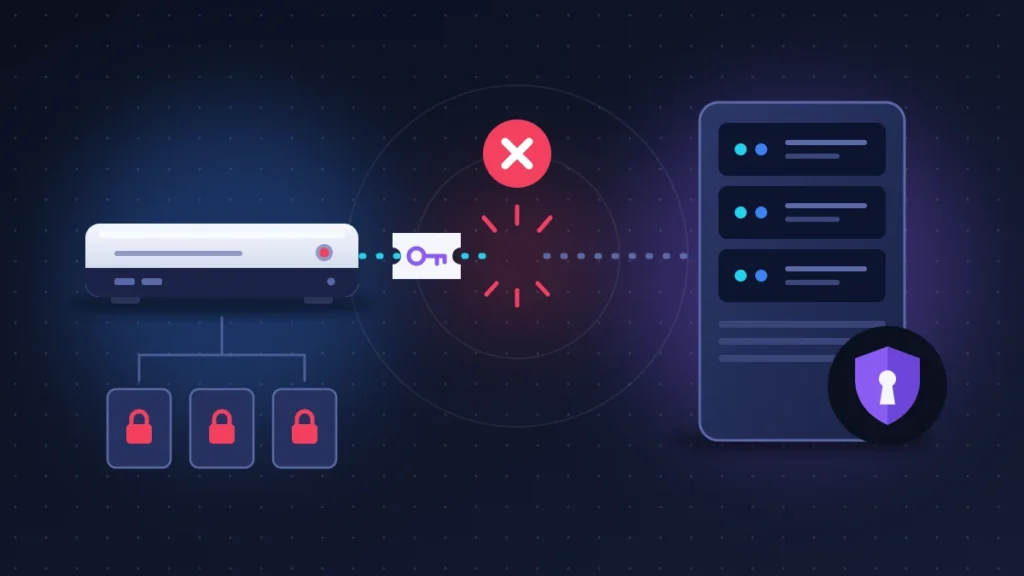
Un jeu dématérialisé n’est pas un fichier que vous possédez. C’est un droit d’usage, une licence, rattaché à votre compte. À chaque lancement, la console contrôle ce droit. Elle a deux façons de le faire : interroger les serveurs d’authentification, ou consulter une copie locale de vos licences. Cette copie locale n’existe que sur la console déclarée comme principale pour votre compte.
Les serveurs d’authentification sont la porte d’entrée de tout le reste. Ils tombent pour trois raisons récurrentes : une maintenance programmée, un afflux de connexions au lancement d’un gros jeu ou d’un correctif très attendu, ou un incident technique chez le constructeur.
La situation est plus sévère sur une console secondaire. Un joueur qui utilise les jeux d’un proche par partage de compte dépend entièrement de la vérification en ligne. Lors des pannes, c’est lui qui retrouve sa bibliothèque verrouillée.
Les jeux d’abonnement obéissent à une règle voisine : la console doit revérifier régulièrement que l’abonnement est actif. Pour le Game Pass, le délai couramment cité est d’une trentaine de jours sans connexion.
Avant de commencer
Aucune des solutions qui suivent n’efface vos jeux ni vos sauvegardes. Gardez sous la main l’adresse e-mail et le mot de passe du compte, ainsi que le téléphone qui reçoit les codes de vérification en deux étapes : une reconnexion est parfois exigée au retour du service.
Ce qu’il ne faut pas faire pendant une panne
Réinitialiser la console. Une console remise à zéro doit se reconnecter aux serveurs pour retrouver le compte, les licences et l’activation principale. En pleine panne, elle devient inutilisable, et vous aurez tout à retélécharger.
Changer de mot de passe en boucle. Un échec de connexion pendant une panne ne signifie pas que le compte est piraté. Les tentatives répétées et les réinitialisations successives peuvent déclencher un blocage temporaire du compte, qui durera plus longtemps que la panne.
Racheter le jeu. Le message « achetez ce jeu sur la boutique » qui accompagne certaines erreurs Xbox est trompeur : votre achat n’a pas disparu.
Désactiver la console principale ou supprimer le profil. Ces réglages ne se remettent en place qu’en ligne.
Solution 1 : vérifier en une minute d’où vient la panne
À faire en premier, toujours. Trois contrôles suffisent.
1. Consultez la page d’état officielle
Depuis un téléphone en données mobiles, ouvrez status.playstation.com ou support.xbox.com/xbox-live-status. Chaque famille de services (gestion du compte, jeux et réseau social, boutique) y possède son propre voyant. Regardez surtout la ligne consacrée au compte et à la connexion : c’est elle qui conditionne la validation des licences.
Un piège connu : ces pages accusent souvent un retard au début d’un incident. Si tout y est au vert alors que rien ne marche, regardez les comptes d’assistance officiels sur les réseaux sociaux et un site de signalements collaboratifs. Un pic brutal de signalements vaut confirmation.
2. Lancez le test de connexion de la console
- PS5 : Paramètres > Réseau > État de la connexion > Tester la connexion Internet.
- PS4 : Paramètres > Réseau > Tester la connexion Internet.
- Xbox : Paramètres > Général > Paramètres réseau > Tester la connexion réseau.
Sur PlayStation, le résultat se lit ligne par ligne. Adresse IP obtenue et connexion Internet réussie, mais connexion à PlayStation Network en échec : la panne est chez Sony. Échec dès l’adresse IP ou la connexion Internet : le problème est chez vous.
3. Essayez un autre appareil
Chargez une page web sur un ordinateur relié à la même box. Si elle s’affiche, votre accès fonctionne. Tentez ensuite de vous connecter à votre compte depuis le site ou l’application mobile du constructeur : un échec à cet endroit aussi désigne les serveurs. Dans ce cas, passez directement aux solutions 4 et 5, qui permettent de jouer malgré tout.
Solution 2 : redémarrage complet de la console et de la box
Quand l’utiliser : au retour du service, ou si le test de connexion échoue chez vous. La mise en veille ne compte pas.
- Sur PlayStation, maintenez le bouton d’alimentation jusqu’à l’extinction complète du voyant. Sur Xbox, maintenez le bouton Xbox de la console une dizaine de secondes.
- Débranchez le câble d’alimentation de la console pendant une minute.
- Éteignez la box et le routeur. Sony conseille de patienter au moins cinq minutes avant de les rallumer.
- Rallumez la box, attendez que ses voyants soient stables, puis la console.
Risque : aucun. Vérification : relancez le test de connexion de la solution 1.
Solution 3 : restaurer les licences sur PlayStation
C’est la manipulation officielle contre le cadenas. Elle demande à la console de retélécharger la liste de vos droits depuis votre compte.
- PS5 : Paramètres > Utilisateurs et comptes > Autre > Restaurer les licences. Pour un seul jeu, placez-vous sur sa vignette, appuyez sur la touche Options et choisissez Restaurer la licence.
- PS4 : Paramètres > Gestion du compte > Restaurer les licences.
Sony précise que l’opération ne touche pas à vos données. Elle prend moins d’une minute.
Sa limite : elle interroge les serveurs. Tant que l’authentification est en panne, la restauration échoue ou ne change rien. Elle devient utile dès que la connexion au compte repasse, moment où beaucoup de joueurs gardent des cadenas alors que le service est officiellement rétabli. Vérifiez aussi que vous êtes connecté avec le compte qui a acheté le jeu, et que l’abonnement PlayStation Plus n’a pas expiré si le jeu en provient.
Solution 4 : activer le partage de console et le jeu hors ligne (PS5) ou la PS4 principale
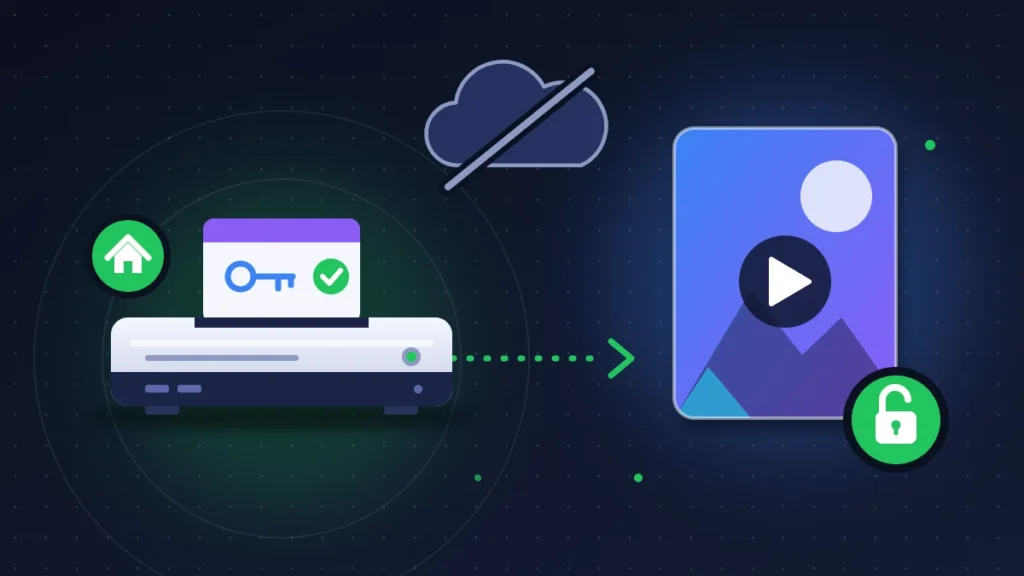
Ce réglage autorise la console à lancer vos jeux numériques sans interroger les serveurs.
- PS5 : Paramètres > Utilisateurs et comptes > Autre > Partage de console et jeu hors ligne, puis Activer.
- PS4 : Paramètres > Gestion du compte > Activer en tant que PlayStation 4 principale, puis Activer.
Si l’option propose « Ne pas désactiver » ou « Désactiver », elle est déjà active : ne touchez à rien. Un compte ne peut avoir qu’une seule PS5 et une seule PS4 dans ce rôle. Si l’activation est restée sur une ancienne console que vous n’avez plus, la désactivation à distance passe par la gestion du compte sur le site PlayStation, rubrique des périphériques. Elle retire toutes les consoles d’un coup et n’est permise qu’une fois tous les six mois.
Risque : si vous prêtez votre compte à un proche, activer le partage sur votre console le retire de la sienne. Vérification : coupez la connexion de la console et lancez un jeu numérique.
Solution 5 : définir la Xbox principale et passer hors connexion
Sur Xbox, deux réglages vont ensemble.
1. Déclarez la console comme Xbox principale
Paramètres > Général > Personnalisation > Ma Xbox principale > En faire ma Xbox principale. La console garde alors vos licences et les partage avec tous les profils présents. Microsoft limite ce changement à cinq fois par an et par compte : ne le gaspillez pas en essais.
2. Passez en mode hors connexion
Paramètres > Général > Paramètres réseau > Se déconnecter. La console cesse de chercher les serveurs et s’appuie sur ses licences locales. Pensez à revenir en ligne ensuite par le même menu.
Ce qui fonctionne ainsi : les jeux achetés et installés sur la Xbox principale, et les jeux Game Pass déjà téléchargés tant que l’abonnement a été vérifié dans le délai autorisé. Ce qui ne fonctionne pas : toute console secondaire, les jeux qui exigent une connexion permanente, le cloud gaming.
Une réserve. Il est arrivé, lors de certaines pannes Xbox, que des jeux refusent de démarrer même sur une console principale. Le mode hors connexion reste la meilleure carte à jouer, sans garantie.
Solution 6 : réparer le réseau domestique (câble, DNS, NAT, adresse MAC)
À réserver au cas où la page d’état est au vert.
1. Passez en filaire
Un câble Ethernet entre la console et la box élimine d’un coup les soucis de Wi-Fi. Si l’erreur disparaît, vous tenez le coupable.
2. Changez de serveurs DNS
Le DNS est l’annuaire qui traduit un nom de serveur en adresse. Quand celui du fournisseur d’accès flanche, la console ne trouve plus les serveurs du constructeur alors qu’ils fonctionnent. Les codes NW-31253-4 et NW-31254-5 sur PS4 le signalent explicitement.
- PS5 : Paramètres > Réseau > Paramètres > Configurer la connexion Internet, sélectionnez votre connexion, puis Paramètres avancés > Paramètres DNS > Manuelle.
- PS4 : Paramètres > Réseau > Configurer la connexion Internet, choisissez Wi-Fi ou câble, puis Personnalisé.
- Xbox : Paramètres > Général > Paramètres réseau > Paramètres avancés > Paramètres DNS > Manuel.
Saisissez un DNS public, par exemple 1.1.1.1 et 1.0.0.1 (Cloudflare) ou 8.8.8.8 et 8.8.4.4 (Google). Ce changement ne répare jamais une panne côté serveur.
3. Videz l’adresse MAC alternative sur Xbox
Paramètres > Général > Paramètres réseau > Paramètres avancés > Adresse MAC alternative > Effacer. La console redémarre avec une configuration réseau propre. Aucun risque pour vos données.
4. Contrôlez le type de NAT
Le NAT est le mécanisme par lequel la box partage une seule adresse publique entre vos appareils. Un NAT strict (type 3 sur PlayStation) gêne le multijoueur et le chat vocal, rarement la validation des licences. Sur Xbox, le test se trouve dans Paramètres > Général > Paramètres réseau > Tester le type de NAT. Si le résultat est strict, activez l’UPnP dans l’interface de la box avant d’envisager une redirection de ports.
Solution 7 : reconstruire la base de données sur PlayStation
À tenter quand le service est rétabli et qu’un cadenas ou une vignette fantôme persiste malgré la restauration des licences.
- Éteignez complètement la console.
- Maintenez le bouton d’alimentation et relâchez-le au second bip, environ sept secondes après le premier.
- Branchez la manette avec son câble USB et appuyez sur la touche PS.
- Sur PS5, choisissez Vider le cache et reconstruire la base de données, puis Reconstruire la base de données. Sur PS4, choisissez Reconstruire la base de données.
La position de l’option dans la liste change selon la version du logiciel système, fiez-vous à l’intitulé. L’opération réorganise l’index du contenu sans rien supprimer. Les options intitulées Réinitialiser, plus bas dans le même menu, effacent tout : ne les confondez pas.
Tableau récapitulatif
| Symptôme | Cause probable | Solution à essayer |
|---|---|---|
| Cadenas sur tous les jeux numériques, jeux sur disque fonctionnels | Serveurs d’authentification indisponibles | Solutions 1, 4 ou 5 |
| Cadenas persistant après le retour du service | Licences non resynchronisées | Solutions 2 puis 3 |
| Message de maintenance (WS-116449-5, WS-37504-9) | Maintenance programmée ou panne | Attendre, solution 1 |
| Xbox : 0x803F8001 ou 0x803F9006 au lancement | Droit d’usage non vérifié, console pas principale | Solution 5 |
| Xbox : 0x87DD0006, 0x87DD0019, 0x87DD0033 | Connexion au profil impossible | Solutions 1, 2, puis 5 |
| Test de connexion en échec dès l’adresse IP | Box, Wi-Fi ou câble | Solutions 2 et 6 |
| Erreur DNS (NW-31253-4, NW-31254-5) | DNS du fournisseur d’accès | Solution 6 |
| Un seul jeu verrouillé, les autres démarrent | Mauvais compte, abonnement expiré, licence isolée | Solution 3 sur ce jeu |
| Vignette fantôme ou cadenas sur un jeu pourtant payé | Index de la console incohérent | Solution 7 |
| Console secondaire entièrement verrouillée | Dépendance totale à la vérification en ligne | Attendre le retour du service |
Si rien ne fonctionne
Si le service est rétabli depuis plusieurs heures et qu’un jeu reste bloqué, contactez l’assistance PlayStation ou Xbox. Préparez le code d’erreur exact, le nom du jeu, l’identifiant du compte, le numéro de transaction de l’achat (visible dans l’historique des transactions) et la liste des manipulations déjà tentées. Précisez si la console est déclarée principale.
Côté compensation, les usages diffèrent. Après des pannes longues, Sony a déjà prolongé de quelques jours les abonnements PlayStation Plus, automatiquement et sans démarche du joueur. Ce geste n’est pas un droit. Microsoft n’affiche pas de barème public pour le Game Pass. Dans les deux cas, vous pouvez écrire à l’assistance si un abonnement payé est resté inutilisable longtemps : indiquez les dates d’indisponibilité, joignez une capture de la page d’état ou du message d’erreur, et demandez explicitement une prolongation.
Éviter que cela se reproduise
Dix minutes de préparation, un jour où tout fonctionne, suffisent.
- Activez le partage de console et jeu hors ligne sur la PS5, la PS4 principale, ou Ma Xbox principale sur la console que vous utilisez réellement.
- Faites un essai à blanc : débranchez le câble réseau ou coupez le Wi-Fi de la console et lancez deux ou trois jeux numériques. Mieux vaut découvrir un blocage ce jour-là.
- Connectez la console régulièrement si vous jouez à des jeux d’abonnement, pour renouveler leur vérification.
- Gardez un ou deux jeux sur disque à portée de main.
- Activez la vérification en deux étapes et notez les codes de secours. Au retour d’une panne, la reconnexion est parfois exigée.
Questions fréquentes
Peut-on jouer à un jeu dématérialisé pendant une panne du PSN ?
Oui, si la console est celle où le partage de console et jeu hors ligne (PS5) ou l’activation principale (PS4) est en place pour le compte acheteur. Sinon, le jeu reste verrouillé jusqu’au retour du service.
Le cadenas signifie-t-il que j’ai perdu mon achat ?
Non. L’achat reste inscrit dans votre compte. Le cadenas indique seulement que la console n’a pas pu le vérifier à cet instant.
Combien de fois peut-on changer de Xbox principale ?
Cinq fois par an et par compte. Sur PlayStation, la désactivation à distance de toutes les consoles n’est possible qu’une fois tous les six mois.
Faut-il réinitialiser la console si la panne dure ?
Non, c’est la pire option. La console devra de toute façon joindre les serveurs pour se réactiver, et vous aurez perdu vos installations entre-temps.
Une console bien préparée traverse sans dommage la plupart des épisodes où le PSN ou Xbox est en panne. Si vous avez rencontré un code d’erreur absent du tableau, ou un jeu resté bloqué malgré ces réglages, décrivez votre cas en commentaire : il aidera les lecteurs suivants.
Share this content: