Word, Excel, Outlook plantent après une mise à jour Windows : le guide de dépannage complet
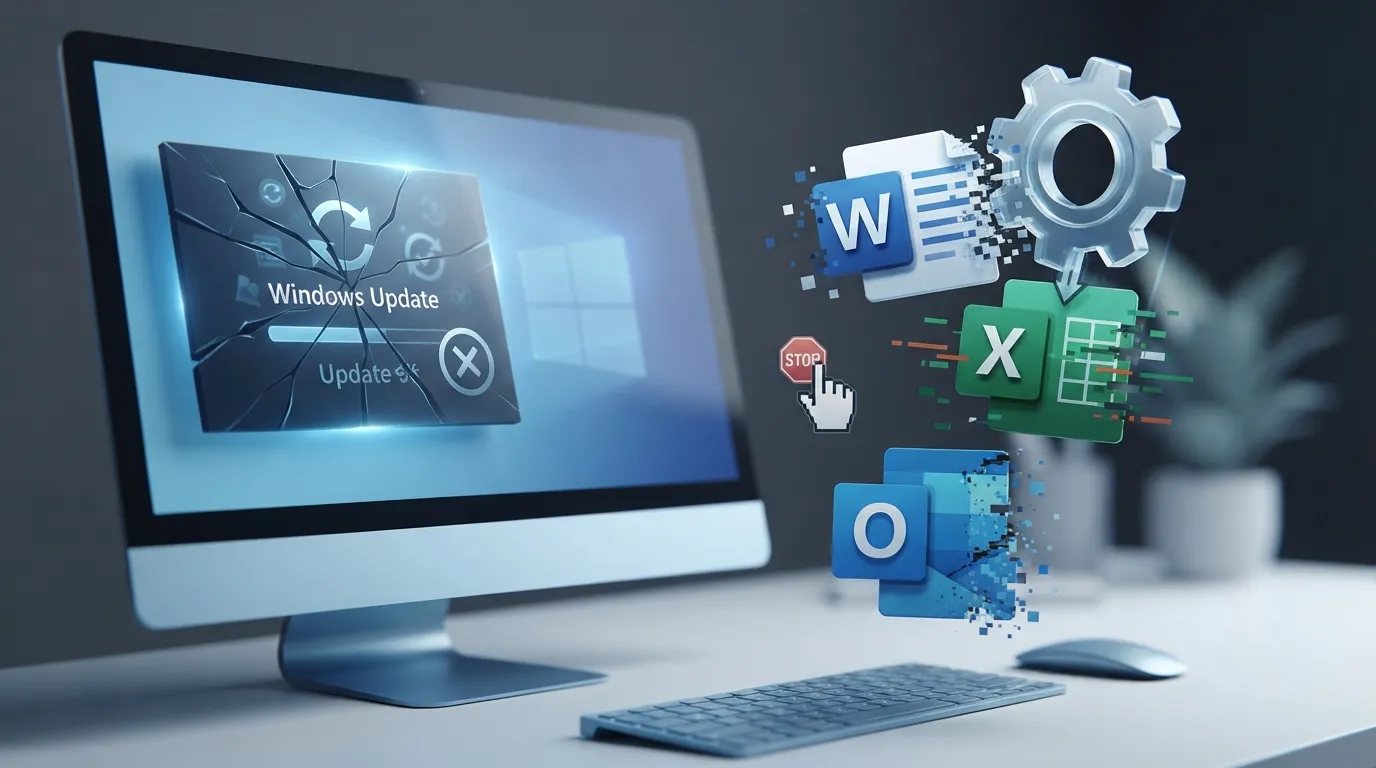
Vous ouvrez Word, Excel ou Outlook et… l’application se fige, affiche « Microsoft Word a cessé de fonctionner », se ferme toute seule ou reste sur un écran blanc. Le déclencheur ? Presque toujours une mise à jour Windows récente — comme le correctif de juin 2026 (KB5094126), que Microsoft a reconnu comme provoquant des plantages d’applications Office. Bonne nouvelle : ces blocages se règlent sans réinstaller Office dans la grande majorité des cas. Ce guide couvre toutes les situations, de la simple réparation aux profils Outlook corrompus, sur Microsoft 365, Office 2024, 2021 ou 2019, en 32 comme en 64 bits.
À qui s’adresse ce guide : à tout utilisateur dont une ou plusieurs applications Office plantent, se figent ou refusent de s’ouvrir après une mise à jour de Windows ou d’Office.
Prérequis : un compte administrateur conseillé, environ 20 minutes, et une sauvegarde de vos documents importants. Aucune compétence avancée n’est nécessaire pour les premières étapes.

Étape 1 : sauvegardez vos documents et fermez proprement Office

Avant toute manipulation, mettez vos fichiers à l’abri. Une application qui plante peut corrompre le document ouvert. Copiez vos fichiers Word, Excel et vos PST/OST Outlook sur un support externe.
Un SSD portable rapide est le compagnon idéal pour ces sauvegardes express, et vous resservira à chaque intervention.
- Le Samsung T7 (1 To), jusqu’à 1050 Mo/s et résistant aux chocs, sauvegarde vos dossiers en quelques minutes.
En tant que Partenaire Amazon, Wanda-techs réalise un bénéfice sur les achats remplissant les conditions requises. Cela n’affecte ni notre analyse indépendante, ni le prix que vous payez.
Ensuite, forcez la fermeture complète d’Office : ouvrez le Gestionnaire des tâches (Ctrl + Maj + Échap), et terminez tout processus WINWORD, EXCEL, OUTLOOK ou Microsoft Office encore actif. On repart ainsi d’une base propre.
Étape 2 : redémarrez et installez le correctif Windows
Le plus simple d’abord. Un redémarrage complet libère la mémoire et referme les processus fantômes. Ensuite, allez dans Paramètres → Windows Update et installez les mises à jour en attente : Microsoft a diffusé, à partir du 14 juillet 2026, un correctif réparant les plantages d’Office liés à KB5094126. Il se peut donc que la solution soit déjà disponible.
Astuce : cliquez sur Rechercher des mises à jour même si Windows affiche « à jour » — les correctifs correctifs (les « fix des fix ») arrivent parfois avec quelques jours de décalage.
Étape 3 : lancez Office en mode sans échec (le test qui isole le coupable)
Le mode sans échec démarre l’application sans compléments ni personnalisations. S’il fonctionne, le coupable est un complément ou un réglage, pas Office lui-même.
Maintenez la touche Ctrl enfoncée en cliquant sur l’icône de l’application, jusqu’à la question « Voulez-vous démarrer en mode sans échec ? », puis Oui. Vous pouvez aussi utiliser Windows + R et taper winword /safe (ou excel /safe, outlook /safe).
- Ça marche en mode sans échec ? Le problème vient d’un complément : passez à l’étape 4.
- Ça plante quand même ? L’installation d’Office est en cause : passez à l’étape 5.
Étape 4 : désactivez les compléments (add-ins)
Les compléments tiers (PDF, antivirus, outils de messagerie, greffons comptables…) sont la première cause de plantage après une mise à jour.
1. Dans l’application, allez dans Fichier → Options → Compléments.
2. En bas, à côté de Gérer, choisissez Compléments COM, puis Atteindre….
3. Décochez tous les compléments et validez, puis redémarrez normalement.
4. Réactivez-les un par un en redémarrant à chaque fois : celui qui fait replanter l’application est le coupable. Laissez-le désactivé ou cherchez sa mise à jour.
Bon à savoir : répétez l’opération pour les Compléments d’application (dans la même liste « Gérer »). Les greffons Outlook (comme certains anti-spam ou CRM) sont particulièrement sensibles.
Étape 5 : réparez Office (la solution la plus efficace)

La réparation intégrée répare les fichiers d’Office endommagés par la mise à jour, sans toucher à vos documents.
1. Ouvrez Paramètres → Applications → Applications installées (ou Panneau de configuration → Programmes).
2. Repérez Microsoft 365 / Microsoft Office, cliquez sur Modifier.
3. Choisissez d’abord Réparation rapide (hors ligne, rapide). Si le problème persiste, relancez et choisissez Réparation en ligne (plus longue, mais complète).
4. Redémarrez le PC.
Attention : la réparation en ligne re-télécharge des composants ; prévoyez une connexion stable et un peu de temps.
Étape 6 : videz le cache Office et réinitialisez les vues
Un cache corrompu provoque des figeages, surtout avec les fichiers stockés sur OneDrive/SharePoint.
- Cache de documents Office : fermez Office, puis supprimez le contenu du dossier
%LOCALAPPDATA%\Microsoft\Office\16.0\OfficeFileCache. - Outlook qui se fige :
Windows + R, puisoutlook /cleanviews(réinitialise les vues) ououtlook /resetnavpane(répare le volet de navigation). Pour un profil récalcitrant, créez un nouveau profil : Panneau de configuration → Mail → Afficher les profils → Ajouter. - Excel lent ou qui plante à l’ouverture : désactivez l’accélération graphique matérielle dans Fichier → Options → Options avancées → Affichage → « Désactiver l’accélération graphique matérielle ».
Astuce : dans Word, un modèle Normal.dotm corrompu fait planter le démarrage. Fermez Word et renommez le fichier %APPDATA%\Microsoft\Templates\Normal.dotm en Normal.old : Word en recrée un propre.
Étape 7 : mettez Office à jour

Une version d’Office non alignée avec la nouvelle build de Windows peut planter. Dans n’importe quelle application Office : Fichier → Compte → Options de mise à jour → Mettre à jour maintenant. Laissez le processus se terminer, puis redémarrez.
Étape 8 : désinstallez la mise à jour Windows responsable
Si les plantages ont commencé pile après une KB précise et qu’aucun correctif n’est encore disponible, désinstallez temporairement la mise à jour fautive, puis bloquez-la le temps qu’un correctif arrive.
La marche à suivre complète est détaillée dans notre guide dédié : [désinstaller et bloquer une mise à jour Windows défectueuse](lien vers un article Wanda-techs sur : « désinstaller et bloquer une mise à jour Windows défectueuse »). En résumé : Paramètres → Windows Update → Historique → Désinstaller des mises à jour, retirez la KB, puis mettez les mises à jour en pause.
Étape 9 : cas particuliers à connaître
- Outlook plante au démarrage : fichier de données
.ostcorrompu. Fermez Outlook, renommez le.ost(dans%LOCALAPPDATA%\Microsoft\Outlook) : Outlook le régénère automatiquement pour les comptes Exchange/Microsoft 365. - Un seul document fait planter Word/Excel : le fichier est corrompu. Ouvrez l’application vide, puis Fichier → Ouvrir → Parcourir, sélectionnez le fichier, cliquez sur la flèche à côté d’Ouvrir et choisissez Ouvrir et réparer.
- Antivirus tiers : certains modules de protection des e-mails ou des macros font planter Office après une mise à jour. Désactivez temporairement l’analyse Office de votre antivirus pour tester.
- Plantage général de toutes les apps Office : souvent un composant système (Visual C++ Redistributable, .NET). La réparation en ligne (étape 5) le corrige généralement.
Étape 10 : dernier recours, réinstaller proprement Office

Si rien n’y fait, une réinstallation propre remet tout d’aplomb. Microsoft propose un outil dédié, l’Assistant de récupération et de support (SaRA), qui désinstalle complètement Office (y compris les restes) avant réinstallation. Téléchargez-le depuis le site officiel Microsoft, lancez la désinstallation complète, redémarrez, puis réinstallez Office depuis votre compte Microsoft.
Bon à savoir : vos documents ne sont pas supprimés par la réinstallation d’Office, mais sauvegardez-les tout de même (étape 1) par précaution.
Étape 11 : trouver le module fautif avec l’Observateur d’événements
Quand un plantage reste inexpliqué, l’Observateur d’événements vous dit précisément quel fichier fait tomber l’application. Ouvrez-le (Windows + R, puis eventvwr.msc), allez dans Journaux Windows → Application, et repérez les entrées Erreur portant la source « Application Error » à l’heure du plantage.
Double-cliquez sur l’événement : la ligne « Nom du module défaillant » (Faulting module) désigne le coupable. Un nom du type nvwgf2umx.dll pointe vers un pilote graphique (revoyez l’accélération matérielle, étape 6) ; un .dll de complément tiers renvoie à l’étape 4 ; un module système (ntdll.dll, KERNELBASE.dll) oriente vers une réparation d’Office ou de Windows.
Astuce : notez le nom exact du module et recherchez-le sur le web. Vous saurez immédiatement s’il s’agit d’un greffon connu pour poser problème après une mise à jour, et souvent une version corrigée existe déjà.
Réparer les fichiers système de Windows (SFC et DISM)

Un plantage généralisé de toutes les applications Office trahit souvent des fichiers système Windows endommagés par la mise à jour. Deux outils intégrés les réparent. Dans une invite de commandes en administrateur, lancez d’abord le vérificateur de fichiers système :
sfc /scannowS’il signale des erreurs qu’il ne peut pas toutes corriger, complétez avec l’outil de maintenance de l’image Windows :
DISM /Online /Cleanup-Image /RestoreHealthRedémarrez, puis relancez Office. Ces deux commandes réparent notamment les bibliothèques partagées (Visual C++ Redistributable, .NET) dont Office dépend et qu’une mise à jour peut avoir laissées dans un état incohérent.
Bon à savoir : si DISM échoue, votre PC a peut-être besoin d’une source d’installation saine. Dans ce cas, une réparation en ligne d’Office (étape 5) reste la solution la plus simple pour un particulier.
Autres cas fréquents à ne pas oublier
- PowerPoint plante à l’ouverture d’un fichier : souvent une police ou un objet incorporé endommagé. Ouvrez le fichier en Ouvrir et réparer (étape 9) et testez en supprimant les diapositives une à une.
- Le complément Teams / la réunion ne se charge plus dans Outlook : désactivez puis réactivez le complément « Microsoft Teams Meeting Add-in » (étape 4) et vérifiez que Teams est à jour.
- Macros bloquées ou erreur de sécurité : après une mise à jour, la sécurité des macros peut se durcir. Vérifiez Fichier → Options → Centre de gestion de la confidentialité → Paramètres des macros et, si besoin, débloquez le fichier (clic droit → Propriétés → « Débloquer »).
- Antivirus qui verrouille les fichiers Office : ajoutez les dossiers Office et vos documents aux exclusions de l’analyse en temps réel pour tester, puis rétablissez-les.
Foire aux questions
Vais-je perdre mes documents ? Non. Réparer ou réinstaller Office ne touche pas à vos fichiers Word, Excel ou à vos e-mails.
Quelle étape essayer en premier ? Le mode sans échec (étape 3) : il vous dit immédiatement si le coupable est un complément ou Office lui-même, et vous fait gagner du temps.
Ça ne plante que sur un seul appareil du bureau : comparez les compléments et la version d’Office entre les postes ; le poste fautif a souvent un greffon en trop ou une version décalée.
Faut-il désinstaller la mise à jour Windows ? Seulement si un correctif n’est pas encore sorti et que la réparation d’Office n’a pas suffi. Sinon, mieux vaut garder Windows à jour pour la sécurité.
Bonnes pratiques pour ne plus revivre le problème
Quelques habitudes réduisent fortement le risque de plantage après une mise à jour. Gardez Office et Windows à jour, mais laissez passer quelques jours après un Patch Tuesday avant d’installer un gros correctif : le temps que d’éventuels bugs soient signalés et corrigés. Limitez les compléments tiers au strict nécessaire — chaque greffon installé est un point de fragilité supplémentaire lors des mises à jour. Créez un point de restauration avant chaque changement majeur, et sauvegardez régulièrement vos documents ainsi que votre profil Outlook (fichiers .pst/.ost).
En entreprise, la prudence est de règle : testez les mises à jour sur un poste pilote avant tout déploiement général, standardisez la liste des compléments autorisés, et conservez la possibilité d’un Known Issue Rollback (KIR) pour neutraliser rapidement un correctif fautif sur l’ensemble du parc. Enfin, documentez les incidents : si une KB précise casse Office une fois, elle le refera probablement, et savoir l’identifier vous fera gagner un temps précieux la fois suivante.
Astuce : activez la synchronisation de vos documents sur OneDrive. Même en cas de plantage sévère nécessitant une réinstallation, vos fichiers restent intacts dans le cloud et se resynchronisent automatiquement.
En résumé
Quand Office plante après une mise à jour Windows, procédez par ordre : sauvegardez (étape 1), redémarrez et mettez à jour (étapes 2 et 7), isolez le coupable en mode sans échec (étape 3), désactivez les compléments (étape 4), puis réparez Office (étape 5) et videz le cache (étape 6). En dernier ressort, désinstallez la KB fautive (étape 8) ou réinstallez Office proprement (étape 10). Dans la quasi-totalité des cas, la réparation en ligne suffit.
Quelle méthode a sauvé votre Office ? Dites-le-nous en commentaire — nous enrichissons ce guide au fil de vos retours, sur Wanda-techs.com.
Share this content:






Laisser un commentaire