BitLocker après la mise à jour KB5094126 : le guide complet pour débloquer et réparer votre PC

Votre PC s’est mis à jour, il a redémarré… et au lieu de Windows, vous tombez sur un écran bleu réclamant une clé de récupération BitLocker, ou sur un message d’erreur 0xc0430001. Vous n’êtes pas seul : depuis le déploiement de la mise à jour Windows 11 KB5094126 de juin 2026, des milliers d’utilisateurs se retrouvent bloqués au démarrage. Bonne nouvelle : dans l’immense majorité des cas, vos données sont intactes et le PC est récupérable. Ce guide couvre toutes les situations — que votre ordinateur démarre encore ou non, que vous ayez votre clé BitLocker sous la main ou non, que vous soyez un particulier ou en entreprise, sur un PC HP, Dell, Lenovo, ASUS ou assemblé.
À qui s’adresse ce guide : à toute personne confrontée, après une mise à jour Windows, à un écran de récupération BitLocker, à une boucle de démarrage (boot loop), à un écran noir/bleu 0xc0430001 ou à une erreur de Secure Boot.
Prérequis : un second appareil (smartphone ou autre PC) pour retrouver la clé, éventuellement une clé USB, et 15 à 45 minutes selon votre cas. Aucune compétence avancée n’est requise pour les premières étapes.
Pourquoi la mise à jour KB5094126 déclenche BitLocker (comprendre avant d’agir)
Comprendre la cause vous évitera de refaire l’erreur. La mise à jour KB5094126 (build 26200.8655), publiée le 9 juin 2026, met à jour les certificats de Secure Boot, le gestionnaire de démarrage et des composants situés dans la partition système EFI de votre disque. Or, sur beaucoup de machines — en particulier des modèles professionnels HP et Dell — cette partition EFI est petite (souvent l’ancien format de 100 Mo au lieu des 500 Mo à 1 Go recommandés aujourd’hui).
Quand Windows tente d’écrire ses nouveaux fichiers de démarrage et qu’il manque de place, la séquence de boot est modifiée. Le firmware interprète ce changement comme une possible altération du système et bascule par sécurité sur l’écran de récupération BitLocker. Sur les PC HP, le phénomène est aggravé : la marque stocke des fichiers de récupération firmware dans la partition EFI (dossier EFI\HP\DEVFW), ce qui sature encore plus l’espace disponible.
Deux autres profils sont particulièrement touchés :
- Les appareils configurés avec un compte local et sur lesquels le chiffrement de l’appareil (Device Encryption) était actif : la clé n’ayant jamais été liée à un compte Microsoft, elle n’a pas été sauvegardée automatiquement en ligne.
- Les erreurs TPM-WMI et de vérification Secure Boot, qui aboutissent au fameux code 0xc0430001 (Secure Boot bloque le chargement de Windows).
Bon à savoir : ce n’est pas un virus, ni un disque défaillant. C’est un effet de bord de la mise à jour. Microsoft a reconnu plusieurs anomalies liées à KB5094126 (bug de la Corbeille, plantages d’applications Office, dysfonctionnements OneDrive/Explorateur) et a commencé à diffuser des correctifs à partir du 14 juillet 2026.
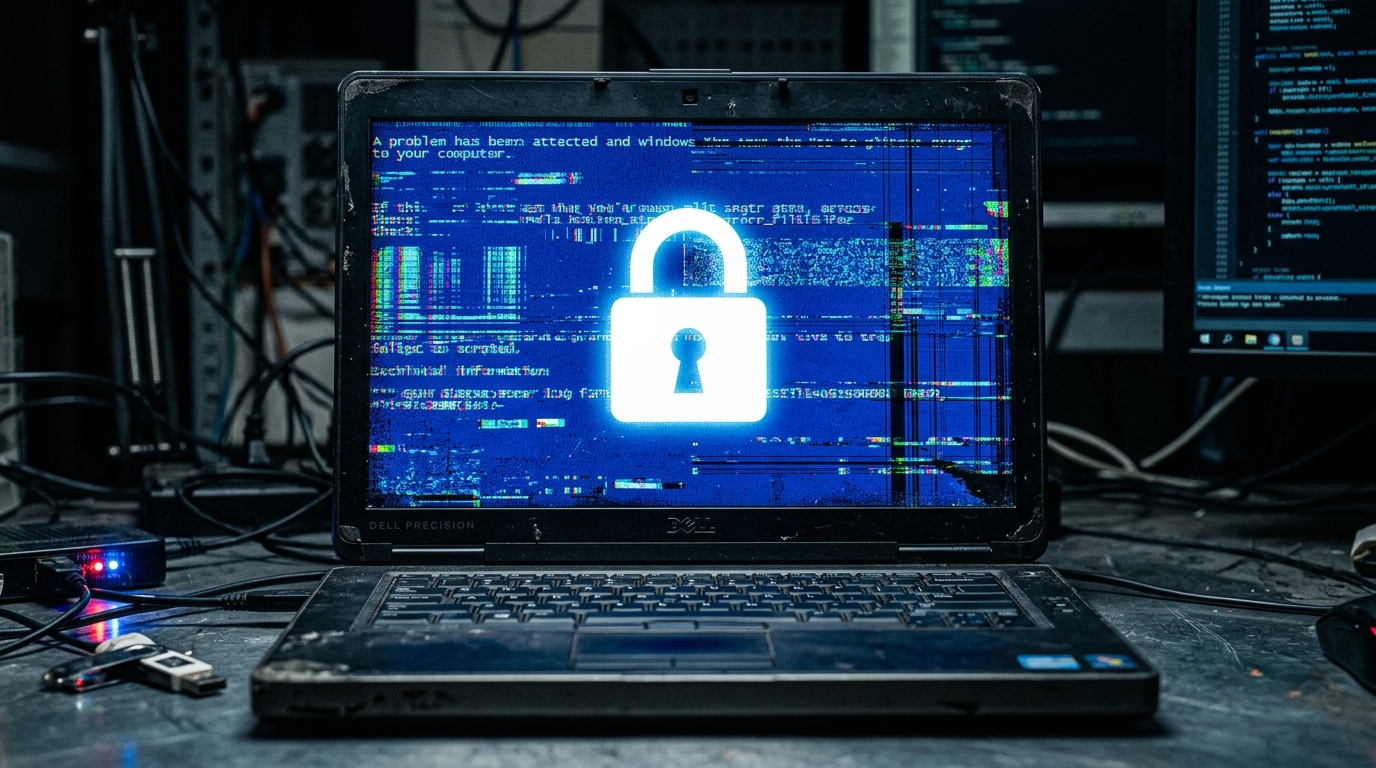
Étape 0 : identifiez votre situation en 30 secondes
Avant de vous lancer, repérez votre cas — le parcours diffère :
- Cas A — L’écran BitLocker apparaît et vous avez (ou pouvez retrouver) la clé : le plus fréquent, résolution rapide.
- Cas B — L’écran BitLocker apparaît mais vous ne savez pas où est la clé : ne paniquez pas, l’étape 1 couvre tous les endroits possibles.
- Cas C — Le PC ne démarre plus du tout (boucle, écran noir, 0xc0430001) : direction WinRE et BIOS (étapes 3 à 6).
Attention : ne réinitialisez pas le PC et ne formatez rien tant que vous n’avez pas lu l’étape 1. Une réinitialisation « rapide » sur un volume chiffré et verrouillé peut rendre vos données définitivement illisibles.
Étape 1 : retrouver votre clé de récupération BitLocker (tous les emplacements)
La clé BitLocker est un code de 48 chiffres. L’écran de récupération affiche un identifiant de clé (Key ID) — les premiers caractères — qui vous permettra de reconnaître la bonne clé parmi plusieurs. Voici toutes les sources possibles, à passer en revue dans l’ordre.
1. Votre compte Microsoft (particuliers)
Depuis un autre appareil, ouvrez un navigateur et rendez-vous sur aka.ms/myrecoverykey (ou account.microsoft.com/devices/recoverykey). Connectez-vous avec le compte Microsoft utilisé sur le PC bloqué. Comparez le Key ID affiché à l’écran avec celui du site, puis notez la clé de 48 chiffres.
Astuce : essayez aussi vos autres comptes Microsoft (adresse personnelle, adresse secondaire, compte d’un proche qui a configuré la machine). BitLocker peut avoir sauvegardé la clé sur n’importe quel compte connecté un jour à l’appareil.
2. Microsoft Entra ID (Azure AD) / Intune — pour les PC d’entreprise ou d’école
Si l’ordinateur appartient à une organisation, la clé est presque toujours archivée côté administrateur. L’utilisateur peut la consulter sur myaccount.microsoft.com → Appareils, et l’administrateur informatique dans le centre d’administration Microsoft Entra (Appareils → l’appareil concerné → Clés de récupération BitLocker) ou dans Intune.
3. Active Directory local (parc géré sur site)
Sur un domaine classique, la clé est stockée dans l’objet ordinateur (attribut msFVE-RecoveryInformation), consultable via l’onglet Récupération BitLocker des propriétés de l’ordinateur dans Utilisateurs et ordinateurs Active Directory.
4. Une impression, un fichier ou une clé USB
Au moment de l’activation de BitLocker, Windows propose de sauvegarder la clé. Cherchez : un fichier texte nommé souvent « BitLocker Recovery Key … .txt » (sur une autre clé USB, un disque externe, un espace cloud), une feuille imprimée, ou une clé enregistrée directement sur une clé USB de démarrage.
Bon à savoir : un support de secours dédié évite ce genre de blocage à l’avenir. Une clé USB fiable vous servira à la fois à sauvegarder vos clés de récupération et à créer un média de réparation Windows.
Voir le prix de la clé USB SanDisk Ultra 64 Go sur Amazon
En tant que Partenaire Amazon, Wanda-techs réalise un bénéfice sur les achats remplissant les conditions requises. Cela n’affecte ni notre analyse indépendante, ni le prix que vous payez.
Étape 2 : déverrouiller et démarrer Windows
Une fois la clé en main, saisissez les 48 chiffres sur l’écran BitLocker, puis validez. Attention au clavier : l’écran de récupération utilise souvent une disposition QWERTY, même sur un clavier AZERTY. Saisissez uniquement les chiffres (les pavés numériques fonctionnent) et ignorez les tirets, qui sont automatiques.
Si Windows démarre normalement après cela, ne vous arrêtez pas là : passez directement à l’étape 4 pour retirer la mise à jour fautive, sinon l’écran risque de réapparaître au prochain redémarrage.
Étape 3 : accéder à l’environnement de récupération (WinRE) si le PC ne démarre pas
Si vous êtes en boucle ou face à l’erreur 0xc0430001, il faut passer par WinRE (Windows Recovery Environment). Pour l’ouvrir : allumez le PC, et dès l’apparition du logo, forcez l’extinction en maintenant le bouton d’alimentation. Répétez deux à trois fois : Windows bascule alors automatiquement en « Réparation automatique », d’où vous accédez à Options avancées.
De là, deux chemins utiles : Dépannage → Options avancées → Désinstaller des mises à jour (étape 4) et Invite de commandes (étape 5).
Astuce : si WinRE lui-même réclame la clé BitLocker, saisissez-la (étape 1) ; c’est normal, le volume est chiffré.
Étape 4 : désinstaller la mise à jour KB5094126
C’est le geste qui résout la majorité des cas. Trois méthodes, selon que Windows démarre ou non.
Méthode A — Windows démarre. Ouvrez Paramètres → Windows Update → Historique des mises à jour → Désinstaller des mises à jour. Repérez KB5094126 et cliquez sur Désinstaller. Redémarrez.
Méthode B — Via WinRE (PC bloqué). Dans Options avancées → Désinstaller des mises à jour, choisissez « Désinstaller la dernière mise à jour qualité ». Le système retire le dernier correctif cumulatif, dont KB5094126.
Méthode C — En ligne de commande (cas récalcitrants). Dans l’Invite de commandes de WinRE, listez les paquets installés puis supprimez celui de la mise à jour :
dism /image:C:\ /get-packages
dism /image:C:\ /remove-package /packagename:Package_for_RollupFix~...KB5094126...
Remplacez C:\ par la lettre réelle de votre volume Windows si nécessaire (utilisez diskpart puis list volume pour l’identifier).
Attention : rappelez-vous qu’il n’existe aucun moyen de désinstaller la mise à jour sans avoir d’abord déverrouillé le volume BitLocker. L’étape 1 reste donc incontournable si l’écran de récupération est présent.
Étape 5 : cas HP et Dell — libérer la partition EFI
Sur les PC HP touchés, la cause directe est souvent le dossier de récupération firmware qui sature la partition EFI. Depuis l’Invite de commandes de WinRE, montez la partition EFI sur une lettre libre, supprimez le dossier, puis démontez :
mountvol S: /S
rd /s /q S:\EFI\HP\DEVFW
mountvol S: /D
Redémarrez et vérifiez si le démarrage se rétablit. Cette manipulation libère l’espace nécessaire pour que Windows finisse d’écrire ses composants Secure Boot.
Attention : ne supprimez que le dossier EFI\HP\DEVFW. Ne touchez à aucun autre fichier de la partition EFI, sous peine de rendre le PC non démarrable. En cas de doute, préférez la désactivation temporaire de Secure Boot (étape 6).
Étape 6 : désactiver temporairement Secure Boot dans le BIOS/UEFI
Cette astuce débloque les PC coincés sur l’erreur 0xc0430001 : on laisse la mise à jour se terminer sans le verrou Secure Boot, puis on le réactive.
Au démarrage, appuyez plusieurs fois sur la touche d’accès au BIOS dès l’apparition du logo. Elle varie selon la marque :
- HP :
ÉchappuisF10(ouF10directement) - Dell :
F2 - Lenovo :
F1,F2ouEntréepuisF1 - ASUS / Acer :
F2ouSuppr - Assemblé (carte mère MSI, Gigabyte…) :
Suppr
Dans le BIOS, allez dans l’onglet Security ou Boot, réglez Secure Boot sur Disabled, enregistrez et quittez. Laissez Windows démarrer et finir d’installer la mise à jour, puis retournez dans le BIOS réactiver Secure Boot.
Bon à savoir : garder Secure Boot désactivé durablement réduit le niveau de sécurité (protection contre les rootkits au démarrage). Réactivez-le une fois la situation stabilisée.
Étape 7 : traiter la cause de fond (BIOS et partition EFI)
Pour que le problème ne se reproduise pas à la prochaine grosse mise à jour :
- Mettez à jour le BIOS/UEFI depuis le site officiel du fabricant (HP, Dell, Lenovo…). Les constructeurs ont publié des versions corrigeant la gestion de l’espace EFI.
- Vérifiez la taille de la partition EFI. Si elle fait 100 Mo, envisagez de la porter à 500 Mo (opération avancée, à faire avec une sauvegarde préalable et, idéalement, un outil de partitionnement fiable ou l’aide d’un professionnel).
Attention : la modification de la partition EFI est une opération à risque. Sauvegardez vos données avant toute intervention sur le partitionnement.
Étape 8 : empêcher que cela recommence
Quelques réflexes simples évitent 90 % des blocages BitLocker liés aux mises à jour :
- Sauvegardez votre clé maintenant. Dans Windows : Panneau de configuration → Chiffrement de lecteur BitLocker → Sauvegarder votre clé de récupération (sur votre compte Microsoft, un fichier et une impression).
- Suspendez BitLocker avant une grosse mise à jour ou une mise à jour du BIOS. En invite de commandes administrateur :
manage-bde -protectors -disable C: -RebootCount 2
BitLocker reste actif mais ne redemandera pas la clé pendant les deux prochains redémarrages.
- Mettez les mises à jour en pause quelques jours après un Patch Tuesday, le temps de vérifier qu’aucun bug majeur n’est signalé (Paramètres → Windows Update → Suspendre les mises à jour).
- En entreprise, appliquez le Known Issue Rollback (KIR) via une stratégie de groupe (GPO) ou Intune pour neutraliser le comportement fautif sur tout le parc en attendant le correctif officiel.
Pour aller plus loin, consultez aussi notre guide pour désinstaller et bloquer une mise à jour Windows défectueuse et notre fiche pour créer et retrouver votre clé de récupération BitLocker.
Foire aux questions
Vais-je perdre mes données ? Non, dans l’immense majorité des cas. Le volume est chiffré mais intact ; une fois déverrouillé avec la clé, vos fichiers sont là.
Je n’ai aucun compte Microsoft et aucune clé : que faire ? Vérifiez tous les supports physiques (USB, papier) et demandez à la personne qui a installé le PC. Sans clé, il n’existe malheureusement aucun contournement — c’est le principe même du chiffrement. D’où l’importance de la sauvegarder dès maintenant sur vos autres machines.
Mon PC n’est pas un HP, suis-je concerné ? Oui, potentiellement. HP et Dell sont surreprésentés à cause de la petite partition EFI, mais tout PC avec une partition EFI saturée ou un ancien firmware peut être touché.
Et sous Windows 10 ? Le mécanisme est identique : la récupération de la clé et la désinstallation de la mise à jour suivent la même logique.
En résumé
Un écran BitLocker ou une erreur 0xc0430001 après KB5094126 n’est ni une fatalité ni une perte de données : retrouvez votre clé (étape 1), déverrouillez (étape 2), désinstallez la mise à jour (étape 4), et traitez la cause de fond (Secure Boot, partition EFI, BIOS) pour éviter la récidive. Prenez surtout cinq minutes dès aujourd’hui pour sauvegarder votre clé — c’est l’assurance anti-galère la plus rentable qui soit.
Vous avez réussi à débloquer votre PC grâce à ce guide, ou vous butez encore sur un point précis ? Dites-le-nous en commentaire : nous complétons cet article au fil de vos retours, sur Wanda-techs.com.
Share this content:





Laisser un commentaire