
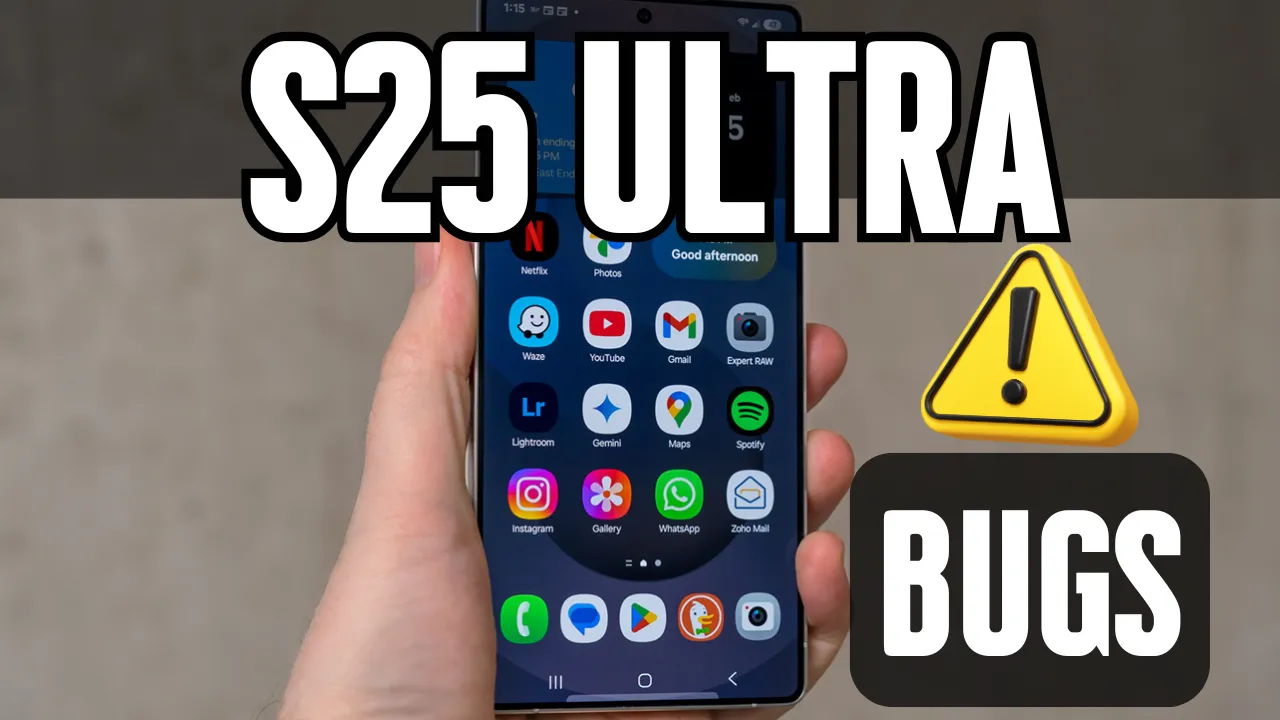
Les crashs d’applications, les fermetures inattendues ou les lags fréquents font partie des frustrations les plus rapportées par certains propriétaires du Samsung Galaxy S25 Ultra. Que ce soit Instagram qui ferme tout seul, Messages qui lag ou d’autres apps qui refusent de s’ouvrir, ces problèmes peuvent rendre l’expérience moins fluide que prévu.
Mais avant de perdre patience, posons-nous une vraie question :
Pourquoi ces applications crashent-elles ? Et surtout, comment résoudre ces bugs sans devoir remettre le téléphone à zéro ?
Important : ces problèmes ne sont pas systématiques. Ils concernent surtout certaines versions logicielles ou mises à jour spécifiques (comme cela avait été le cas sur les Galaxy S23 et S24 après des updates One UI).
Pourquoi les applications crashent sur le S25 Ultra ?
Les crashs d’applications ne sont pas exclusifs au S25 Ultra — ils existaient déjà sur les S23 et S24 après certaines mises à jour système ou dans des builds One UI antérieurs. Sur Android en général, plusieurs facteurs peuvent faire « planter » une application : incompatibilité, cache corrompu, version obsolète ou problèmes liés à l’interface personnalisée du constructeur.
Verdict des utilisateurs
Sur Reddit, plusieurs propriétaires ont rapporté des comportements anormaux :
- « Modes and Routines ne charge plus, j’ai essayé de vider le cache mais ça n’a rien changé » — ce qui montre que certains plantages persistent même après tentative de nettoyage.
- « Messages laggue, j’ai beau vider le cache, rien n’y fait… » — un cas concret de crash ou de lenteur sur une application système populaire. Source : Reddit
Ce type de crash peut être dû à deux grands facteurs :
- Le cache corrompu ou données d’application incorrectes
- Une incompatibilité ou un bug du système (One UI / Android)
Samsung reconnaît d’ailleurs sur ses pages d’assistance que les applications peuvent mal fonctionner après une mise à jour et propose déjà plusieurs étapes de diagnostic.
Solutions au problèmes de Plantage ou bug du Galaxy S25 Ultra
Vider cache et données : quand et comment
Quand ?
Vous remarquez que l’application freeze, se ferme brutalement ou met un temps anormalement long à répondre.
Pourquoi ?
Les fichiers temporaires qui s’accumulent peuvent devenir corrompus et empêcher l’app de fonctionner normalement.
Étapes pas à pas
- Ouvrez Paramètres
- Allez dans Applications
- Dans la barre de recherche, tapez le nom de l’app qui plante
- Appuyez sur Stockage
- Appuyez d’abord sur Vider le cache
- Si le crash persiste, appuyez sur Effacer les données
- Redémarrez l’application
Attention : « Effacer les données » réinitialise l’application comme si vous l’ouvrez pour la première fois — cela supprime vos préférences mais pas forcément vos données en ligne si l’app est synchronisée cloud.

Problème lié à One UI : solutions temporaires
Plusieurs utilisateurs ont constaté que certains bugs d’applications apparaissent après un update majeur de One UI (la surcouche Samsung). C’est une situation connue sur Android et particulièrement sur les surcouches personnalisées.
Un cas récent sur Reddit a mis en lumière un bug où des applications se ferment ou ne laissent pas passer des éléments dans l’interface après une mise à jour du système (même si ce signalement n’est pas encore généralisé).
Solutions temporaires sous One UI pour S25 Ultra
✔️ Mettre à jour One UI et vos applications
- Paramètres
- Mise à jour logicielle
- Téléchargez et installez les correctifs si disponibles
Cela installe souvent des patchs de stabilité.
✔️ Désinstaller les applications récemment mises à jour
Une mise à jour de l’app elle-même peut provoquer des incompatibilités.
Rendez-vous dans Play Store / Galaxy Store pour revenir à une version antérieure si possible.
✔️ Limiter les animations et transitions
- Paramètres
- Options pour développeurs
- Réduire les échelles d’animation
Cela n’élimine pas le crash, mais peut réduire les lags ressentis.
Mode sans échec : pour identifier l’app fautive
Le mode sans échec est un outil précieux lorsque vous ne savez pas quelle application cause le plantage.
Comment l’activer :
- Maintenez le bouton Power enfoncé
- Appuyez longuement sur « Éteindre »
- Sélectionnez Mode sans échec
Votre téléphone redémarrera avec seulement les applications préinstallées.
Si dans ce mode les apps ne crashent plus, alors l’une des applications tierces que vous avez installées est la coupable.
Désinstallez les applications installées récemment une par une, puis testez à chaque fois jusqu’à trouver la responsable.
Réinitialisation : dernier recours
Si toutes les solutions précédentes échouent, il reste la réinitialisation du système.
Important : sauvegardez toujours vos données (photos, contacts, etc.) avant cette étape.
Étapes
- Paramètres → Gestion globale → Réinitialiser
- Choisissez Réinitialisation des paramètres réseau ou Réinitialisation des préférences d’apps si vous ne souhaitez pas tout effacer
- Si cela ne suffit pas, effectuez une réinitialisation complète d’usine
Cela remet le système à l’état d’origine, ce qui élimine toute corruption logicielle restante.
Questions fréquentes sur le Nothing Headphone (a)
Les applications peuvent planter à cause d’un cache corrompu, d’une incompatibilité après une mise à jour One UI, ou d’un bug spécifique à l’application installée.
Il faut d’abord vider le cache de l’application, vérifier les mises à jour, redémarrer le téléphone, puis tester le mode sans échec si le problème persiste.
Certains utilisateurs ont signalé des crashs d’applications après des mises à jour système, un phénomène déjà observé sur les générations précédentes Galaxy après certains patchs Android.
La réinitialisation est une solution de dernier recours. Il est conseillé d’essayer le vidage du cache, la mise à jour des applications et le mode sans échec avant.
Les crashs peuvent provenir soit d’une incompatibilité avec Android, soit d’un bug temporaire dans One UI, la surcouche logicielle de Samsung.
Le mode sans échec permet de démarrer le téléphone uniquement avec les applications système. Si le problème disparaît, une application tierce est probablement responsable.
En résumé
Les crashs d’applications sur Galaxy S25 Ultra peuvent venir de différentes sources :
✔️ Cache corrompu ou données d’apps incohérentes
✔️ Bugs liés à des mises à jour One UI
✔️ Incompatibilité entre versions d’apps / système
Les étapes ci-dessous vous permettent généralement de résoudre le problème :
- Vider cache et données
- Mettre à jour apps et One UI
- Tester en mode sans échec
- En dernier recours, réinitialisation système
En passant :
- Galaxy S25 Ultra : lecteur d’empreintes imprécis et caméra floue
- Pourquoi le Samsung Galaxy S25 Ultra chauffe ?
Share this content: