

Mis à jour le 6 novembre 2026
Cet article contient des liens d’affiliation : si vous achetez via ces liens, Wanda-techs touche une commission, sans surcoût pour vous.
Votre Wi-Fi a disparu sous Windows 11 : l’icône manque dans les paramètres rapides, ou aucun réseau ne s’affiche. Le plus souvent, c’est le mode avion, une carte Wi-Fi désactivée ou un pilote abîmé par une mise à jour.
Symptômes et causes courantes du Wi-Fi disparu sous Windows 11
- L’icône Wi-Fi est absente de la barre des tâches, ou aucun réseau n’est listé.
- Le mode avion est actif, ou l’interrupteur Wi-Fi du portable est en position arrêt.
- La carte Wi-Fi (le composant qui capte le signal) est désactivée, ou son pilote fonctionne mal après une mise à jour.
- Le service WLAN AutoConfig, qui gère les connexions sans fil de Windows, est arrêté.
- La carte ne capte que la bande 2,4 GHz alors que la box diffuse en 5 GHz.
- L’économie d’énergie coupe la carte Wi-Fi.
Avant de commencer
- Ouvrez une session avec un compte administrateur : l’invite de commandes, les services et le Gestionnaire de périphériques le demandent.
- Téléchargez le pilote Wi-Fi sur le site du fabricant de votre PC avant toute désinstallation, par un câble Ethernet ou une autre connexion.
- Vérifiez qu’un autre appareil (téléphone, tablette) se connecte au même réseau.
Attention : la réinitialisation réseau de la solution 4 efface des données ; sauvegardez avant. Elle supprime les cartes réseau installées, les réseaux Wi-Fi mémorisés et leurs mots de passe, et oblige à reconfigurer les VPN et les commutateurs virtuels Hyper-V. Notez vos mots de passe Wi-Fi et vos réglages VPN avant de la lancer.
Solution 1 : désactiver le mode avion si l’icône Wi-Fi n’apparaît plus
- Ouvrez Paramètres > Réseau & Internet > Mode avion.
- Placez le mode avion sur Désactivé.
- Vérifiez que le Wi-Fi est activé et que votre réseau affiche « Connecté » dans la barre des tâches.
- Sur un portable, vérifiez l’interrupteur physique Wi-Fi et placez-le en position marche.
Le Wi-Fi réapparaît et votre réseau passe à « Connecté ».
Solution 2 : lancer le dépannage réseau et redémarrer la box
- Ouvrez l’application Obtenir de l’aide et lancez le dépannage réseau.
- Si l’application ne règle rien, ouvrez Paramètres > Réseau et Internet > Statut > Utilitaire de résolution des problèmes réseau.
- Redémarrez le PC.
- Débranchez le routeur, puis le modem.
- Attendez au moins 30 secondes.
- Rebranchez le modem et attendez que ses voyants soient stables.
- Rebranchez le routeur.
La liste des réseaux revient après le redémarrage du PC et de la box. Pas de changement ? Passez à la carte Wi-Fi.
Solution 3 : réactiver la carte Wi-Fi et réinstaller son pilote
Le pilote est le petit logiciel qui permet à Windows de commander la carte Wi-Fi. Tout se passe dans le Gestionnaire de périphériques.
Activer la carte et couper l’économie d’énergie
- Ouvrez le Gestionnaire de périphériques et déroulez Cartes réseau.
- Faites un clic droit sur la carte Wi-Fi et activez-la si elle est désactivée.
- Faites un clic droit sur la carte, choisissez Propriétés, puis ouvrez l’onglet Gestion de l’alimentation.
- Décochez la case qui autorise l’ordinateur à éteindre ce périphérique pour économiser l’énergie.

Bon à savoir : si la carte affiche un code de problème dans le Gestionnaire de périphériques, notez-le et vérifiez la version de son pilote. Le même code figure dans le rapport réseau sans fil de Windows.
Réinstaller le pilote Wi-Fi
- Vérifiez que le pilote du fabricant est déjà téléchargé sur le PC.
- Ouvrez Gestionnaire de périphériques > Cartes réseau > Désinstaller le périphérique par un clic droit sur la carte Wi-Fi.
- Cochez la case de tentative de suppression du pilote, puis cliquez sur Désinstaller.
- Redémarrez le PC : Windows réinstalle la carte au démarrage.
- Si la carte n’apparaît toujours pas, installez manuellement le pilote téléchargé sur le site du fabricant.
La carte Wi-Fi figure de nouveau sous Cartes réseau, et l’icône Wi-Fi revient. Cette réinstallation sert surtout après une mise à jour récente de Windows.
Astuce : notez le nom exact de la carte affiché sous Cartes réseau avant de la désinstaller. Il vous évite de télécharger le mauvais pilote. Le guide réparer un problème de pilote de carte Wi-Fi détaille les autres cas.
Solution 4 : redémarrer le service WLAN et réinitialiser le réseau
Redémarrer le service WLAN AutoConfig
- Appuyez sur
Win+R, tapezservices.mscet validez. - Faites un clic droit sur WLAN AutoConfig et choisissez Redémarrer.
Réinitialiser la pile réseau
Ces commandes remettent à zéro des réglages réseau de Windows. Ouvrez l’invite de commandes en tant qu’administrateur et tapez-les dans cet ordre.
- Tapez
netsh winsock resetet validez. - Tapez
netsh int ip resetet validez. - Tapez
ipconfig /releaseet validez. - Tapez
ipconfig /renewet validez. - Tapez
ipconfig /flushdnset validez.
Réinitialiser le réseau (dernier recours)
Attention : l’étape suivante efface des données ; sauvegardez avant. Elle supprime les cartes réseau, les réseaux Wi-Fi mémorisés avec leurs mots de passe, et oblige à reconfigurer VPN et commutateurs Hyper-V.
- Ouvrez Paramètres > Réseau & Internet > Paramètres réseau avancés > Réinitialisation réseau.
- Cliquez sur Réinitialiser maintenant, puis sur Oui.
- Laissez le PC redémarrer.
- Reconnectez-vous à votre réseau en ressaisissant son mot de passe.
Le Wi-Fi affiche de nouveau la liste des réseaux disponibles. Vos réseaux peuvent toutefois passer en profil public après le redémarrage.
Solution 5 : afficher un réseau 5 GHz qui ne s’affiche pas
Une box peut diffuser deux réseaux, l’un en 2,4 GHz, l’autre en 5 GHz. Une carte limitée au 2,4 GHz ne voit pas le second.
- Ouvrez les propriétés de la carte Wi-Fi dans le Gestionnaire de périphériques, onglet Avancé.
- Sélectionnez la propriété Mode sans fil ou Bande et choisissez une valeur qui autorise la fréquence de votre réseau.
- Connectez-vous à l’autre bande de la box pour comparer.
- Changez le canal Wi-Fi depuis l’interface d’administration du routeur.

Le réseau 5 GHz apparaît dans la liste. Pour un réseau 6 GHz (Wi-Fi 6E), demandez au fabricant du PC si la carte le prend en charge : les pages d’aide de Microsoft ne traitent pas ce cas.
Astuce : si la connexion revient puis se coupe seule, consultez notre guide PC qui se déconnecte tout seul du Wi-Fi.
Si rien ne fonctionne
Testez d’abord la box. Tapez ipconfig dans l’invite de commandes, notez l’adresse de la passerelle, puis lancez ping suivi de cette adresse. Si la passerelle répond, le problème vient du modem ou du fournisseur d’accès ; sinon, branchez le PC en Ethernet pour tester le routeur et mettez à jour son firmware.
Une adresse IP en 169.254.x.x signale que la box ne distribue pas d’adresse (service DHCP absent). Ouvrez aussi Paramètres > Windows Update et cliquez sur Rechercher les mises à jour. Désinstaller la dernière mise à jour ou changer un réglage du BIOS/UEFI aide parfois, mais les pages de Microsoft consultées ne le confirment pas.
Un autre appareil se connecte et le PC reste sans Wi-Fi après le pilote et la réinitialisation réseau ? Dépannez-vous avec un adaptateur Wi-Fi USB ou un câble Ethernet, puis contactez le SAV du fabricant du PC avec le code de problème de la carte.
Si la carte intégrée est hors service, voici une clé Wi-Fi USB qui permet de se reconnecter sans ouvrir le PC.

TP-Link Archer TX20U, clé Wi-Fi 6 USB 3.0 AX1800
Ajoute une connexion Wi-Fi 6 double bande à un PC dont la carte intégrée est absente ou défaillante. Elle se branche sur un port USB et dépanne sans ouvrir l'ordinateur.
- AmazonVoir chez Amazon
Prenez soin de votre connexion : notre sélection d’outils
Ces accessoires aident à garder une connexion fiable et à protéger vos données avant une manipulation risquée.
- UGREEN câble Ethernet Cat 6 de 5 mRelie un appareil à la box en filaire, sans dépendre du Wi-Fi. Il offre une connexion plus stable pour le streaming et les mises à jour.AmazonVoir chez Amazon
- TP-Link Deco X20 (pack de 2), système Wi-Fi 6 mesh AX1800Deux bornes qui étendent le Wi-Fi dans toute la maison et se pilotent depuis une application. Utile quand le signal faiblit loin de la box.AmazonVoir chez Amazon
- TP-Link RE315 répéteur Wi-Fi AC1200 bi-bandeProlonge le signal de la box dans une pièce où le Wi-Fi arrive mal. Il se configure depuis un smartphone et dispose d'un port Ethernet.AmazonVoir chez Amazon
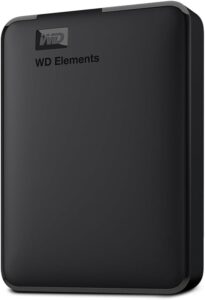 WD Elements disque dur externe 4 ToGrande capacité pour des sauvegardes complètes et datées de plusieurs sites, à conserver sur plusieurs semaines. Le support d'archive le moins cher au téraoctet.AmazonVoir chez Amazon
Questions fréquentes
Pourquoi le Wi-Fi a disparu de mon PC Windows 11 ?
Le mode avion, un interrupteur Wi-Fi coupé ou une carte Wi-Fi désactivée font disparaître le Wi-Fi. Un pilote défaillant après une mise à jour ou le service WLAN AutoConfig arrêté produisent le même symptôme. Vérifiez ces points dans l’ordre des solutions ci-dessus.
Comment réactiver le Wi-Fi sur Windows 11 ?
Désactivez le mode avion dans Paramètres > Réseau & Internet > Mode avion, puis activez le Wi-Fi. Si l’option Wi-Fi manque, activez la carte dans le Gestionnaire de périphériques et redémarrez le service WLAN AutoConfig.
Pourquoi Windows 11 ne trouve aucun réseau Wi-Fi ?
La carte est peut-être désactivée, son pilote défaillant, ou la box diffuse dans une bande que la carte ne capte pas. Une carte limitée au 2,4 GHz ne voit pas un réseau 5 GHz. Lancez le dépannage réseau, puis vérifiez la propriété Bande de la carte.
Comment réinstaller le pilote Wi-Fi sous Windows 11 ?
Téléchargez d’abord le pilote sur le site du fabricant du PC. Dans le Gestionnaire de périphériques, faites un clic droit sur la carte sous Cartes réseau, choisissez Désinstaller le périphérique, cochez la suppression du pilote et redémarrez. Windows réinstalle la carte ; sinon, installez le pilote téléchargé.
Share this content: