

Mis à jour le 2 novembre 2026
Cet article contient des liens d’affiliation : si vous achetez via ces liens, Wanda-techs touche une commission, sans surcoût pour vous.
Quand un ordinateur ne s’allume plus et qu’aucun voyant ne réagit, cherchez d’abord du côté de la prise, du chargeur, du bloc d’alimentation ou de la batterie. Commencez par là. Un voyant allumé sans image oriente plutôt vers l’écran, la mémoire vive ou un périphérique.
Symptômes et causes courantes quand l’ordinateur ne s’allume plus
- Aucun voyant, aucun signe de vie : la prise, le chargeur, le bloc d’alimentation (le boîtier qui alimente un PC fixe) ou la batterie sont en cause.
- Voyant allumé ou ventilateur qui tourne, mais pas d’image : vérifiez l’écran, la mémoire vive et les périphériques.
- Bips ou voyant qui clignote : l’ordinateur signale une panne matérielle par un code, décrit dans son manuel.
- Blocage sans cause visible : une charge électrique résiduelle ou un état du BIOS (le logiciel de base qui lance l’ordinateur) peut empêcher le démarrage.
L’ordinateur s’allume, mais le système ne se charge pas ? Ce cas a son propre guide : PC qui ne démarre plus.
Avant de commencer
- Identifiez votre machine : portable ou PC fixe.
- Sur un portable, regardez si la batterie est amovible.
- Notez la marque et le modèle exact : les codes de panne en dépendent.
Attention : débranchez l’appareil du secteur avant toute ouverture. N’intervenez jamais sur un appareil branché. Les condensateurs de certains appareils (téléviseurs, micro-ondes, alimentations) restent chargés après débranchement : ne les touchez pas.
Attention : remplacer un bloc d’alimentation est réservé aux personnes qualifiées. Si vous ouvrez un PC fixe, protégez les composants contre l’électricité statique.
Attention : ne percez, ne pliez et ne chauffez jamais une batterie lithium. Une batterie gonflée ne se recharge plus et se dépose en point de collecte : ne l’utilisez jamais. Travaillez sur une surface non inflammable.
Attention : ouvrir l’appareil peut annuler la garantie, et une intervention sur un cavalier de la carte mère aussi. Vérifiez la date de fin de garantie avant.
Attention : la solution 5 efface des données, à savoir les réglages du BIOS. Sauvegardez avant si l’ordinateur vous le permet encore, en notant ces réglages. Selon un extrait non confirmé de la page HP, la réinitialisation matérielle de la solution 2 n’efface pas vos données.
Solution 1 : vérifier la prise, le chargeur et le câble
PC fixe qui ne s’allume plus
- Rebranchez le câble d’alimentation à fond, côté ordinateur et côté prise.
- Retirez la multiprise ou le parasurtenseur, puis branchez l’ordinateur directement sur la prise murale.
- Testez la prise.
- Essayez un câble d’alimentation dont vous savez qu’il fonctionne.
- Appuyez sur le bouton de test du bloc d’alimentation, s’il en possède un.
Le voyant du bloc doit s’allumer. S’il reste éteint, le bloc est peut-être défectueux.
Astuce : certaines unités centrales ont un interrupteur à l’arrière. Vérifiez qu’il est en position allumée.
PC portable qui ne s’allume plus même sur secteur
- Branchez le portable sur son chargeur seul.
- Regardez si le voyant du chargeur est allumé.
- Essayez un chargeur dont vous savez qu’il fonctionne si ce voyant reste éteint : sur un Dell, uniquement un chargeur Dell ou approuvé.
Le portable doit alors s’allumer au bouton d’alimentation. S’il s’allume mais que la batterie reste à plat, passez au guide du PC portable qui ne charge plus.

Bon à savoir : sur un portable qui se charge en USB-C, seuls certains ports fournissent du courant. Vérifiez que le chargeur est branché sur le bon.
Si votre portable se recharge en USB-C et que le chargeur est en cause, voici un chargeur 65 W compatible avec beaucoup de modèles.
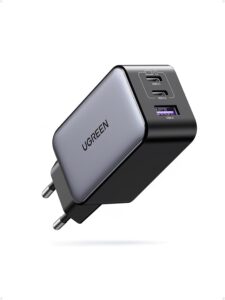
UGREEN Nexode 65 W (3 ports)
Ce chargeur 65 W a trois ports pour alimenter téléphone, tablette et ordinateur en même temps. Il garde la batterie pleine pendant une longue sauvegarde.
- AmazonVoir chez Amazon
- CdiscountVoir chez Cdiscount
- AliExpressVoir chez AliExpress
Solution 2 : faire une réinitialisation matérielle
La réinitialisation matérielle vide la charge résiduelle de l’ordinateur. HP la donne comme première étape à suivre. La procédure ci-dessous est celle de Dell pour ses portables.
- Chargez complètement le portable.
- Retirez la batterie si elle est amovible.
- Débranchez le chargeur.
- Maintenez le bouton d’alimentation enfoncé pendant 15 à 20 secondes.
- Remettez la batterie en place.
- Rallumez l’ordinateur.
L’ordinateur doit démarrer. Sinon, passez à la solution suivante.
Chez HP, l’information qui suit n’est pas confirmée : elle vient d’un extrait de la page d’aide que nous n’avons pas pu lire en entier. Débranchez le chargeur et les périphériques non indispensables, maintenez le bouton environ 15 secondes (environ 20 secondes sur un PC fixe), rebranchez, puis rallumez. La page HP lue en entier ne donne aucune durée.
Chez Lenovo, nous n’avons pu lire aucune page officielle. Des sources non officielles évoquent un trou d’urgence, le bouton Novo et un appui de 30 secondes. Rien de confirmé : vérifiez d’abord le manuel de votre modèle.
Solution 3 : retirer les périphériques et tester l’écran
À tenter quand un voyant s’allume sans image, ou quand l’écran reste noir sans code de panne.
- Débranchez tous les périphériques.
- Rallumez l’ordinateur.
- Rebranchez les périphériques un par un.
- Sur un portable Dell, appuyez sur le bouton d’alimentation puis sur la touche
Caps Lock(Verr. Majsur un clavier français). - Regardez si le portable réagit.
- S’il réagit, regardez si l’écran affiche une image.
L’ordinateur doit afficher une image. Sans réaction du portable, retournez aux solutions 1 et 2.
Un écran noir apparu après une mise à jour sur un Dell relève d’un autre cas : voyez notre article sur KB5101650 et l’écran noir des PC Dell.
Solution 4 : lire les bips et le voyant qui clignote, lancer le diagnostic
Les procédures ci-dessous sont celles de Dell. Sur une autre marque, le manuel de votre modèle donne la signification des codes.
- Notez les bips ou les clignotements de voyant.
- Cherchez ce code de panne dans le manuel.
- Sur un portable Dell éteint, maintenez
Met le bouton d’alimentation pour lancer le test M-BIST, un test intégré de la carte mère. - Regardez le résultat pendant environ 30 secondes.
- Sur ce portable, lancez ensuite ePSA, le diagnostic intégré de Dell, en maintenant
Fnet le bouton d’alimentation. - Sur un PC fixe Dell, appuyez sur
F12au logo Dell (ou sur0s’il n’y a pas de toucheF12), puis choisissez Diagnostics.
Résultat attendu du test M-BIST : le voyant de batterie reste éteint et l’écran fait défiler des couleurs pendant environ 30 secondes, ce qui signifie qu’aucune panne n’a été trouvée. Si ce voyant passe à l’orange ou au blanc, ou fait clignoter un code pendant 30 secondes, la carte mère est en panne. Contactez Dell.

Astuce : filmez le voyant avec votre téléphone. Un clignotement se recompte mieux à la vidéo.
Solution 5 : réinitialiser le RTC d’un PC fixe Dell
Cette solution avancée concerne les PC fixes Dell. Elle remet à zéro le RTC, aussi appelé CMOS, la mémoire qui garde les réglages du BIOS.
Attention : l’étape 3 efface les réglages du BIOS. Ouvrir le boîtier ou manipuler un cavalier (un petit connecteur amovible de la carte mère) peut affecter la garantie. En cas de doute, passez à la section suivante.
- Débranchez l’ordinateur.
- Ouvrez le boîtier.
- Placez le cavalier de
PSWDsurRTCRSTpendant environ 5 secondes. - Remettez le cavalier sur
PSWD.
Refermez le boîtier, rebranchez l’ordinateur et rallumez-le. Il doit démarrer avec les réglages du BIOS remis à zéro.
Pour ouvrir le boîtier d’un PC fixe sans abîmer les vis, un jeu de tournevis de précision est utile.

Kit de tournevis de précision iFixit Moray (32 embouts)
Ce coffret réunit 32 embouts de précision, dont le cruciforme et le Torx, pour ouvrir le capot de la batterie et les petits appareils. L'acier trempé évite d'abîmer les vis.
- AmazonVoir chez Amazon
Si rien ne fonctionne
Toujours aucun voyant après le changement de chargeur, la réinitialisation matérielle et le retrait des périphériques ? Arrêtez-vous là. Une panne matérielle non résolue se traite avec l’assistance du constructeur ou un réparateur.
- Dell : consultez son guide sur les problèmes d’alimentation, en anglais. Dell propose une réparation par envoi dans certains pays.
- HP : consultez sa page d’aide sur les problèmes d’allumage et de démarrage, en anglais. HP peut demander une garantie valide ou un compte.
Préparez le numéro de série, le modèle, la date d’achat et ce que vous avez constaté : voyants, bips, solutions déjà tentées. Pour récupérer vos fichiers, demandez à un professionnel d’extraire les données du disque.
Prenez soin de votre ordinateur : notre sélection d’outils
Ces accessoires aident à tester l’alimentation, protéger la machine du secteur et sauvegarder vos fichiers.
- UGREEN Nexode 65 W (3 ports)Ce chargeur 65 W a trois ports pour alimenter téléphone, tablette et ordinateur en même temps. Il garde la batterie pleine pendant une longue sauvegarde.AmazonVoir chez Amazon
- Belkin multiprise parafoudre 4 prises, 525 joules, 2 m, 2 ports USBMultiprise qui absorbe les surtensions avant qu'elles n'atteignent les appareils branchés. Quatre prises et deux ports USB pour la console, le téléviseur et le reste du meuble.AmazonVoir chez Amazon
- Multimètre numérique AstroAI, 2000 pointsMesure la tension d'une batterie de voiture au repos et en charge. Un affichage rétroéclairé et un mode simple le rendent facile à lire.AmazonVoir chez Amazon
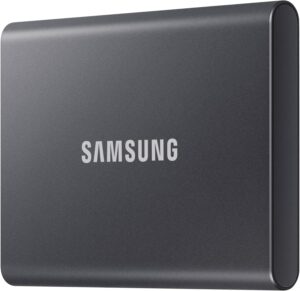 Samsung T7 SSD externe 1 ToSSD de poche rapide et résistant pour garder chez vous une copie hors ligne des fichiers et de la base de données de vos sites. Débranché, il est hors de portée d'un pirate.AmazonVoir chez Amazon
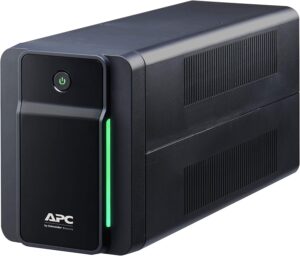 APC Back-UPS 750 VA BX750MI-FR, onduleurProtège la box, le NAS ou le petit serveur du bureau contre les coupures et les surtensions, le temps d'une sauvegarde ou d'un arrêt propre.AmazonVoir chez Amazon
Questions fréquentes
Pourquoi mon PC portable ne s’allume plus même sur secteur ?
Le chargeur, la batterie ou une charge résiduelle peuvent en être la cause. Vérifiez le voyant du chargeur, essayez-en un autre dont vous êtes sûr, puis faites une réinitialisation matérielle.
Mon PC portable ne s’allume plus et un voyant clignote : que faire ?
Cherchez ce clignotement dans le manuel de votre modèle : c’est un code de panne. Filmez-le d’abord, pour le recompter au calme.
Comment faire une réinitialisation matérielle d’un PC portable ?
Débranchez le chargeur, retirez la batterie si elle est amovible, puis maintenez le bouton d’alimentation 15 à 20 secondes, selon la procédure de Dell. Remettez la batterie et rallumez. Selon un extrait non confirmé de la page HP, cette manipulation n’efface pas vos données.
Que faire si le voyant s’allume mais pas l’écran ?
Débranchez tous les périphériques, puis rebranchez-les un par un. L’écran, la mémoire vive ou un périphérique peuvent être en cause. Sur un portable Dell qui réagit à la touche Caps Lock, regardez si l’écran affiche une image.
Comment récupérer mes données si l’ordinateur ne démarre plus ?
Confiez le disque à un professionnel de la récupération de données. Faites-le si la réinitialisation matérielle, le changement de chargeur et le retrait des périphériques n’ont rien donné.
Share this content: