
Quand Steam ne se connecte plus, la cause se trouve dans un cas sur deux hors de votre portée : les serveurs de Valve sont en maintenance ou en difficulté, et aucun réglage n’y changera rien. La première chose à faire n’est donc pas de réinstaller quoi que ce soit, mais d’ouvrir un site d’état comme steamstat.us depuis votre téléphone. Si tout y est au vert, le blocage est chez vous, et il se règle le plus souvent en redémarrant Steam et la box, puis en vidant le cache de téléchargement.
En bref : la solution rapide
- Ouvrez steamstat.us sur un autre appareil. Des lignes en rouge ou en orange : c’est Steam, attendez.
- Testez le site store.steampowered.com dans un navigateur, puis en partage de connexion 4G. Si Steam fonctionne en 4G et pas sur votre box, le problème vient de votre réseau.
- Quittez complètement Steam (menu Steam > Quitter, pas la croix), redémarrez la box, relancez.
- Pour un téléchargement figé : Steam > Paramètres > Téléchargements, videz le cache puis changez de région de téléchargement.
- Ne désinstallez pas Steam pendant une panne. Vous n’y gagnerez rien et vous risquez de perdre vos jeux installés.
Reconnaître le problème
Le client reste sur l’écran de connexion et tourne indéfiniment. La liste d’amis affiche « Hors ligne » alors que le navigateur fonctionne. La boutique charge une page noire ou un message d’erreur. Un téléchargement tombe à 0 octet par seconde et n’en bouge plus. Dans un jeu en ligne, la recherche de partie tourne dans le vide. Les messages affichés donnent un premier indice.
| Message ou code | Où il apparaît | Ce qu’il indique le plus souvent |
|---|---|---|
| « Connexion au réseau Steam impossible » (Could not connect to the Steam network) | Au lancement du client | Steam injoignable : panne côté Valve, ou trafic bloqué entre votre PC et Steam |
| « Aucune connexion » (No connection) | Bandeau dans le client, liste d’amis | Le client a perdu sa session ; fréquent pendant une maintenance |
| Code e502 L3, « Une erreur s’est produite » (Something went wrong) | Boutique, panier, connexion | Les serveurs web de Steam ne répondent pas correctement ; surcharge ou maintenance |
| Code e84, « Une erreur s’est produite lors de votre tentative de connexion » | Écran d’identification | Échec de l’authentification : horloge du PC décalée, réseau instable, parfois le mot de passe |
| « Une erreur est survenue lors de la mise à jour de [jeu] (fichier de contenu verrouillé) » (content file locked) | Téléchargements | Steam n’arrive pas à écrire sur le disque : antivirus, jeu encore ouvert, droits, dossier abîmé |
Le libellé français varie selon la version du client. Retenez le code ou le terme entre parenthèses.
Pourquoi cela se produit
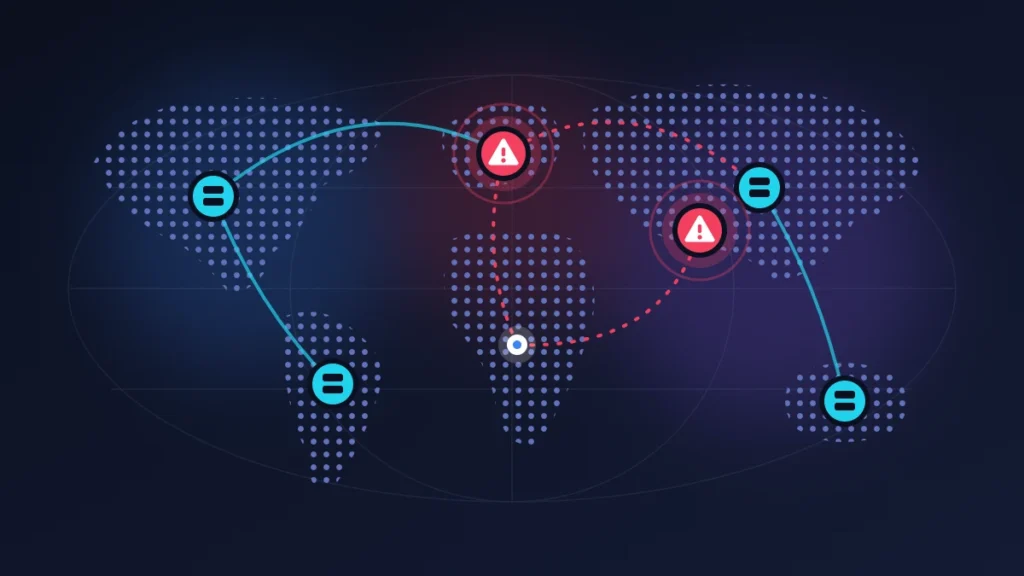
Steam n’est pas un service unique. Derrière le client se cachent plusieurs briques indépendantes : la boutique, la communauté, les serveurs de contenu qui distribuent les jeux, et les gestionnaires de connexion, ces machines auxquelles le client s’accroche pour vous authentifier et maintenir votre session. Une seule brique en défaut suffit à produire une panne partielle : on peut être connecté et ne rien pouvoir télécharger.
Valve effectue par ailleurs une maintenance de routine chaque mardi, en fin d’après-midi heure du Pacifique. En France comme en Afrique centrale et de l’Ouest, cela tombe tard le mardi soir ou dans la nuit de mardi à mercredi. Elle n’est pas annoncée dans le client et son heure de début flotte un peu. La coupure dure le plus souvent de quelques minutes à une demi-heure. Pendant cette fenêtre, les connexions basculent d’un serveur à l’autre, d’où des instabilités de routage : déconnexions en série, parties interrompues, téléchargements suspendus. Tout rentre généralement dans l’ordre en moins de deux heures, sans intervention.
L’autre moitié des cas se joue chez vous. Un cache de téléchargement corrompu, un antivirus trop zélé, un VPN oublié, un DNS défaillant, une box qui filtre certains ports : chacun peut couper Steam tout en laissant le reste d’Internet fonctionner.
Avant de commencer
Ne supprimez jamais le dossier steamapps : il contient vos jeux installés. Le dossier userdata contient captures d’écran et sauvegardes locales. Le reste du dossier Steam peut être reconstruit, pas ces deux-là.
Ayez sous la main votre mot de passe et votre téléphone avec Steam Guard : plusieurs manipulations vous déconnectent.
Ne retentez pas un achat en boucle si la boutique affiche une erreur : le paiement a pu passer. Vérifiez votre historique d’achats une fois le service revenu.
Solution 1 : le diagnostic en une minute
À utiliser en premier, toujours. Aucun risque.
1. Consultez un site d’état
steamstat.us, un projet de SteamDB, affiche l’état de la boutique, de la communauté, de l’API web et des gestionnaires de connexion par région, ainsi que celui des coordinateurs de matchmaking des jeux Valve. Le site n’est pas officiel ni affilié à Valve, mais il interroge les serveurs en continu.
2. Faites le test du navigateur
Ouvrez store.steampowered.com dans un navigateur. Si vous pouvez vous y identifier, les serveurs web vont bien et le souci concerne le client.
3. Changez de réseau
Partagez la connexion de votre téléphone et relancez Steam dessus quelques instants. Le client se connecte en 4G mais pas sur la box : c’est votre réseau domestique ou votre fournisseur d’accès. Il échoue partout : c’est Steam, ou votre PC.
Si les trois tests accusent Steam, passez à la solution 2. Sinon, sautez à la solution 3.
Solution 2 : si la panne vient de Steam, attendre intelligemment
Rien de ce que vous ferez sur votre PC n’accélérera le retour du service.
1. Ne réinstallez pas, ne videz rien
Vider le cache ou lancer un flushconfig en pleine panne vous déconnecte, sans possibilité de vous reconnecter tant que les serveurs d’authentification sont à terre. Une désinstallation par Windows peut en plus emporter vos jeux.
2. Passez en mode hors ligne, si vous l’avez préparé
Le mode hors ligne permet de lancer les jeux solo sans les serveurs. Menu Steam > Passer en mode hors ligne. Il ne fonctionne que si le client a mémorisé votre session et si les jeux sont à jour et ont déjà été lancés une fois en ligne. La préparation est détaillée plus bas.
3. N’annulez pas un téléchargement en cours
Une mise à jour interrompue reprend là où elle s’est arrêtée.
Vérification : le site d’état repasse au vert, puis le client se reconnecte seul. S’il reste figé vingt minutes après le retour du service, quittez-le complètement et relancez-le.
Solution 3 : redémarrer proprement Steam et la box
À utiliser dès que le diagnostic désigne votre installation. Sans risque.
1. Quittez vraiment Steam
Fermer la fenêtre ne suffit pas, le client reste en arrière-plan. Passez par Steam > Quitter. S’il est figé, ouvrez le Gestionnaire des tâches (Ctrl + Maj + Échap) et terminez les processus Steam.
2. Redémarrez la box et le routeur
Débranchez-les, attendez une bonne minute, rebranchez, puis laissez les voyants se stabiliser avant de relancer le PC.
3. Vérifiez l’heure du PC
Une horloge décalée fait échouer les connexions chiffrées, et c’est une cause reconnue du code e84. Dans les paramètres de Windows, rubrique Heure et langue, activez le réglage automatique de l’heure et lancez une synchronisation.
Vérification : votre pseudo apparaît en haut à droite et la liste d’amis se remplit.
Solution 4 : débloquer un téléchargement ou une mise à jour
À utiliser quand vous êtes connecté mais que rien ne descend. Risque faible : le téléchargement en cours peut repartir de zéro et vous devrez vous reconnecter.
1. Videz le cache de téléchargement
Steam > Paramètres > Téléchargements > Vider le cache. Steam redémarre et vous redemande vos identifiants. Vos jeux installés ne sont pas touchés.
2. Changez de région de téléchargement
Au même endroit, le menu Région de téléchargement désigne le serveur de contenu utilisé. Choisissez une ville ou un pays voisin, patientez cinq minutes, relancez. Vérifiez au passage qu’aucune limite de débit n’est cochée dans cette page.
3. Vérifiez l’intégrité des fichiers du jeu
Bibliothèque > clic droit sur le jeu > Propriétés > Fichiers installés > Vérifier l’intégrité des fichiers du jeu. Steam compare vos fichiers à ceux du serveur et ne retélécharge que ce qui manque.
4. Traitez le « fichier de contenu verrouillé »
Ce message signale un problème d’écriture sur le disque. Vérifiez dans le Gestionnaire des tâches qu’aucun processus du jeu ne traîne, anti-triche compris, puis redémarrez le PC. Contrôlez la quarantaine de l’antivirus et ajoutez le dossier Steam à ses exclusions. Si l’erreur persiste, ouvrez Steam > Paramètres > Stockage, sélectionnez le disque, cliquez sur les trois points puis sur Réparer le dossier. En dernier recours, déplacez le jeu sur un autre disque : Propriétés > Fichiers installés > Déplacer le dossier d’installation.
Vérification : la barre de progression avance de nouveau.
Solution 5 : remettre à zéro la configuration de Steam
À utiliser quand le client refuse de se connecter alors que le site fonctionne dans le navigateur. Risque modéré : vous êtes déconnecté, et si vos jeux sont répartis sur plusieurs disques, il faudra peut-être redéclarer les dossiers de bibliothèque dans Paramètres > Stockage.
1. Lancez flushconfig
Quittez Steam. Appuyez sur Windows + R, tapez la commande suivante, validez :
steam://flushconfigConfirmez la boîte de dialogue, redémarrez le PC, puis lancez Steam depuis son dossier d’installation et reconnectez-vous.
2. Réparez le service Steam
Ouvrez l’invite de commandes en tant qu’administrateur et exécutez, guillemets compris :
"C:\Program Files (x86)\Steam\bin\SteamService.exe" /repairAdaptez le chemin si Steam est installé ailleurs. L’opération peut prendre plusieurs minutes.
3. Forcez le protocole TCP
Certains réseaux d’entreprise, de résidence ou d’hôtel filtrent le trafic UDP. Faites un clic droit sur le raccourci de Steam > Propriétés, et dans le champ Cible ajoutez un espace puis -tcp après le guillemet final.
Vérification : le client dépasse l’écran de connexion sans message d’erreur.
Solution 6 : nettoyer le réseau de Windows
À utiliser quand Steam marche en partage de connexion mais pas chez vous, ou quand d’autres services flanchent aussi. Risque faible : coupure réseau de quelques secondes et redémarrage obligatoire.
1. Videz le DNS et réinitialisez Winsock
Dans une invite de commandes administrateur, une ligne à la fois :
ipconfig /release
ipconfig /renew
ipconfig /flushdns
netsh winsock reset
Redémarrez ensuite. Winsock est la couche de Windows par laquelle les programmes accèdent au réseau.
2. Changez de résolveur DNS
Le DNS traduit les noms de domaine en adresses. Quand celui de votre opérateur déraille, Steam ne trouve plus ses serveurs. Remplacez-le dans les propriétés de la carte réseau, ou directement dans la box, par un résolveur public : 8.8.8.8 et 8.8.4.4 chez Google, 208.67.222.222 et 208.67.220.220 chez OpenDNS. Relancez ipconfig /flushdns après le changement.
3. Coupez VPN, proxy et outils d’optimisation
Désactivez le VPN. Dans le Panneau de configuration > Options Internet > Connexions > Paramètres réseau, décochez tout serveur proxy. Fermez les logiciels qui promettent d’accélérer le jeu ou de gérer la bande passante : ils figurent parmi les coupables habituels.
4. Autorisez Steam dans le pare-feu
Dans Sécurité Windows > Pare-feu et protection du réseau > Autoriser une application via le pare-feu, vérifiez que steam.exe et steamwebhelper.exe sont cochés.
5. Contrôlez les ports et le routeur
Steam utilise les ports TCP 80 et 443 pour le web, une plage TCP et UDP débutant à 27015 pour la connexion et les téléchargements, et des ports UDP entre 27000 et 27100 pour le trafic de jeu. Une box grand public les laisse sortir par défaut. Le blocage vient plutôt d’un contrôle parental ou d’une qualité de service activée sur le routeur : désactivez-les le temps du test. La liste complète figure sur la page « Ports nécessaires à Steam » du support de Valve.
6. Mettez à jour le pilote réseau
Récupérez-le sur le site du fabricant de la carte mère ou du PC portable.
Vérification : Steam se connecte sur la box comme il le faisait en partage de connexion.
Solution 7 : le cas du Steam Deck
Bouton Steam > Paramètres > Internet permet de se reconnecter au Wi-Fi et d’activer le mode hors ligne. Si la console reste bloquée à la connexion alors que Steam marche sur votre PC, testez un partage de connexion pour écarter le routeur.
Un réglage dépanne souvent : activez le mode développeur dans Paramètres > Système, puis dans le menu Développeur désactivez la gestion de l’alimentation du Wi-Fi et redémarrez. Pour un téléchargement figé, le vidage du cache se fait depuis le client Steam en mode Bureau, par Steam > Paramètres > Téléchargements.
Solution 8 : un jeu en ligne qui ne trouve pas de partie
Un jeu multijoueur dépend de deux infrastructures. Les serveurs de l’éditeur hébergent comptes et progression. Steam fournit souvent l’identification, les lobbies et le relais réseau entre joueurs. Résultat : pendant une maintenance de Steam, un titre comme Warframe peut refuser la connexion ou laisser le matchmaking tourner à vide alors que les serveurs de son éditeur, Digital Extremes, tournent normalement.
L’inverse existe aussi. Si steamstat.us est entièrement vert et que seul un jeu pose problème, regardez du côté de l’éditeur : compte officiel sur les réseaux sociaux, forum, page d’état. Toucher à Steam ne sert alors à rien.
Tableau récapitulatif
| Symptôme | Cause probable | Solution à essayer |
|---|---|---|
| Déconnexion brutale un mardi soir | Maintenance hebdomadaire | Solution 2 : attendre |
| e502 L3 dans la boutique | Serveurs web de Steam saturés ou en maintenance | Solutions 1 et 2 |
| e84 à l’identification | Horloge décalée, réseau instable | Solution 3, puis 5 |
| Le site fonctionne, le client non | Configuration du client, pare-feu | Solutions 5 et 6 |
| Steam marche en 4G, pas sur la box | DNS, routeur, fournisseur d’accès | Solution 6 |
| Téléchargement à 0 octet/s | Serveur de contenu saturé, cache corrompu | Solution 4 |
| Fichier de contenu verrouillé | Antivirus, jeu encore ouvert | Solution 4, étape 4 |
| Un seul jeu ne trouve pas de partie | Serveurs de l’éditeur, ou relais Steam | Solution 8 |
Si rien ne fonctionne
Reste la réinstallation du client, à faire sans perdre les jeux. Quittez Steam, ouvrez son dossier d’installation et supprimez tout sauf steam.exe, le dossier steamapps et le dossier userdata. Relancez steam.exe : le client se retélécharge et retrouve vos jeux. Ne passez pas par la désinstallation de Windows.
Si l’échec persiste sur votre box mais jamais en partage de connexion, appelez votre fournisseur d’accès. Dites-lui que les sites web s’ouvrent, que Steam fonctionne sur un autre réseau, et demandez une vérification du routage.
Pour le support de Steam, passez par help.steampowered.com. Indiquez le code d’erreur exact, votre région de téléchargement, votre opérateur et ce que vous avez déjà tenté, capture d’écran à l’appui.
Éviter que cela se reproduise
Préparez le mode hors ligne tant que tout va bien. Connectez-vous avec l’option de mémorisation du compte cochée, laissez toutes les mises à jour se terminer, lancez une fois chaque jeu solo que vous voudrez retrouver, puis faites un essai avec Steam > Passer en mode hors ligne. Quittez toujours Steam proprement : une fermeture forcée peut invalider les données du mode hors ligne.
Planifiez vos gros téléchargements en dehors du créneau du mardi et ajoutez le dossier Steam aux exclusions de l’antivirus.
Questions fréquentes
Combien de temps dure la maintenance de Steam ?
La maintenance du mardi dure en général de quelques minutes à une demi-heure. Les perturbations résiduelles disparaissent normalement en moins de deux heures.
Vider le cache de téléchargement supprime-t-il mes jeux ?
Non. Seuls les fichiers temporaires de téléchargement sont effacés. Vous devrez en revanche vous reconnecter, et un téléchargement en cours peut repartir du début.
Que fait exactement steam://flushconfig ?
Elle reconstruit la configuration du client. Les jeux restent en place, mais vous êtes déconnecté et les bibliothèques situées sur d’autres disques doivent parfois être rajoutées.
Comment savoir si Steam est en panne ?
Consultez steamstat.us depuis un autre appareil. Si les gestionnaires de connexion ou la boutique y sont signalés en défaut, la panne est côté Valve.
Si Steam ne se connecte plus chez vous malgré ces vérifications, décrivez en commentaire le message affiché, votre opérateur et ce que donne le test en partage de connexion : ces trois informations suffisent souvent à identifier le coupable.
Share this content: