

Aujourd’hui, la PlayStation est bien plus qu’une simple console. Cependant, entre les jeux toujours plus volumineux, les mises à jour régulières et les contenus additionnels, l’espace de stockage se remplit rapidement. Heureusement, il existe plusieurs astuces simples et efficaces pour libérer de l’espace sur votre PlayStation sans perdre vos données importantes.
1. Identifiez les jeux les plus gourmands pour libérer de l’espace sur votre PlayStation
Tout d’abord, identifiez les jeux auxquels vous ne jouez plus. Il est inutile de conserver des titres terminés ou abandonnés depuis plusieurs mois. Pour les supprimer, rendez-vous dans:
- Paramètres
- puis Stockage
- enfin Jeux et applications.
De plus, n’ayez aucune crainte : si vous les avez achetés en version numérique, vous pourrez les retélécharger plus tard sans frais.
2. Gérez intelligemment les extensions pour libérer de l’espace sur votre PlayStation
Autrement dit, pensez à vérifier les fichiers installés automatiquement par certains jeux. Par exemple, des packs de langue, des textures 4K ou des modes multijoueurs peuvent occuper un espace considérable sans que vous les utilisiez. Pour cela, accédez à Gérer le contenu du jeu et désactivez les éléments optionnels. Ainsi, vous libérez de l’espace sans toucher au jeu principal.
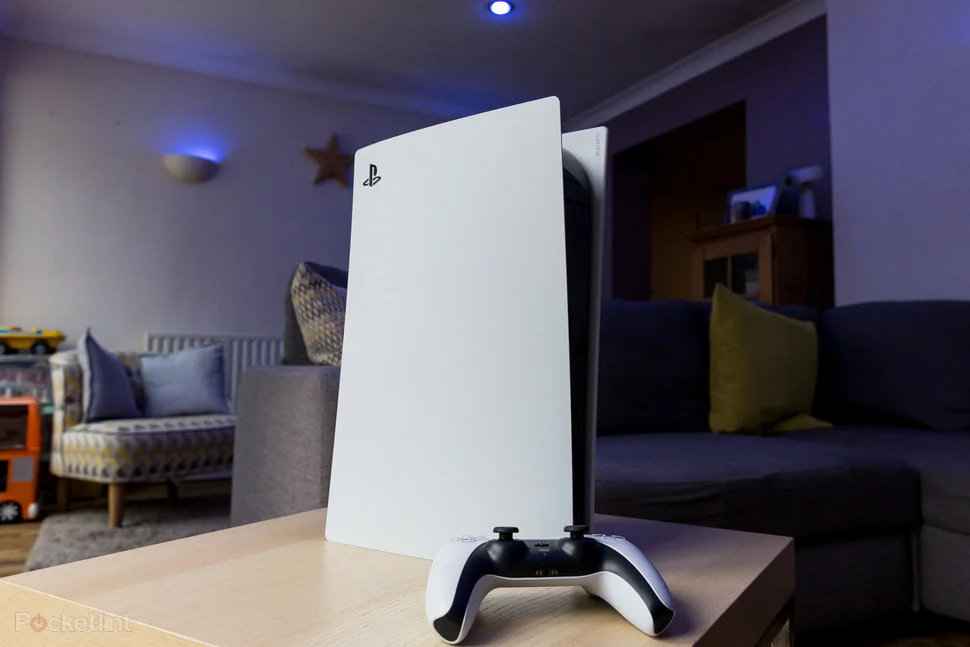
3. Supprimez les captures et vidéos de gameplay pour libérer de l’espace
Par ailleurs, les clips vidéo et captures d’écran s’accumulent très rapidement. Pour les effacer, allez dans:
- Galerie
- puis Sélection multiple
- enfin Supprimer.
Si vous souhaitez les conserver, vous pouvez les transférer sur une clé USB ou dans le cloud. Non seulement cette action libère plusieurs gigas, mais elle facilite également la navigation dans votre galerie.
4. Nettoyez le cache du système pour augmenter de l’espace
Pour améliorer davantage vos performances, il est recommandé de vider le cache logiciel:
- Connectez votre manette en USB
- Puis accédez au Mode sans échec
- Sélectionnez l’option Effacer le cache du logiciel système ou Reconstruire la base de données.
Grâce à cette opération, la console fonctionne plus rapidement et libère parfois un espace invisible occupé par des fichiers temporaires.
5. Utilisez un stockage externe pour libérer de l’espace sur votre PlayStation
Si cela ne suffit pas, une solution efficace consiste à brancher un disque dur externe compatible. Ensuite, rendez-vous dans:
- Paramètres
- puis Stockage
- et déplacez les jeux les plus lourds vers ce support.
De plus, sur PS5, il est même possible d’installer directement les jeux PS4 sur un disque externe, ce qui préserve le SSD interne pour les titres les plus exigeants.
6. Sauvegardez dans le cloud PS Plus
Si vous disposez d’un abonnement PlayStation Plus, activez la sauvegarde automatique dans le cloud. Ainsi, vous pouvez supprimer les sauvegardes locales tout en gardant vos données en sécurité. Cette méthode est particulièrement utile sur PS4, où les sauvegardes s’accumulent et prennent parfois plusieurs gigas.
7. Ajustez les paramètres d’installation de la PlayStation
Enfin, configurez l’emplacement d’installation par défaut pour mieux contrôler votre espace. Sur PS5, il est également possible de supprimer uniquement certaines parties d’un jeu, comme le mode multijoueur ou solo. De plus, surveillez régulièrement le poids des mises à jour,car elles augmentent progressivement le poids des jeux sans prévenir.
Conclusion : libérez facilement de l’espace et redonnez à votre PlayStation
En résumé, voici les actions les plus efficaces à appliquer immédiatement :
- Supprimez les jeux inutilisés
- Effacez les fichiers additionnels cachés
- Nettoyez le cache et les captures
- Utilisez un stockage externe
- Sauvegardez dans le cloud
Ainsi, votre PlayStation respire à nouveau, sans ralentissements ni messages d’erreur liés au manque d’espace. Alors, prêt à libérer de l’espace sur votre PlayStation ?
Découvrez également :
Share this content: