
Mis à jour le 23 octobre 2026
Cet article contient des liens d’affiliation : si vous achetez via ces liens, Wanda-techs touche une commission, sans surcoût pour vous.
Un PC portable ne charge plus quand il reste branché sans que le pourcentage monte, ou quand la charge s’arrête toute seule à 60 ou 80 %. La cause la plus probable tient au chargeur, au câble ou à un limiteur de charge activé dans l’utilitaire du fabricant, avant une batterie usée. Comptez une demi-heure pour faire le tour des vérifications.
Symptômes et causes courantes
- PC portable branché mais ne charge pas : chargeur, câble, prise murale ou port de charge abîmé.
- Charge bloquée vers 55 à 60 % sur un Lenovo : le mode de conservation est activé, ce n’est pas une panne.
- Charge bloquée à 60 ou 80 % sur un Asus, ou sous le maximum sur un Dell : un limiteur de charge protège la batterie.
- Charge lente ou batterie qui baisse alors que le PC est branché : chargeur USB-C trop peu puissant pour ce PC.
- Plus aucune charge après une mise à jour ou une réinstallation de Windows : pilote de batterie ou BIOS en défaut.
- Autonomie très réduite : batterie usée, dont la capacité est tombée sous 40 % de sa capacité d’origine.
Avant de commencer
Ayez sous la main le chargeur d’origine du PC, ou un chargeur de puissance équivalente, et l’utilitaire du fabricant s’il est installé (Lenovo Vantage, MyASUS). Utilisez un compte administrateur de Windows pour les solutions 4 et 5.
Attention : ne percez, ne pliez et ne chauffez jamais une batterie lithium ; une batterie gonflée ne se recharge plus et se dépose en point de collecte ; travaillez sur une surface non inflammable. Batterie chaude ou déformée : arrêtez de la charger.
Attention : ouvrir l’appareil peut annuler la garantie ; vérifiez la date de fin de garantie avant. Ce guide ne décrit aucun démontage, ni le retrait d’une batterie interne.
Attention : débranchez l’appareil du secteur avant toute ouverture ; n’intervenez jamais sur un appareil branché ; les condensateurs de certains appareils (téléviseurs, micro-ondes, alimentations) restent chargés après débranchement : ne les touchez pas. Utilisez le chargeur d’origine ou un modèle de même puissance, et remplacez tout câble abîmé.
Solution 1 : vérifier le chargeur, le câble et le port
- Branchez le chargeur sur une autre prise murale, que vous testez avec un autre appareil.
- Inspectez le câble sur toute sa longueur et aux deux extrémités, ainsi que la fiche qui entre dans le PC.
- Remplacez le chargeur ou le câble s’il est abîmé, par le modèle d’origine ou un modèle de même puissance.
- Sur un PC USB-C, branchez le câble sur le port de charge du PC, pas sur un autre port USB-C.
- Vérifiez que le chargeur fournit la tension et l’intensité demandées par le PC.
- Laissez le PC en veille ou éteint pendant la charge pour voir si le pourcentage monte.
Le pourcentage doit monter.
Bon à savoir : l’USB-C de base fournit 15 W (5 V et 3 A) ; un PC portable a besoin d’un chargeur USB Power Delivery (USB PD, la norme de charge rapide de l’USB-C) assez puissant. Un PC qui demande 12 V et 3 A charge mal avec un chargeur de 5 V et 3 A. En cas de doute sur un chargeur, demandez au fabricant du PC.
Si le chargeur est en cause, voici un chargeur USB Power Delivery de 65 W qui convient à la plupart des PC portables à charge USB-C.
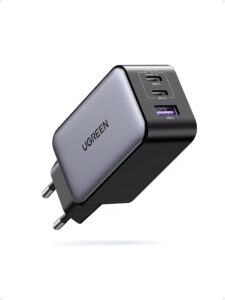
UGREEN Nexode 65 W (3 ports)
Ce chargeur 65 W a trois ports pour alimenter téléphone, tablette et ordinateur en même temps. Il garde la batterie pleine pendant une longue sauvegarde.
- AmazonVoir chez Amazon
- CdiscountVoir chez Cdiscount
- AliExpressVoir chez AliExpress
Astuce : Asus déconseille d’échanger les chargeurs entre produits de la marque, même d’apparence identique. Gardez celui livré avec votre PC.
Solution 2 : faire une réinitialisation électrique
La réinitialisation électrique (power reset chez HP) n’efface aucune donnée. Dell cite aussi un hard reset comme préalable, sans détailler la procédure. La procédure exacte et la durée d’appui varient selon la marque et le modèle : suivez la page de support de votre fabricant.
- Éteignez le PC.
- Débranchez le chargeur, puis retirez disques, cartes mémoire et périphériques.
- Maintenez le bouton d’alimentation enfoncé, chargeur débranché, pendant la durée indiquée par le fabricant pour votre modèle.
- Rebranchez le chargeur et allumez le PC.
Le PC doit démarrer sur le chargeur et l’icône de batterie doit indiquer la charge.
Astuce : s’il redémarre, laissez-le branché une à deux heures avant de juger la batterie. Un pourcentage qui bouge peu dans les premières minutes ne prouve rien.
Bon à savoir : la durée d’appui varie selon la marque et le modèle. Cherchez-la sur le site du fabricant. Sur un Asus, la réinitialisation équivalente porte un autre nom (réinitialisation EC) et suit sa propre procédure.
Solution 3 : désactiver le limiteur de charge (Lenovo, Asus, Dell)
Une charge qui s’arrête à 60 ou 80 % est souvent une protection voulue, pas une panne.
Lenovo : le mode de conservation bloque la charge vers 55 à 60 %. Les libellés ci-dessous sont ceux de la version anglaise de Lenovo Vantage ; l’interface française peut les traduire.
- Ouvrez Lenovo Vantage, puis Device > My Device Settings > Power.
- Désactivez Conservation Mode. Sur certains IdeaPad, le réglage se trouve dans Battery Settings.
- Sur un ThinkPad, désactivez aussi le seuil de charge personnalisé (custom battery charge threshold).
Bon à savoir : d’après un utilisateur d’IdeaPad, ce réglage peut se réactiver sans prévenir. Pour le confirmer, laissez la batterie descendre vers 50 %, puis rebranchez : si la charge reprend, c’est bien le limiteur.
Asus : la fonction Battery Health Charging de MyASUS propose trois modes.
- Faites un clic droit sur l’icône de batterie de la barre des tâches.
- Choisissez Mode Pleine capacité pour charger jusqu’à 100 %.
- Si la charge dépasse déjà le seuil, débranchez le chargeur jusqu’à repasser en dessous, puis rebranchez-le.
Le Mode Équilibré arrête la charge au-delà de 80 % (icône bleue) et le Mode Durée de vie maximale au-delà de 60 % (icône verte). Le seuil ne s’applique qu’une fois le bureau de Windows chargé et revient à 100 % pendant le démarrage, le BIOS ou les mises à jour.
Dell : le mode de charge se règle dans le BIOS, le logiciel interne de la carte mère.
- Allumez le PC et appuyez sur
F2environ une fois par seconde pour entrer dans le BIOS. - Ouvrez la section Power ou Battery, puis Battery Configuration (ou Battery Charge Settings selon le modèle).
- Si Primarily AC Use ou un seuil personnalisé bas est actif, choisissez Standard, qui charge à 100 %.
La charge doit reprendre jusqu’au maximum.
Sur d’autres marques, cherchez un réglage équivalent dans l’utilitaire du fabricant ou dans le BIOS. D’après Microsoft, Windows 11 dispose aussi sur certains PC d’une charge intelligente qui garde volontairement la batterie sous 100 %. Pour la désactiver, Microsoft renvoie vers le fabricant.
Solution 4 : réinstaller les pilotes de batterie et mettre à jour le BIOS
Un pilote est le logiciel qui fait dialoguer Windows avec un composant. Windows réinstalle seul ceux de la batterie au redémarrage.
- Ouvrez le Gestionnaire de périphériques et développez la section Batteries.
- Faites un clic droit sur Batterie de méthode de contrôle conforme à Microsoft ACPI, puis choisissez Désinstaller le périphérique et confirmez avec Désinstaller.
- Faites de même pour Adaptateur secteur Microsoft.
- Redémarrez le PC.
- Installez les mises à jour de Windows Update et la dernière version du BIOS proposée par le fabricant.
- Sur un Dell, mettez aussi à jour le pilote Intel Management Engine Interface, dans la section des périphériques système du Gestionnaire de périphériques.
- Sur un Asus, lancez MyASUS > Diagnostic du système > Problèmes de batterie > Vérifier et lisez les résultats.
Les deux pilotes doivent réapparaître sous Batteries et la charge doit reprendre.
Bon à savoir : si la charge ne reprend pas, Asus propose aussi de rétablir les réglages par défaut du BIOS (F2 à l’allumage). Cela remet à zéro vos réglages BIOS personnalisés : notez-les avant.
Solution 5 : mesurer l’usure avec le rapport de batterie
Le rapport de batterie de Windows compare la capacité d’origine de la batterie à sa capacité actuelle.
- Appuyez sur
Win+R, tapezcmdet validez avecEntrée. - Tapez
powercfg /batteryreportet validez. - Ouvrez dans un navigateur le fichier
C:\Users\VotreNom\battery-report.html, où VotreNom est votre nom d’utilisateur Windows. - Dans la section des batteries installées, comparez la capacité de conception (design capacity) et la capacité de charge complète (full charge capacity).
- Remplacez la batterie si la capacité de charge complète est inférieure à 40 % de la capacité de conception.
Le rapport affiche aussi l’utilisation récente, l’autonomie estimée et parfois le nombre de cycles.
Bon à savoir : un petit écart entre les deux capacités est normal, la capacité de conception inclut une marge d’environ 10 %. La capacité varie aussi avec la température et le nombre de cycles. D’après des retours d’utilisateurs, le fichier ne se crée parfois qu’avec une invite de commandes ouverte en administrateur.
Pour remplacer une batterie usée, suivez notre guide pour changer la batterie de son PC portable, en gardant en tête l’avertissement sur la garantie.
Si rien ne fonctionne
Arrêtez et contactez le support du fabricant si la batterie est gonflée, si le diagnostic du fabricant signale une batterie défaillante, si la capacité est sous 40 % de la capacité de conception, ou si le PC ne charge toujours pas avec un chargeur qui fonctionne après la réinitialisation électrique, la réinstallation des pilotes et la mise à jour du BIOS.
Vérifiez d’abord si le PC est encore sous garantie, puis préparez :
- le modèle exact et le numéro de série ;
- le rapport de batterie
battery-report.html; - une sauvegarde de vos données avant l’envoi en réparation.
Si la réparation dépasse la valeur de la machine, voici trois PC portables récents à comparer.
- Lenovo Googlebook 15 (Core Ultra 5, 16 Go, 256 Go)Googlebook de Lenovo : écran OLED tactile 15,3 pouces 2,8K, Intel Core Ultra 5, 16 Go de mémoire, 256 Go de stockage.Fnac1 349,99 €Voir chez Fnac
- Asus Googlebook 14 CX9 (Core Ultra 5, 16 Go, 512 Go)Googlebook d'Asus : 0,99 kg, écran OLED tactile 14 pouces 2,8K, Intel Core Ultra 5, 16 Go de mémoire, 512 Go de stockage.Fnac1 399,99 €Voir chez Fnac
- Acer Googlebook 14 (Core Ultra 5, 16 Go, 512 Go)Googlebook convertible d'Acer : écran OLED tactile 14 pouces 2,8K, Intel Core Ultra 5, 16 Go de mémoire, 512 Go de stockage.Fnac1 199,99 €Voir chez Fnac
Prix relevés le octobre 10, 2026. Les prix et la disponibilité peuvent changer.
Prenez soin de votre PC portable : notre sélection d’outils
Ces accessoires aident à charger, dépanner et sauvegarder un PC portable.
- Câble USB-C vers USB-C Anker 140W tressé 1,2 mCâble tressé USB-C vers USB-C de 1,2 m pour recharger et transférer des données depuis un téléphone, une tablette ou un boîtier d'écouteurs. Pratique pour écarter un câble abîmé quand la charge se fait mal.AmazonVoir chez Amazon
- Anker Nano batterie externe 10 000 mAh 45 W avec câble USB-C rétractableRecharge un téléphone Android ou un iPhone USB-C partout, sans câble à emporter grâce à son câble intégré rétractable. Pratique pour tester la charge avec un autre câble et ne plus tomber en panne de batterie.AmazonVoir chez Amazon
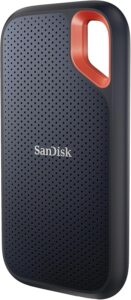 SanDisk Extreme Portable SSD 1 ToCe SSD de poche se branche en USB sur un ordinateur pour y copier toutes vos photos, vidéos et fichiers. Il libère le téléphone et le compte en ligne avant une grosse sauvegarde.AmazonVoir chez Amazon
- AABCOOLING Compressed Gas Duster Flex 750 ml, lot de 3 bombes d’air secSouffle la poussière du port USB-C, des joints des boutons et des sticks de la manette, avec un tube souple pour les recoins. Un port propre assure un meilleur contact avec le câble.AmazonVoir chez Amazon
Questions fréquentes
Pourquoi mon PC portable est branché mais ne charge pas ?
Vérifiez d’abord la prise, le câble, le port et le chargeur, avec un chargeur d’origine qui fonctionne. Si le pourcentage reste figé à 60 ou 80 %, un limiteur de charge est activé. Sinon, réinstallez les pilotes de batterie.
Pourquoi la batterie reste bloquée à 80 % ?
Un réglage de protection arrête volontairement la charge. Sur un Asus, le Mode Équilibré de Battery Health Charging stoppe la charge au-delà de 80 % ; sur un Lenovo, le mode de conservation la bloque vers 55 à 60 %. Repassez en charge complète dans l’utilitaire du fabricant ou, sur un Dell, dans le BIOS.
Comment savoir si c’est le chargeur ou la batterie ?
Essayez un chargeur d’origine qui fonctionne sur le même modèle de PC. Si le PC charge, l’ancien chargeur est en cause. S’il ne charge toujours pas, lancez powercfg /batteryreport : une capacité de charge complète sous 40 % de la capacité de conception désigne la batterie.
Pourquoi mon PC portable ne charge plus quand il est allumé ?
Le chargeur ne fournit peut-être pas la puissance que le PC demande, surtout en USB-C : vérifiez sa tension et son intensité. Le PC charge plus vite en veille ou éteint. Si la batterie tombe vite malgré tout, voyez comment corriger le niveau critique de la batterie de votre PC.
Share this content: