
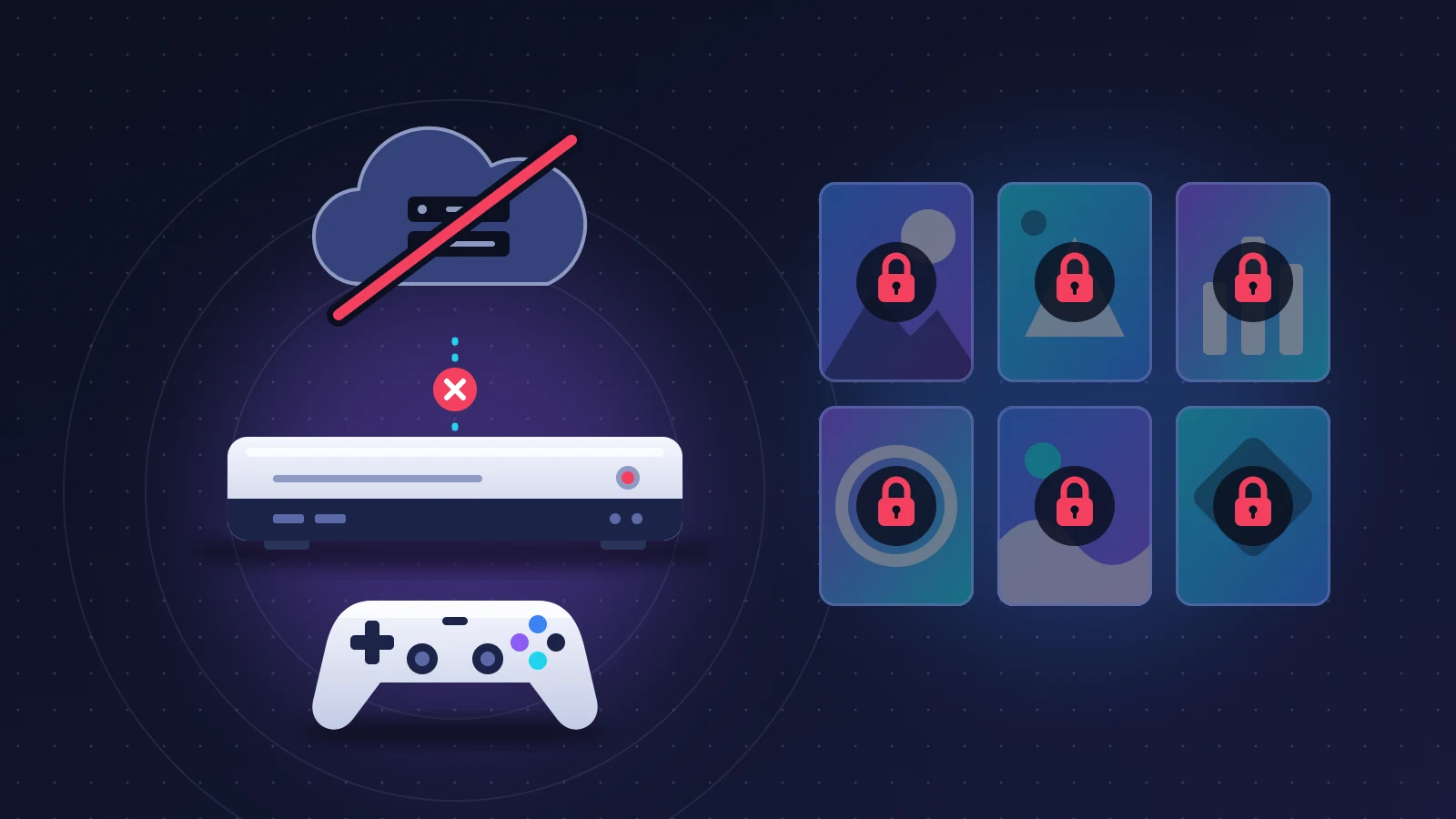
Quando il PSN non funziona o la rete Xbox è irraggiungibile, un gioco acquistato in digitale può rifiutarsi di partire anche se è installato per intero sulla console. Il motivo è semplice: prima di avviare un gioco digitale, la console chiede ai server del produttore se il vostro account ne possiede davvero la licenza. Se quei server non rispondono, per precauzione si rifiuta. L’impostazione che evita il blocco esiste su entrambe le piattaforme. Si chiama «Condivisione della console e riproduzione offline» (Console Sharing and Offline Play) su PS5, «PS4 principale» su PS4 e «La mia Xbox principale» in casa Microsoft. Conserva una copia dei vostri diritti nella console stessa. Il suo limite: si attiva solo online, quindi preferibilmente prima del disservizio.
In breve: la soluzione rapida
- Aprite la pagina di stato ufficiale da uno smartphone con rete mobile: status.playstation.com per Sony, support.xbox.com/xbox-live-status per Microsoft. Se un servizio risulta in difficoltà, nessuna impostazione di casa vostra riparerà i server.
- Spegnete del tutto la console (non la modalità di riposo), staccate il modem per qualche minuto, poi riaccendete tutto.
- Su PlayStation, avviate Ripristina licenze non appena l’accesso all’account torna a funzionare.
- Verificate che la console sia registrata come console principale del vostro account, poi su Xbox passate alla modalità offline se i server continuano a tacere.
- Non inizializzate la console e non ricomprate il gioco. Sono due riflessi che peggiorano la situazione.
PSN non funziona o Xbox è offline: riconoscere il problema
Il copione si ripete da un disservizio all’altro. La console si accende normalmente, compare la schermata principale, ma l’accesso all’account fallisce o gira a vuoto. Su PlayStation le icone dei giochi digitali mostrano un piccolo lucchetto. Su Xbox il gioco parte per un secondo e poi torna alla schermata iniziale con un messaggio che chiede se possedete davvero quel gioco. I giochi su disco, invece, partono quasi sempre senza storie. Questo contrasto è l’indizio migliore: se il disco va e il digitale si blocca, la console non c’entra.
I codici di errore più frequenti
Sony e Microsoft pubblicano il significato dei propri codici. Ecco quelli che ricorrono più spesso durante una manutenzione o un guasto dell’autenticazione.
| Console | Codice | Che cosa significa | Da dove nasce il problema |
|---|---|---|---|
| PS5 | WS-116449-5, WS-116521-6 | Servizio in manutenzione | Server Sony |
| PS5 | NP-103105-0, NP-103109-4, NP-103111-7, NP-103117-3 | Servizio in manutenzione | Server Sony |
| PS5 | NP-104291-7 | Impossibile confermare le informazioni di licenza del contenuto | Server, oppure account sbagliato |
| PS5 | CE-109245-1 | Licenza del contenuto non confermata | Account o condivisione della console non attiva |
| PS5 | CE-107255-0, CE-116799-3 | Impossibile confermare l’abbonamento a PlayStation Plus | Server o abbonamento scaduto |
| PS5 | NW-102636-8 | Tempo scaduto per la connessione a PlayStation | Server o rete di casa |
| PS4 | WS-37504-9, NP-35000-8 | Servizio PlayStation in manutenzione | Server Sony |
| PS4 | WS-37397-9, WS-37469-9 | Impossibile connettersi al server | Server, a volte indirizzo IP bloccato |
| PS4 | CE-33950-0 | Impossibile connettersi al server per verificare la licenza | Server Sony |
| PS4 | NP-34958-9 | Il gioco è bloccato (lucchetto) | Licenza da ripristinare |
| PS4 | CE-34703-7 | Console non attivata | PS4 non impostata come principale |
| PS4 | NW-31253-4, NW-31254-5 | Risposta del server DNS lenta o instabile | Rete di casa |
| PS4 | CE-33992-6, CE-33986-9 | Test della connessione Internet non riuscito | Rete di casa o server |
| Xbox | 0x803F8001 | La console non trova i diritti d’uso per questo gioco | Licenza non verificata, console non principale |
| Xbox | 0x803F9006 | Chi ha acquistato il gioco deve effettuare l’accesso | Acquirente disconnesso, console non principale |
| Xbox | 0x87DD0006, 0x87DD0019, 0x87DD0033 | Impossibile accedere al profilo | Quasi sempre, server Xbox |
Un riferimento pratico: su PlayStation, NW- indica la rete, WS- e NP- i server e l’account, CE- la console o il contenuto. Su Xbox, i codici 0x87DD riguardano l’accesso al profilo, quelli 0x803F i diritti su un gioco.
Perché succede
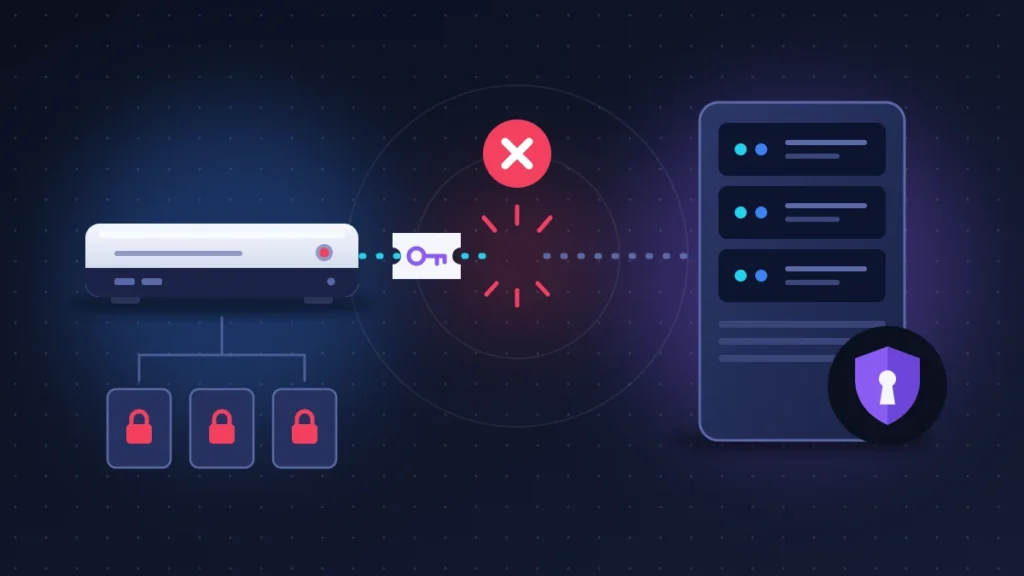
Un gioco digitale non è un file di vostra proprietà. È un diritto d’uso, una licenza, legato al vostro account. A ogni avvio la console controlla quel diritto. Ha due modi per farlo: interrogare i server di autenticazione, oppure consultare una copia locale delle licenze. Questa copia locale esiste soltanto sulla console registrata come principale per il vostro account.
I server di autenticazione sono la porta d’ingresso di tutto il resto. Vanno giù per tre motivi ricorrenti: una manutenzione programmata, un’ondata di accessi al lancio di un grande gioco o di una patch molto attesa, oppure un incidente tecnico presso il produttore.
La situazione è più dura su una console secondaria. Chi usa i giochi di un amico o di un familiare tramite la condivisione dell’account dipende interamente dalla verifica online. Durante i disservizi è lui a ritrovarsi con la libreria bloccata.
I giochi in abbonamento seguono una regola simile: la console deve verificare periodicamente che l’abbonamento sia attivo. Per Game Pass, il termine citato di solito è di una trentina di giorni senza connessione.
Prima di iniziare
Nessuna delle soluzioni che seguono cancella i giochi o i salvataggi. Tenete a portata di mano l’indirizzo e-mail e la password dell’account, oltre al telefono che riceve i codici della verifica in due passaggi: al ritorno del servizio a volte viene richiesto un nuovo accesso.
Che cosa non fare durante un disservizio
Inizializzare la console. Una console riportata alle impostazioni di fabbrica deve ricollegarsi ai server per ritrovare l’account, le licenze e l’attivazione come principale. In pieno disservizio diventa inutilizzabile, e ci sarà tutto da riscaricare.
Cambiare password a ripetizione. Un accesso fallito durante un disservizio non significa che l’account sia stato violato. I tentativi ripetuti e i ripristini a catena possono far scattare un blocco temporaneo dell’account, che durerà più del guasto.
Ricomprare il gioco. Il messaggio che invita ad acquistare il gioco nello Store, mostrato insieme ad alcuni errori Xbox, è fuorviante: l’acquisto non è sparito.
Disattivare la console principale o eliminare il profilo. Queste impostazioni si ripristinano solo online.
Soluzione 1: capire in un minuto da dove arriva il guasto
Da fare per prima cosa, sempre. Bastano tre controlli.
1. Consultate la pagina di stato ufficiale
Da uno smartphone con rete mobile, aprite status.playstation.com oppure support.xbox.com/xbox-live-status. Ogni famiglia di servizi (gestione dell’account, giochi e social, store) ha il proprio indicatore. Guardate soprattutto la riga dedicata all’account e all’accesso: è quella da cui dipende la convalida delle licenze.
Una trappola nota: queste pagine sono spesso in ritardo all’inizio di un incidente. Se tutto risulta verde mentre non funziona niente, controllate gli account di assistenza ufficiali sui social e un sito di segnalazioni degli utenti. Un picco improvviso di segnalazioni vale come conferma.
2. Avviate il test di connessione della console
- PS5: Impostazioni > Rete > Stato connessione > Verifica connessione Internet (Test Internet Connection).
- PS4: Impostazioni > Rete > Verifica connessione Internet.
- Xbox: Impostazioni > Generale > Impostazioni di rete > Testa connessione di rete (Test network connection).
Su PlayStation il risultato si legge riga per riga. Indirizzo IP ottenuto e connessione Internet riuscita, ma accesso a PlayStation Network non riuscito: il guasto è di Sony. Errore già all’indirizzo IP o alla connessione Internet: il problema è in casa.
3. Provate un altro dispositivo
Caricate una pagina web da un computer collegato allo stesso modem. Se si apre, la linea funziona. Provate poi ad accedere al vostro account dal sito o dall’app del produttore: un errore anche lì indica i server. In questo caso passate direttamente alle soluzioni 4 e 5, che permettono di giocare lo stesso.
Soluzione 2: riavvio completo della console e del modem
Quando usarla: al ritorno del servizio, oppure se il test di connessione fallisce in casa. La modalità di riposo non vale.
- Su PlayStation, tenete premuto il tasto di accensione fino allo spegnimento completo della spia. Su Xbox, tenete premuto il pulsante Xbox della console per una decina di secondi.
- Staccate il cavo di alimentazione della console per un minuto.
- Spegnete modem e router. Sony consiglia di attendere almeno cinque minuti prima di riaccenderli.
- Riaccendete il modem, aspettate che le spie siano stabili, poi la console.
Rischio: nessuno. Verifica: ripetete il test di connessione della soluzione 1.
Soluzione 3: ripristinare le licenze su PlayStation
È la procedura ufficiale contro il lucchetto. Chiede alla console di riscaricare dall’account l’elenco dei vostri diritti.
- PS5: Impostazioni > Utenti e account > Altro > Ripristina licenze. Per un solo gioco, posizionatevi sulla sua icona, premete il tasto OPTIONS e scegliete Ripristina licenza.
- PS4: Impostazioni > Gestione account > Ripristina licenze.
Sony precisa che l’operazione non tocca i dati. Richiede meno di un minuto.
Il suo limite: interroga i server. Finché l’autenticazione è fuori uso, il ripristino fallisce o non cambia nulla. Diventa utile appena l’accesso all’account riprende, momento in cui molti giocatori vedono ancora i lucchetti benché il servizio sia ufficialmente ripristinato. Verificate anche di aver effettuato l’accesso con l’account che ha acquistato il gioco, e che l’abbonamento a PlayStation Plus non sia scaduto se il gioco proviene da lì.
Soluzione 4: attivare la condivisione della console e la riproduzione offline (PS5) o la PS4 principale
Questa impostazione autorizza la console ad avviare i giochi digitali senza interrogare i server.
- PS5: Impostazioni > Utenti e account > Altro > Condivisione della console e riproduzione offline (Console Sharing and Offline Play), poi Attiva.
- PS4: Impostazioni > Gestione account > Attiva come PS4 principale, poi Attiva.
Se l’opzione propone «Non disattivare» o «Disattiva», è già attiva: non toccate nulla. Un account può avere una sola PS5 e una sola PS4 in questo ruolo. Se l’attivazione è rimasta su una vecchia console che non avete più, la disattivazione a distanza si fa dalla gestione dell’account sul sito PlayStation, nella sezione dedicata ai dispositivi. Rimuove tutte le console in un colpo solo ed è consentita una volta ogni sei mesi.
Rischio: se prestate l’account a un amico o a un familiare, attivare la condivisione sulla vostra console la toglie dalla sua. Verifica: scollegate la console dalla rete e avviate un gioco digitale.
Soluzione 5: impostare la Xbox principale e passare offline
Su Xbox due impostazioni vanno di pari passo.
1. Registrate la console come Xbox principale
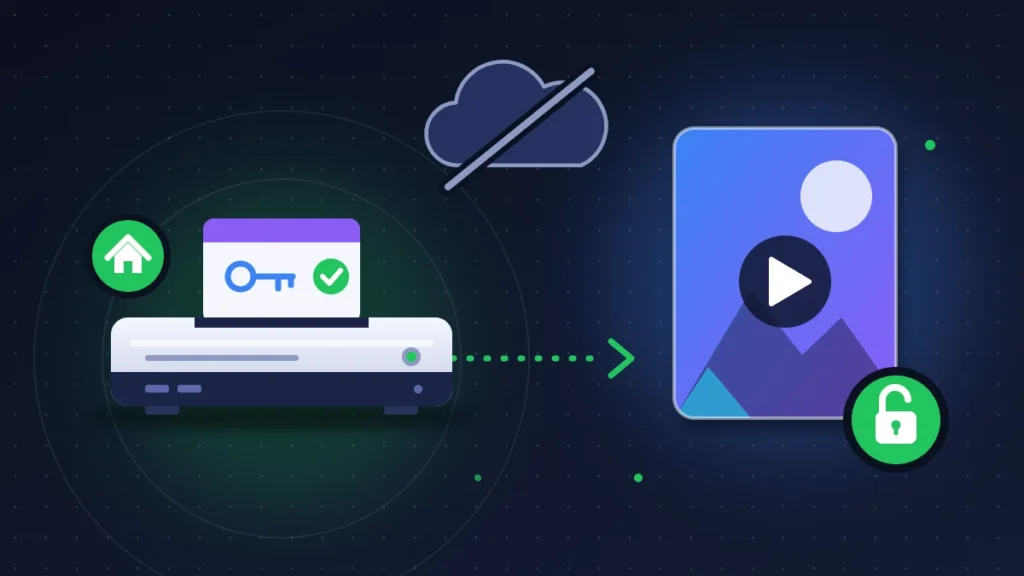
Impostazioni > Generale > Personalizzazione > La mia Xbox principale > Rendi questa console la mia Xbox principale (Make this my home Xbox). La console conserva così le licenze e le condivide con tutti i profili presenti. Microsoft limita questa modifica a cinque volte l’anno per account: non sprecatela in tentativi.
2. Passate alla modalità offline
Impostazioni > Generale > Impostazioni di rete > Passa offline. La console smette di cercare i server e si appoggia alle licenze locali. Ricordate di tornare online in seguito dallo stesso menu.
Che cosa funziona così: i giochi acquistati e installati sulla Xbox principale, e i giochi Game Pass già scaricati, purché l’abbonamento sia stato verificato entro il termine consentito. Che cosa non funziona: qualsiasi console secondaria, i giochi che richiedono una connessione permanente, il cloud gaming.
Una riserva. Durante alcuni disservizi Xbox è capitato che i giochi si rifiutassero di partire anche su una console principale. La modalità offline resta la carta migliore da giocare, senza garanzie.
Soluzione 6: sistemare la rete di casa (cavo, DNS, NAT, indirizzo MAC)
Da riservare al caso in cui la pagina di stato sia tutta verde.
1. Passate al cavo
Un cavo Ethernet tra la console e il modem elimina in un colpo i problemi di Wi-Fi. Se l’errore sparisce, avete trovato il colpevole.
2. Cambiate server DNS
Il DNS è l’elenco che traduce il nome di un server in un indirizzo. Quando quello dell’operatore fa cilecca, la console non trova più i server del produttore anche se funzionano. I codici NW-31253-4 e NW-31254-5 su PS4 lo segnalano in modo esplicito.
- PS5: Impostazioni > Rete > Impostazioni > Imposta connessione Internet, selezionate la vostra connessione, poi Impostazioni avanzate > Impostazioni DNS > Manuale.
- PS4: Impostazioni > Rete > Imposta connessione Internet, scegliete Wi-Fi o cavo di rete, poi Personalizzata.
- Xbox: Impostazioni > Generale > Impostazioni di rete > Impostazioni avanzate > Impostazioni DNS > Manuale.
Inserite un DNS pubblico, per esempio 1.1.1.1 e 1.0.0.1 (Cloudflare) oppure 8.8.8.8 e 8.8.4.4 (Google). Questa modifica non ripara mai un guasto lato server.
3. Cancellate l’indirizzo MAC alternativo su Xbox
Impostazioni > Generale > Impostazioni di rete > Impostazioni avanzate > Indirizzo MAC alternativo > Cancella. La console si riavvia con una configurazione di rete pulita. Nessun rischio per i dati.
4. Controllate il tipo di NAT
Il NAT è il meccanismo con cui il modem condivide un solo indirizzo pubblico tra i vostri dispositivi. Un NAT ristretto (tipo 3 su PlayStation) ostacola il multiplayer e la chat vocale, raramente la convalida delle licenze. Su Xbox il test si trova in Impostazioni > Generale > Impostazioni di rete > Testa tipo di NAT (Test NAT type). Se il risultato è ristretto, attivate l’UPnP nel pannello di gestione del modem prima di pensare all’apertura delle porte.
Soluzione 7: ricostruire il database su PlayStation
Da tentare quando il servizio è tornato e un lucchetto o un’icona fantasma resistono nonostante il ripristino delle licenze.
- Spegnete del tutto la console.
- Tenete premuto il tasto di accensione e rilasciatelo al secondo segnale acustico, circa sette secondi dopo il primo.
- Collegate il controller con il cavo USB e premete il tasto PS.
- Su PS5, scegliete Cancella cache e ricostruisci database (Clear Cache and Rebuild Database), poi Ricostruisci database. Su PS4, scegliete Ricostruisci database.
La posizione dell’opzione nell’elenco cambia a seconda della versione del software di sistema: fate fede al nome. L’operazione riorganizza l’indice dei contenuti senza eliminare nulla. Le opzioni di ripristino e inizializzazione, più in basso nello stesso menu, cancellano tutto: non confondetele.
Tabella riassuntiva
| Sintomo | Causa probabile | Soluzione da provare |
|---|---|---|
| Lucchetto su tutti i giochi digitali, giochi su disco funzionanti | Server di autenticazione non disponibili | Soluzioni 1, 4 o 5 |
| Lucchetto ancora presente dopo il ritorno del servizio | Licenze non risincronizzate | Soluzione 2, poi 3 |
| Messaggio di manutenzione (WS-116449-5, WS-37504-9) | Manutenzione programmata o guasto | Attendere, soluzione 1 |
| Xbox: 0x803F8001 o 0x803F9006 all’avvio | Diritto d’uso non verificato, console non principale | Soluzione 5 |
| Xbox: 0x87DD0006, 0x87DD0019, 0x87DD0033 | Impossibile accedere al profilo | Soluzioni 1, 2, poi 5 |
| Test di connessione fallito già all’indirizzo IP | Modem, Wi-Fi o cavo | Soluzioni 2 e 6 |
| Errore DNS (NW-31253-4, NW-31254-5) | DNS dell’operatore | Soluzione 6 |
| Un solo gioco bloccato, gli altri partono | Account sbagliato, abbonamento scaduto, licenza isolata | Soluzione 3 su quel gioco |
| Icona fantasma o lucchetto su un gioco regolarmente pagato | Indice della console incoerente | Soluzione 7 |
| Console secondaria completamente bloccata | Dipendenza totale dalla verifica online | Attendere il ritorno del servizio |
Se nulla funziona
Se il servizio è tornato da diverse ore e un gioco resta bloccato, contattate l’assistenza PlayStation o Xbox. Preparate il codice di errore esatto, il nome del gioco, l’ID dell’account, il numero di transazione dell’acquisto (visibile nella cronologia delle transazioni) e l’elenco delle operazioni già tentate. Precisate se la console è impostata come principale.
Sul fronte dei rimborsi le prassi sono diverse. Dopo disservizi prolungati, Sony ha già esteso di qualche giorno gli abbonamenti a PlayStation Plus, in automatico e senza alcuna richiesta da parte dei giocatori. È un gesto di cortesia, non un diritto. Microsoft non pubblica criteri di compensazione per Game Pass. In entrambi i casi potete scrivere all’assistenza se un abbonamento pagato è rimasto inutilizzabile a lungo: indicate le date del disservizio, allegate una schermata della pagina di stato o del messaggio di errore e chiedete espressamente un’estensione.
Evitare che si ripeta
Bastano dieci minuti di preparazione, in un giorno in cui tutto funziona.
- Attivate la condivisione della console e la riproduzione offline sulla PS5, la PS4 principale oppure La mia Xbox principale sulla console che usate davvero.
- Fate una prova a vuoto: staccate il cavo di rete o disattivate il Wi-Fi della console e avviate due o tre giochi digitali. Meglio scoprire un blocco quel giorno.
- Collegate la console con regolarità se giocate a titoli in abbonamento, per rinnovarne la verifica.
- Tenete a portata di mano uno o due giochi su disco.
- Attivate la verifica in due passaggi e annotate i codici di backup. Dopo un disservizio a volte viene richiesto un nuovo accesso.
Domande frequenti
Si può giocare a un gioco digitale quando il PSN è fuori servizio?
Sì, se la console è quella su cui la condivisione della console e la riproduzione offline (PS5) o l’attivazione come principale (PS4) sono impostate per l’account che ha acquistato il gioco. In caso contrario il gioco resta bloccato fino al ritorno del servizio.
Il lucchetto significa che ho perso l’acquisto?
No. L’acquisto resta registrato nel vostro account. Il lucchetto indica soltanto che in quel momento la console non è riuscita a verificarlo.
Quante volte si può cambiare Xbox principale?
Cinque volte l’anno per account. Su PlayStation, la disattivazione a distanza di tutte le console è possibile una sola volta ogni sei mesi.
Conviene inizializzare la console se il disservizio si prolunga?
No, è l’opzione peggiore. La console dovrà comunque raggiungere i server per riattivarsi, e nel frattempo avrete perso tutte le installazioni.
Una console preparata a dovere supera senza danni la maggior parte degli episodi in cui il PSN non funziona o la rete Xbox è giù. Se avete incontrato un codice di errore assente dalla tabella, o un gioco rimasto bloccato nonostante queste impostazioni, descrivete il vostro caso nei commenti: sarà utile a chi leggerà dopo di voi.
Share this content: