
Questo articolo contiene link di affiliazione: se acquisti tramite questi link, Wanda-techs riceve una commissione, senza costi aggiuntivi per te.
Se lo schermo del portatile è nero ma acceso, con la ventola che gira e nessuna immagine, escludi prima la luminosità a zero o l’uscita video passata a un altro schermo. Poi tocca al driver della scheda video e, solo alla fine, all’hardware.
Per retroilluminazione, pannello e flat cable bastano i test di questa guida, senza aprire il computer.
Sintomi e cause comuni
- Schermo nero, ventola e spie attive: luminosità a zero.
- Immagine inviata a uno schermo assente: uscita video cambiata con
Win+P. - Schermo nero dopo un aggiornamento di Windows: driver della scheda video difettoso.
- Desktop assente: processo
explorer.exenon caricato. - Computer bloccato: elettricità residua o stato di blocco.
- Immagine debolissima visibile al buio: retroilluminazione fuori uso.
- Immagine su uno schermo esterno, niente sul portatile: pannello o flat cable difettoso.
- Ventola che gira, nessuna immagine da nessuna parte: memoria RAM o scheda madre.
Prima di iniziare
Ti servono un cavo HDMI o un adattatore USB-C/HDMI e uno schermo esterno o un televisore per il test della soluzione 2.
Attenzione: aprire il computer può far decadere la garanzia; controlla prima la data di scadenza. Non aprire la scocca per toccare la RAM, il flat cable dello schermo o un jumper della scheda madre: questi interventi non fanno parte di questa guida.
Attenzione: rimuovi la batteria solo se è progettata per essere estraibile e non forzare mai una batteria sigillata. Non forare, piegare o scaldare mai una batteria al litio; una batteria gonfia non si ricarica più e va portata in un punto di raccolta; lavora su una superficie non infiammabile.
Attenzione: il ripristino e la reimpostazione di Windows, proposti come ultima risorsa nella soluzione 5, possono cancellare dati. Fai prima un backup dei tuoi file se hai ancora accesso al sistema. Dell indica che la reimpostazione conserva i file personali, ma solo il backup ti dà una garanzia.
Soluzione 1: svegliare lo schermo e riavviare il driver della scheda video
- Premi il tasto della tastiera che aumenta la luminosità.
- Se non cambia nulla, tieni premuto
Fne poi premi il tasto della luminosità. - Premi insieme
Win+Ctrl+Maiusc+B. - Aspetta il segnale acustico e il breve lampeggio dello schermo, che indicano il riavvio del driver della scheda video.
- Premi
Win+Pper aprire la scelta della modalità di visualizzazione, poi scegli una modalità che includa lo schermo del PC.
La combinazione Win+Ctrl+Maiusc+B non chiude le finestre né i file aperti. Lo schermo dovrebbe riaccendersi e mostrare il desktop.
Se la tastiera non risponde a nessun tasto, leggi la nostra guida sulla tastiera del portatile che non funziona più.
Soluzione 2: collegare uno schermo esterno per isolare il pannello
- Collega il portatile a uno schermo esterno o a un televisore con un cavo HDMI o un adattatore USB-C.
- Premi
Win+Pe scegli una modalità di visualizzazione che usi lo schermo esterno. - Guarda lo schermo esterno: se c’è un’immagine, alimentazione e scheda madre funzionano e il guasto è nel pannello del portatile.
Immagine sullo schermo esterno e niente sul portatile: il pannello è il sospettato. Passa alla soluzione 4 per verificarlo. Se il computer non rileva lo schermo esterno, segui la nostra guida sul secondo schermo non rilevato in Windows.
Per questo test, ecco un cavo HDMI affidabile se non ne hai uno a portata di mano.
Belkin cavo HDMI 2.1 Ultra High Speed da 2 m
Trasporta immagine e audio 4K e 8K tra decoder, console o soundbar e TV. Un cavo usurato o piegato può causare schermo nero.
- AmazonVedi su Amazon

Consiglio: appena lo schermo esterno mostra il desktop, salva i tuoi file prima di qualsiasi altra prova.
Soluzione 3: eseguire un ripristino hardware
Questa operazione scarica l’elettricità residua del computer. Secondo un tecnico HP sul forum del marchio, non cancella i tuoi file.
- Scollega le periferiche USB, i dischi esterni e la stampante.
- Scollega il caricabatterie.
- Rimuovi la batteria se è estraibile.
- Tieni premuto il pulsante di accensione per 15-30 secondi su un HP, per 15-20 secondi su un Dell.
- Ricollega solo il caricabatterie, senza la batteria.
- Accendi il computer.
- Se il computer si avvia, rimetti la batteria al suo posto.
- Ricollega le periferiche una alla volta, controllando lo schermo dopo ognuna.
Su un Dell con batteria sigillata non rimuovere nulla: controlla solo la spia dell’alimentatore. Lo schermo dovrebbe riaccendersi all’avvio.
Su un Lenovo la procedura può cambiare da un modello all’altro: segui quella della pagina di assistenza Lenovo del tuo modello.
Soluzione 4: testare la retroilluminazione e lanciare la diagnostica del produttore
- Spegni la luce della stanza e guarda lo schermo da vicino.
- Premi il tasto
Bloc Maiusce controlla che la sua spia si accenda. - Su un Dell, spegni il computer, poi tieni premuto il tasto
De premi il pulsante di accensione per avviare il test LCD-BIST. - Guarda i motivi colorati che riempiono lo schermo: colori uniformi indicano un pannello in buono stato.
- Su un Dell, se lo schermo resta nero, tieni premuto il tasto
Me premi il pulsante di accensione per avviare il test M-BIST della scheda madre. - Su un HP o un Lenovo, avvia lo strumento di diagnostica del produttore seguendo la pagina di assistenza del tuo modello.
Un’immagine debolissima al buio e una spia Bloc Maiusc che reagisce indicano che il computer funziona e che la retroilluminazione potrebbe essere fuori uso.
Su un Dell, una spia della batteria che lampeggia due volte in arancione e poi otto volte in bianco durante il LCD-BIST segnala un difetto del pannello; durante l’M-BIST una spia arancione segnala un difetto della scheda madre, nessuna spia significa che non viene rilevato alcun difetto.
Se i colori del LCD-BIST si vedono bene, il pannello è sano e il problema viene dalla scheda video o dalle impostazioni: passa alla soluzione 5.
Da sapere: su un Dell la diagnostica ePSA si avvia tenendo premuto Fn e poi il pulsante di accensione; al test video premi N per il LCD-BIST. Per SupportAssist OS Recovery, premi F12 circa una volta al secondo all’accensione.
Soluzione 5: riparare il driver della scheda video in modalità provvisoria
- Premi
Ctrl+Alt+Canc, apri Gestione attività, avvia una nuova attività e digitaexplorer.exe. - Se il desktop non compare, forza lo spegnimento del computer con il pulsante di accensione, due o tre volte di fila all’avvio, per aprire l’ambiente di ripristino.
- Scegli Risoluzione dei problemi > Opzioni avanzate > Impostazioni di avvio > Riavvia.
- Premi
4oF4per la modalità provvisoria, oppure5oF5per la modalità provvisoria con rete. - Apri Gestione dispositivi, espandi la sezione delle schede video, fai clic con il tasto destro sulla tua scheda video e apri le sue proprietà, poi, nella scheda del driver, torna al driver precedente.
- Su un Dell, scarica se serve l’ultimo driver della scheda video dalla categoria video della pagina Driver e download.
Se al punto 1 il desktop compare, secondo Dell la causa è probabilmente un processo in background.
Se il computer resta bloccato in modalità provvisoria, avvia msconfig, apri la scheda Boot e togli la spunta da Avvio sicuro. Dopo un riavvio normale lo schermo dovrebbe mostrare il desktop, come spieghiamo anche nella guida sullo schermo nero all’avvio di Windows 11.
Attenzione: il passaggio successivo può cancellare dati. La reimpostazione rimette Windows a nuovo; secondo Dell conserva i file personali, ma fai prima un backup.
- Avvia il ripristino del sistema dall’ambiente di ripristino.
- Se lo schermo resta nero, avvia la reimpostazione di Windows 11, o il ripristino di Windows 10, scegliendo di conservare i file personali.
La procedura di Microsoft è descritta nella pagina Impostazioni di avvio di Windows.
Se niente funziona
Fermati se lo schermo esterno mostra un’immagine ma il portatile no, se il LCD-BIST fa lampeggiare la spia o se né la luminosità, né il riavvio del driver, né il ripristino hardware cambiano qualcosa.
Pannello, retroilluminazione o flat cable si riparano allora presso il produttore o il servizio di assistenza. Senza immagine sullo schermo esterno, con la ventola che gira, il problema è nella scheda madre, nella RAM o nel chip grafico: anche in questo caso, assistenza.
Se la riparazione costa più del valore del computer, uno schermo esterno permette di continuare a lavorare nel frattempo. Ecco tre monitor da confrontare.
- Philips 27E1N1100A: monitor 27 pollici Full HD IPS 120 Hz con altoparlantiUn monitor da 27 pollici Full HD con pannello IPS, 120 Hz e altoparlanti integrati. Si collega via HDMI o VGA.AmazonVedi su Amazon
- Philips 27E2N2100: monitor 27 pollici Full HD IPS 120 HzUn monitor da 27 pollici Full HD con pannello IPS e 120 Hz. Un modello da scrivania per sostituire uno schermo che non si accende più.AmazonVedi su Amazon
- Philips 27E1N1300A: monitor 27 pollici Full HD IPS 100 Hz con USB-CUn monitor da 27 pollici Full HD con pannello IPS, 100 Hz, porta USB-C e altoparlanti integrati. Adatto ai portatili che trasmettono il video tramite USB-C.AmazonVedi su Amazon
Su un Dell, una spia di alimentazione arancione segnala in genere un test di avvio (POST) fallito; per un codice delle spie che non trovi, contatta l’assistenza Dell.
Se il computer si è surriscaldato, lascialo raffreddare 15-20 minuti prima di un ultimo tentativo. Una caduta, un urto o un liquido versato possono causare il guasto dello schermo: la riparazione è allora a pagamento, salvo copertura contro i danni accidentali.
Prepara il codice del modello, il numero di serie, la prova d’acquisto, l’elenco delle prove fatte e lo stato del tuo backup.
Prenditi cura del tuo PC portatile: i nostri strumenti consigliati
Questi accessori aiutano a testare lo schermo, proteggere i dati ed evitare il prossimo guasto.
- UGREEN adattatore USB-C a HDMI 4K 60 HzCollega una porta USB-C compatibile con il video all ingresso HDMI di un monitor o di un televisore. Evita un hub quando il PC non ha un uscita HDMI.AmazonVedi su Amazon
- Anker 332: hub USB-C 5 in 1 con HDMI 4KAggiunge HDMI e porte USB a un portatile che ne ha troppo poche. Utile per collegare un monitor e un ricevitore del mouse.AmazonVedi su Amazon
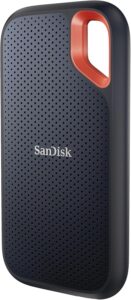 SanDisk Extreme Portable SSD 1 TBSSD esterno tascabile per scaricare i filmati dopo le riprese. Si collega via USB-C.AmazonVedi su Amazon
- Belkin multipresa con protezione da sovratensioni, 4 prese, 525 joule, 2 m, 2 porte USBQuattro prese con protezione da sovratensioni da 525 joule e due porte USB. Un indicatore segnala la mancanza del collegamento a terra.AmazonVedi su Amazon
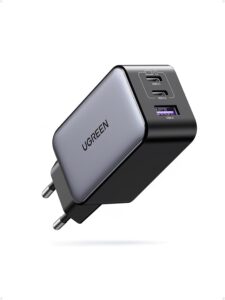 Caricatore UGREEN Nexode 65 W (3 porte)Un solo caricatore da parete per portatile, smartphone e un terzo dispositivo.AmazonVedi su Amazon
Domande frequenti
Perché il mio portatile si accende ma lo schermo resta nero?
Più cause danno questo sintomo: luminosità a zero, uscita video passata a un altro schermo, driver della scheda video difettoso, retroilluminazione, pannello o flat cable guasto. Collegare uno schermo esterno aiuta a decidere. Un’immagine sullo schermo esterno indica il pannello del portatile, non l’alimentazione né la scheda madre.
Come si esegue un ripristino hardware su un portatile?
Scollega il caricabatterie, rimuovi la batteria se è estraibile, poi tieni premuto il pulsante di accensione per circa 15-30 secondi. Ricollega quindi solo il caricabatterie e riaccendi il computer. Secondo un tecnico HP sul forum del marchio, questa operazione non cancella i tuoi file.
Quale combinazione di tasti riaccende lo schermo in Windows?
La combinazione Win+Ctrl+Maiusc+B fa uscire lo schermo da uno stato nero o vuoto, secondo Microsoft. Dell precisa che riavvia il driver della scheda video, con un segnale acustico e un lampeggio dello schermo. Le finestre e i file aperti restano al loro posto.
Come capire se il guasto è nello schermo o nella scheda madre?
Collega uno schermo esterno in HDMI o USB-C. Un’immagine sullo schermo esterno chiama in causa il pannello; nessuna immagine su entrambi gli schermi con la ventola che gira orienta verso la scheda madre, la RAM o il chip grafico. Su un Dell, il test LCD-BIST avviato con D e il pulsante di accensione conferma lo stato del pannello.
Portatile HP acceso ma schermo nero: da dove iniziare?
Inizia dalle combinazioni della soluzione 1, poi esegui il ripristino hardware: caricabatterie scollegato, batteria rimossa se estraibile, pulsante di accensione premuto 15-30 secondi. HP consiglia anche di guardare lo schermo in una stanza buia e di provare la spia Bloc Maiusc per individuare una retroilluminazione fuori uso. Per una diagnostica dell’hardware, segui la pagina di assistenza HP del tuo modello.
Share this content: