

Avec la qualité et la quantité des médias échangés de nos jours, votre application WhatsApp peut très rapidement se retrouver à occupé beaucoup d’espace mémoire sur votre téléphone. Mais les développeurs ont pensés à une méthode simple et efficace pour libérer de la mémoire occupée par les fichiers échangés sur WhatsApp sans quitter l’application. Aujourd’hui, nous allons vous montrer comment le faire rapidement.
| Norton™ 360 Premium 2022 10 Appareils -1 An d’Abonnement Secure VPN – Password Manager – Dark web monitoring | ||
 | 20,99€ |  |


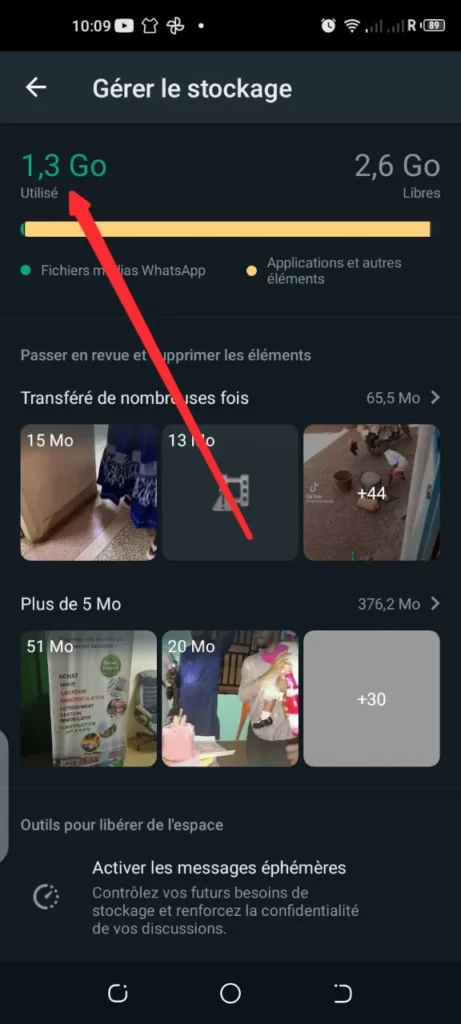
Comment supprimer les fichiers échangés sur WhatsApp en fonction de vos conversations
Si vous souhaitez libérer de l’espace de stockage occupé par les conversations sur WhatsApp directement depuis l’application, vous pouvez suivre ces étapes :
- Ouvrez l’application WhatsApp sur votre téléphone.
- Appuyez sur l’onglet « Paramètres » (représenté par trois points verticaux en haut à droite de l’écran).
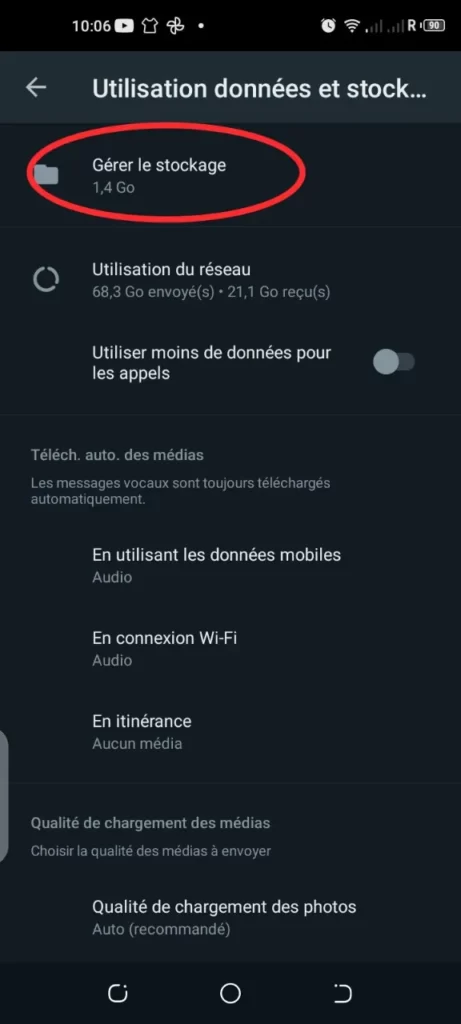
- Sélectionnez l’option « Utilisation des données et de stockage« .
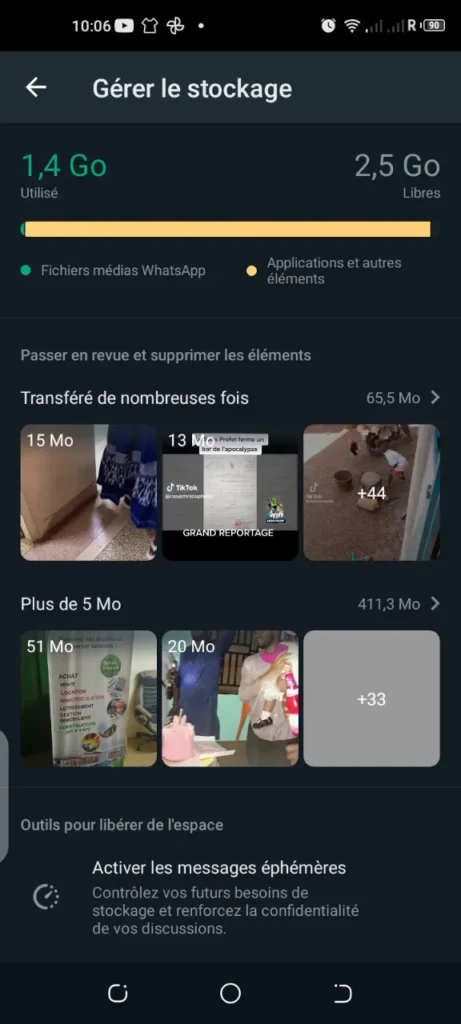
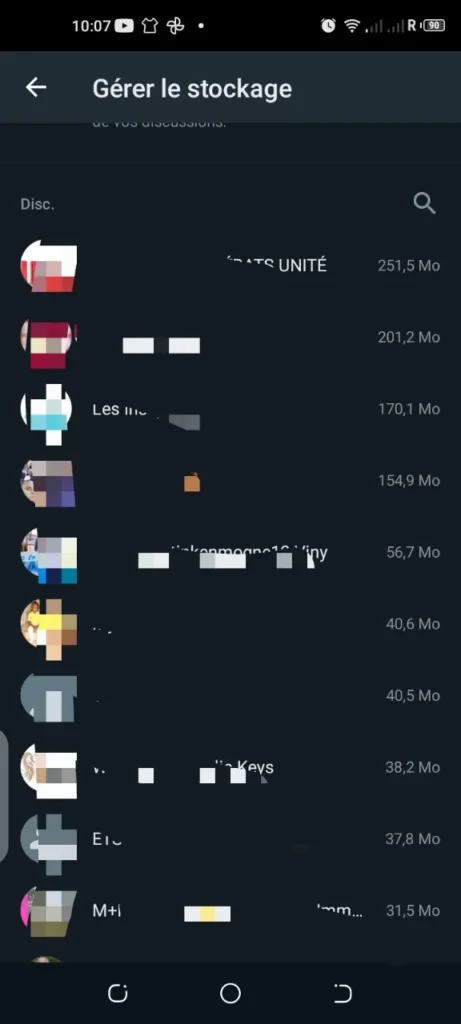
- Dans la section « Gérer le stockage« , vous verrez une liste de conversations classées par espace occupé et par catégories aussi. Par exemple vous verrez les fichiers transférer de nombreuses fois ainsi que les fichiers pesant plus de 5 Mo…
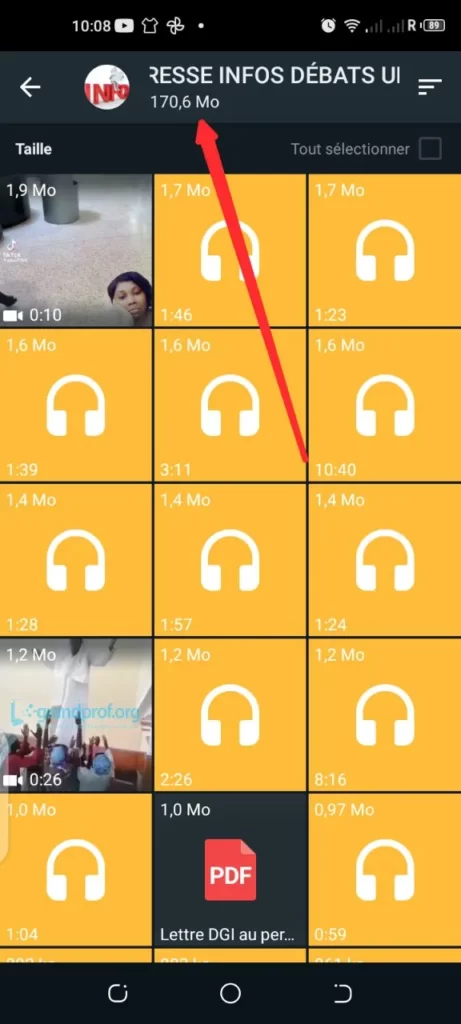
- Naviguez et appuyez sur une conversation pour voir les détails de son stockage. Il peut s’agir d’une conversation de groupe ou d’une simple discussion.
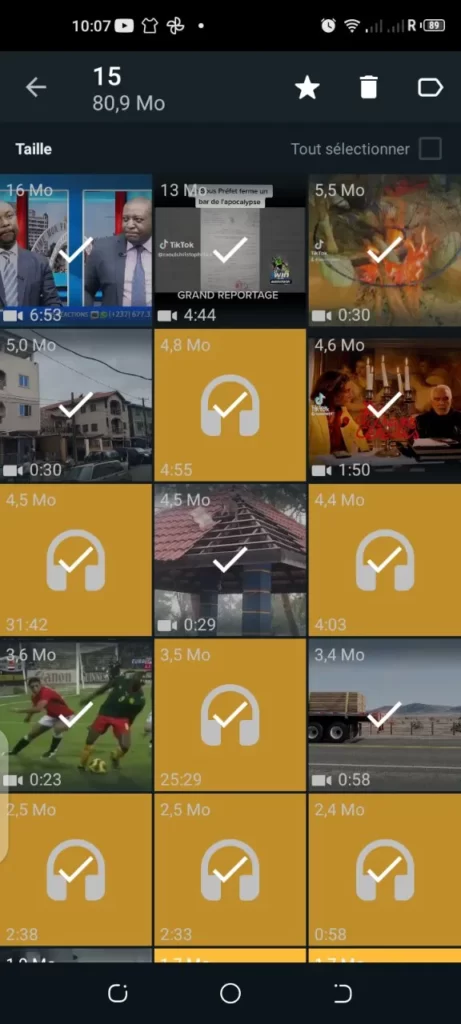
- À l’intérieur de la conversation, vous trouverez tous les messages multimédias (messages vocaux, photos et vidéos) échangés.
- Sélectionnez les fichiers dont vous voulez vous séparer ou appuyez sur Tout sélectionner si vous souhaitez tout supprimer.
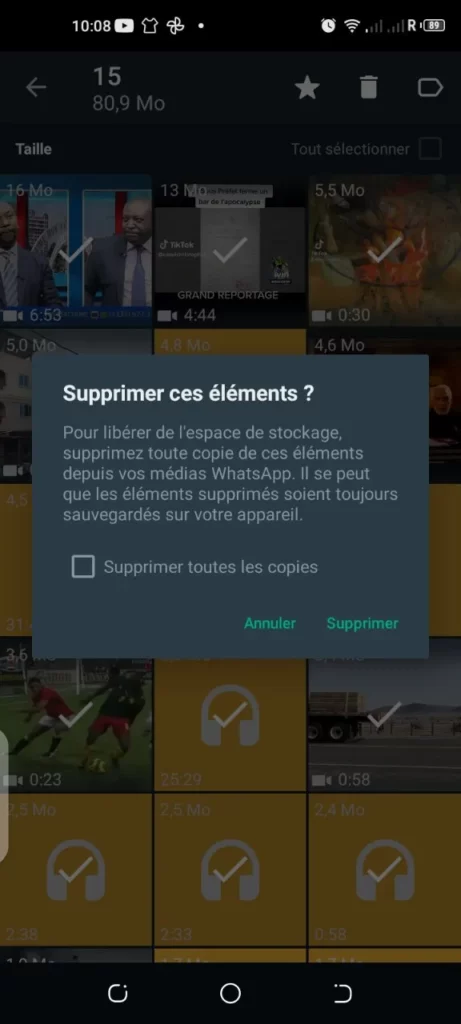
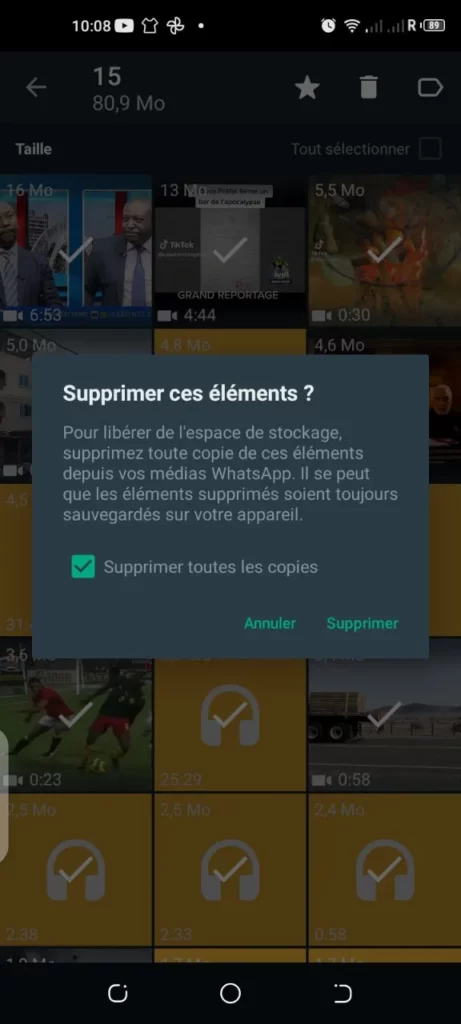
- Une fois que vous avez sélectionné les éléments à supprimer, appuyez sur « Supprimer » pour confirmer l’action.
- Répétez ce processus pour chaque conversation que vous souhaitez nettoyer.
Il est important de noter que la suppression des messages et des médias dans une conversation est permanente et ne peut pas être annulée. Assurez-vous donc de sauvegarder tout contenu important avant de les supprimer.
En suivant ces étapes, vous pourrez libérer de l’espace de stockage sur votre téléphone en supprimant les conversations WhatsApp inutiles ou encombrantes.
Découvrez également :
- Comment résoudre le problème de synchronisation de WhatsApp Web ou Desktop
- WhatsApp lance sa fonctionnalité de diffusion « Chaînes »
Share this content: