
Traduire un texte écrit en une autre langue peut parfois être un défi, surtout lorsqu’il s’agit d’un contenu imprimé ou manuscrit visible uniquement sur une photo. Heureusement, il existe aujourd’hui des outils et applications simples pour effectuer cette tâche en quelques étapes. Ce guide vous explique Comment traduire un texte à partir d’une photo dans une autre langue.
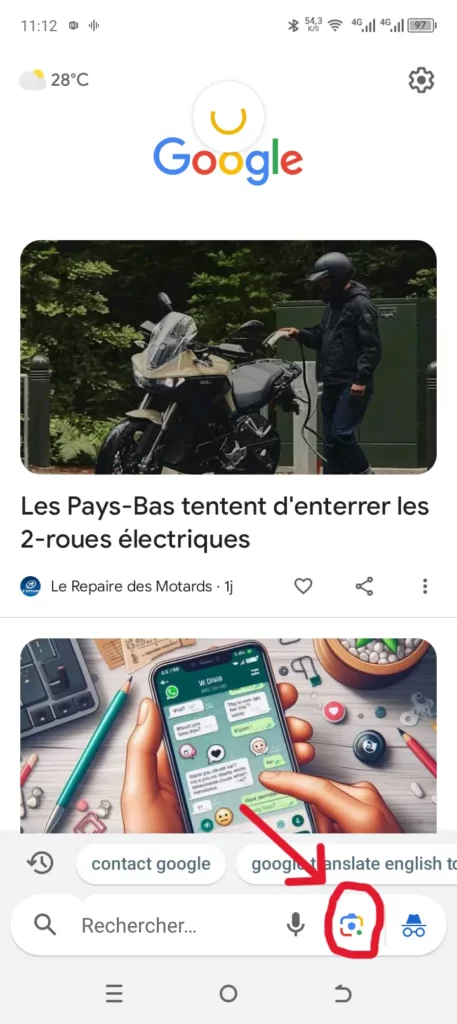
Etape 1 : Se rendre sur google et cliquer sur le petit appareil photo que vous voyez sur la page d’accueil
Pour commencer, ouvrez l’application Google sur votre téléphone. Une fois sur la page d’accueil, vous remarquerez une icône d’appareil photo, généralement située dans la barre de recherche. Cliquez sur cette icône pour accéder à la fonctionnalité de traduction par image. Cette option vous permet de prendre une photo ou de télécharger une image déjà présente sur votre appareil, afin de l’analyser et de traduire le contenu qu’elle contient.
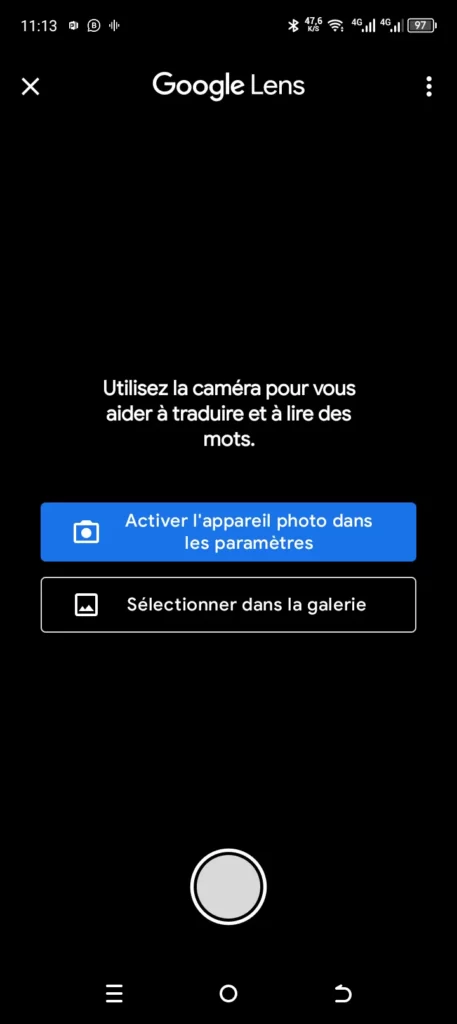
Etape 2 : Prenez une photo du texte ou choisissez une image existante dans votre galerie.
Après avoir cliqué sur l’icône de l’appareil photo, vous aurez la possibilité de prendre une photo directement ou de sélectionner une image déjà enregistrée dans votre galerie. Si vous choisissez de prendre une nouvelle photo, assurez-vous que le texte soit bien éclairé et net pour faciliter sa reconnaissance. Si l’image est déjà présente dans votre galerie, sélectionnez-la et passez à l’étape suivante.
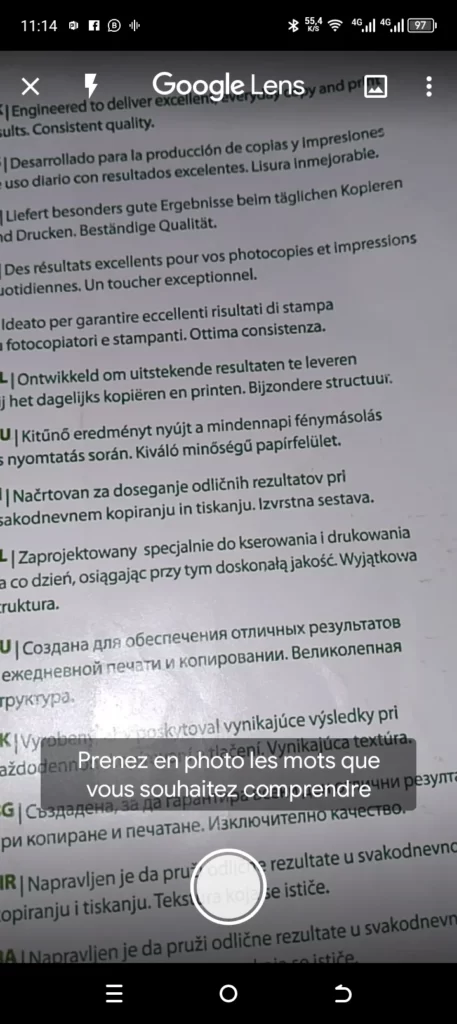
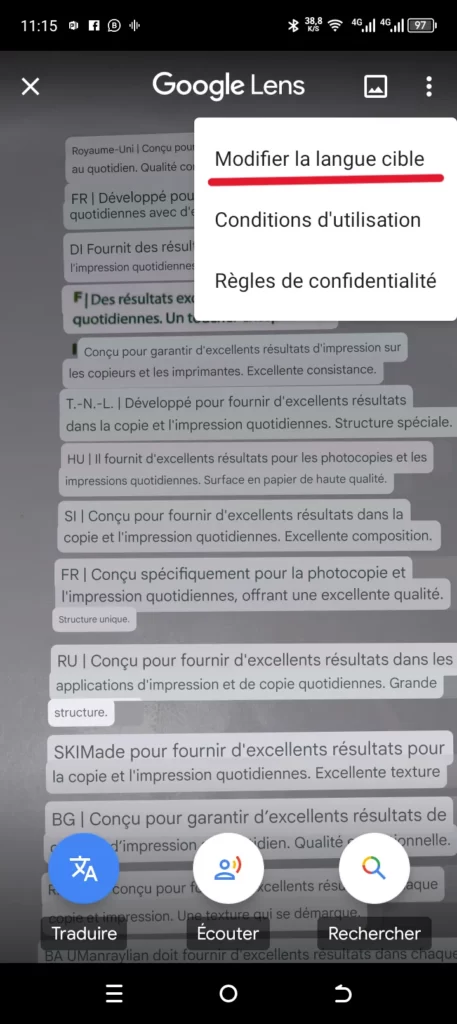
Etape3 : L’application détectera automatiquement le texte dans l’image. Vous pouvez choisir la langue source et la langue cible.
Une fois la photo prise ou l’image choisie, Google va automatiquement détecter le texte présent dans l’image à l’aide de sa technologie OCR (reconnaissance optique de caractères). L’application affichera le texte extrait et vous permettra de sélectionner les langues de traduction. Choisissez la langue source (la langue du texte original) et la langue cible (la langue dans laquelle vous souhaitez que le texte soit traduit). Cela garantit que la traduction sera précise et adaptée à vos besoins.
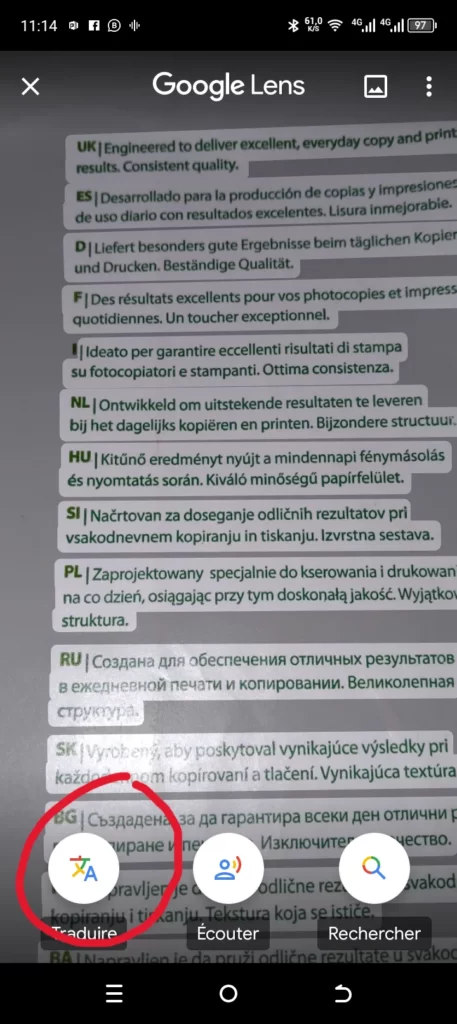
Etape 4 : Appuyez sur Traduire pour afficher le texte traduit.
Après avoir configuré les langues source et cible, il vous suffit d’appuyer sur le bouton Traduire en bas à gauche. En un instant, Google va traduire le texte extrait de l’image. Vous pourrez alors voir le texte traduit dans la langue choisie, directement sur votre écran.
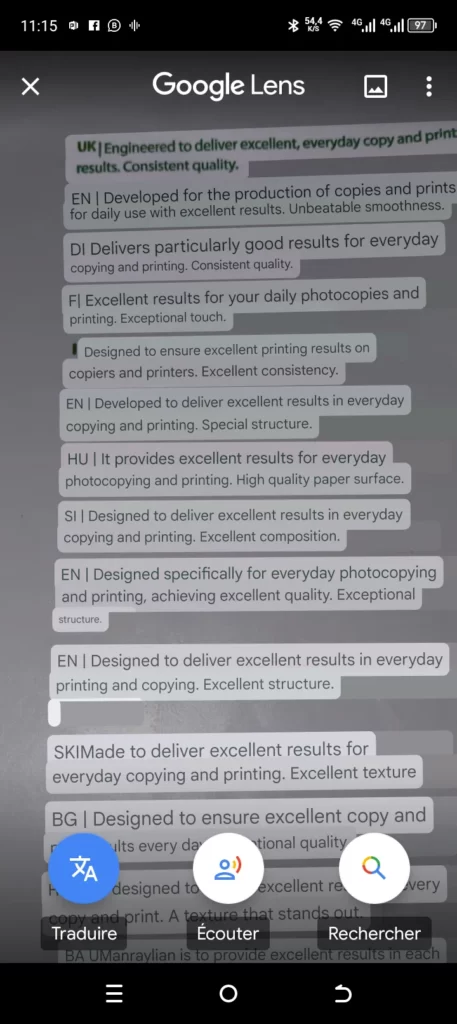
Traduire un texte à partir d’une photo est devenu incroyablement facile grâce aux avancées technologiques. Que vous utilisiez une application, un site web, ou une solution intégrée comme Google, vous pouvez comprendre et traduire presque n’importe quel texte en quelques secondes.
A lire aussi :
- Comment débloquer un compte Telegram bloqué par le filtrage de contenu?
- Comment résoudre les problèmes d’envoi et de réception de messages sur TikTok?
- Récupérer des fichiers supprimés sur Android.
Share this content: