
Cet article contient des liens d’affiliation : si vous achetez via ces liens, Wanda-techs touche une commission, sans surcoût pour vous.
Écran de PC portable noir mais allumé, ventilateur en marche et aucune image : écartez d’abord une luminosité à zéro ou une sortie vidéo basculée vers un autre écran. Viennent ensuite le pilote graphique, puis le matériel.
Pour le rétroéclairage, la dalle ou la nappe, tous les tests de ce guide se font sans ouvrir la machine.
Symptômes et causes courantes
- Écran noir, ventilateur et voyants actifs : luminosité à zéro.
- Image envoyée vers un écran absent : sortie vidéo basculée avec
Win+P. - Écran noir après une mise à jour de Windows : pilote graphique en défaut.
- Bureau absent : processus
explorer.exenon chargé. - Machine figée : électricité résiduelle ou état bloqué.
- Image très faible visible dans le noir : rétroéclairage hors service.
- Image sur un écran externe, rien sur le portable : dalle ou nappe défectueuse.
- Ventilateur qui tourne, aucune image nulle part : mémoire vive (RAM) ou carte mère.
Avant de commencer
Prévoyez un câble HDMI ou un adaptateur USB-C vers HDMI, et un écran externe ou un téléviseur pour le test de la solution 2.
Attention : ouvrir l’appareil peut annuler la garantie ; vérifiez la date de fin de garantie avant. N’ouvrez pas le boîtier pour toucher à la mémoire vive, à la nappe de l’écran ou à un cavalier de la carte mère : ces interventions ne font pas partie de ce guide.
Attention : ne retirez la batterie que si elle est conçue pour être amovible, et ne forcez jamais une batterie scellée. Ne percez, ne pliez et ne chauffez jamais une batterie lithium ; une batterie gonflée ne se recharge plus et se dépose en point de collecte ; travaillez sur une surface non inflammable.
Attention : la restauration et la réinitialisation de Windows, proposées en dernier recours dans la solution 5, peuvent effacer des données. Sauvegardez vos fichiers avant si vous avez encore accès au système. Dell indique que la réinitialisation conserve les fichiers personnels, mais une sauvegarde reste la seule garantie.
Solution 1 : réveiller l’écran et réinitialiser le pilote graphique
- Appuyez sur la touche d’augmentation de la luminosité de votre clavier.
- Si rien ne change, maintenez la touche
Fnpuis appuyez sur la touche de luminosité. - Appuyez en même temps sur
Win+Ctrl+Maj+B. - Attendez le bip et le bref clignotement de l’écran, signes du redémarrage du pilote graphique.
- Appuyez sur
Win+Ppour ouvrir le choix du mode d’affichage, puis choisissez un mode qui inclut l’écran du PC.
Le raccourci Win+Ctrl+Maj+B ne ferme ni vos fenêtres ni vos fichiers ouverts. L’écran doit se rallumer et afficher le bureau.
Si le clavier ne réagit à aucune touche, consultez notre guide sur le clavier de PC portable qui ne fonctionne plus.
Solution 2 : brancher un écran externe pour isoler la dalle
- Reliez le PC portable à un écran externe ou à un téléviseur avec un câble HDMI ou un adaptateur USB-C.
- Appuyez sur
Win+Pet choisissez un mode d’affichage qui utilise l’écran externe. - Observez l’écran externe : une image indique que l’alimentation et la carte mère fonctionnent et que le défaut vient de la dalle du portable.
Une image sur l’écran externe et rien sur le portable : la dalle est en cause. Passez à la solution 4 pour la tester. Si l’ordinateur ne détecte pas l’écran externe, suivez notre guide sur le deuxième écran non détecté sous Windows.
Pour ce test, voici un câble HDMI fiable si vous n’en avez pas sous la main.
Belkin câble HDMI 2.1 Ultra High Speed 2 m
Câble HDMI certifié Ultra High Speed, prévu pour la 4K à 120 Hz et le HDR. Il remplace un câble plié ou abîmé qui coupe l'image.
- AmazonVoir chez Amazon

Astuce : dès que l’écran externe affiche le bureau, sauvegardez vos fichiers, avant tout autre essai.
Solution 3 : faire une réinitialisation matérielle
Cette manipulation vide l’électricité résiduelle de l’ordinateur. D’après un technicien HP sur le forum de la marque, elle n’efface pas vos fichiers.
- Débranchez les périphériques USB, les disques externes et l’imprimante.
- Débranchez le chargeur.
- Retirez la batterie si elle est amovible.
- Maintenez le bouton d’alimentation enfoncé 15 à 30 secondes sur un HP, 15 à 20 secondes sur un Dell.
- Rebranchez le chargeur seul, sans la batterie.
- Allumez l’ordinateur.
- Si l’ordinateur démarre, remettez la batterie en place.
- Rebranchez vos périphériques un par un en vérifiant l’écran après chacun.
Sur un Dell à batterie scellée, ne retirez rien : vérifiez seulement le voyant de l’adaptateur secteur. L’écran doit se rallumer au démarrage.
Sur un Lenovo, la procédure peut différer selon le modèle : suivez celle de la page d’assistance Lenovo de votre modèle.
Solution 4 : tester le rétroéclairage et lancer le diagnostic du fabricant
- Éteignez la lumière de la pièce et regardez l’écran de près.
- Appuyez sur la touche
Verr. Majet vérifiez que son voyant s’allume. - Sur un Dell, éteignez l’ordinateur, puis maintenez la touche
Det appuyez sur le bouton d’alimentation pour lancer le test LCD-BIST. - Regardez les motifs de couleur qui remplissent l’écran : des couleurs unies indiquent une dalle en bon état.
- Sur un Dell, si l’écran reste noir, maintenez la touche
Met appuyez sur le bouton d’alimentation pour lancer le test M-BIST de la carte mère. - Sur un HP ou un Lenovo, lancez l’outil de diagnostic du fabricant en suivant la page d’assistance de votre modèle.
Une image très faible dans le noir et un voyant Verr. Maj qui réagit montrent que l’ordinateur fonctionne et que le rétroéclairage est peut-être hors service.
Sur un Dell, un voyant de batterie qui clignote deux fois en orange puis huit fois en blanc pendant le LCD-BIST signale un défaut de la dalle ; pendant le M-BIST, un voyant orange signale un défaut de la carte mère, aucun voyant signifie qu’aucun défaut n’est détecté.
Si les couleurs du LCD-BIST s’affichent bien, la dalle est saine et le problème vient de la carte graphique ou des réglages : passez à la solution 5.
Bon à savoir : sur un Dell, le diagnostic ePSA se lance en maintenant Fn puis le bouton d’alimentation ; au test vidéo, appuyez sur N pour le LCD-BIST. Pour SupportAssist OS Recovery, appuyez sur F12 environ une fois par seconde à l’allumage.
Solution 5 : réparer le pilote graphique en mode sans échec
- Appuyez sur
Ctrl+Alt+Suppr, ouvrez le Gestionnaire des tâches, lancez une nouvelle tâche et tapezexplorer.exe. - Si le bureau n’apparaît pas, forcez l’arrêt de l’ordinateur avec le bouton d’alimentation, deux à trois fois de suite au démarrage, pour ouvrir l’environnement de récupération.
- Choisissez Résoudre les problèmes > Options avancées > Paramètres de démarrage > Redémarrer.
- Appuyez sur
4ouF4pour le mode sans échec, ou sur5ouF5pour le mode sans échec avec réseau. - Ouvrez le Gestionnaire de périphériques, dépliez la section des cartes graphiques, faites un clic droit sur votre carte graphique et ouvrez ses propriétés, puis, dans l’onglet du pilote, revenez au pilote précédent.
- Sur un Dell, téléchargez si besoin le dernier pilote graphique dans la catégorie vidéo de la page Drivers & Downloads.
Si le bureau apparaît à l’étape 1, un processus en arrière-plan est probablement en cause, selon Dell.
Si l’ordinateur reste bloqué en mode sans échec, lancez msconfig, ouvrez l’onglet Démarrage et décochez Démarrage sécurisé. Après un redémarrage normal, l’écran doit afficher le bureau, comme le détaille aussi notre guide sur l’écran noir au démarrage de Windows 11.
Attention : l’étape suivante peut effacer des données. La réinitialisation remet Windows à neuf ; d’après Dell, elle conserve vos fichiers personnels, mais sauvegardez-les avant.
- Lancez la restauration du système depuis l’environnement de récupération.
- Si l’écran reste noir, lancez la réinitialisation de Windows 11, ou l’actualisation sous Windows 10, en choisissant de conserver vos fichiers personnels.
La procédure de Microsoft pour le mode sans échec est détaillée sur la page Démarrer votre PC en mode sans échec.
Si rien ne fonctionne
Arrêtez-vous si l’écran externe affiche une image mais pas le portable, si le LCD-BIST fait clignoter le voyant ou si ni la luminosité, ni le redémarrage du pilote, ni la réinitialisation matérielle ne changent rien.
La dalle, le rétroéclairage ou la nappe se réparent alors chez le fabricant ou au service après-vente (SAV). Sans image sur l’écran externe, ventilateur en marche, la carte mère, la mémoire vive ou la puce graphique est en cause : SAV également.
Si la réparation coûte plus cher que la valeur de la machine, un écran externe permet de continuer à travailler en attendant. Voici trois moniteurs à comparer.
- Philips 27E1N1100A : moniteur 27 pouces Full HD IPS 120 Hz avec haut-parleursMoniteur de 27 pouces en Full HD à dalle IPS et 120 Hz, avec haut-parleurs intégrés. Il se branche en HDMI ou en VGA.AmazonVoir chez Amazon
- Philips 27E2N2100 : moniteur 27 pouces Full HD IPS 120 HzMoniteur de 27 pouces en Full HD à dalle IPS et 120 Hz. Un modèle de bureau pour remplacer un écran qui ne s'affiche plus.AmazonVoir chez Amazon
- Philips 27E1N1300A : moniteur 27 pouces Full HD IPS 100 Hz avec USB-CMoniteur de 27 pouces en Full HD à dalle IPS et 100 Hz, avec un port USB-C et des haut-parleurs intégrés. Il convient aux PC portables qui sortent la vidéo par USB-C.AmazonVoir chez Amazon
Sur un Dell, un voyant d’alimentation orange signale en général un échec du test de démarrage (POST) ; pour un code de voyant que vous ne trouvez pas, contactez l’assistance Dell.
Si l’ordinateur a chauffé, laissez-le refroidir 15 à 20 minutes avant un dernier essai. Une chute, un choc ou un liquide renversé peuvent causer la panne d’affichage : la réparation est alors payante, sauf si vous avez une couverture contre les dommages accidentels.
Préparez la référence du modèle, le numéro de série, la preuve d’achat, la liste des essais faits et l’état de votre sauvegarde.
Prenez soin de votre PC portable : notre sélection d’outils
Ces accessoires aident à tester l’affichage, à protéger vos données et à éviter la prochaine panne.
- UGREEN adaptateur USB-C vers HDMI 4K 60 HzRelie un port USB-C compatible vidéo à l'entrée HDMI d'un moniteur ou d'un téléviseur. Il évite de passer par un hub quand le PC n'a pas de sortie HDMI.AmazonVoir chez Amazon
- Anker 332 : hub USB-C 5 en 1 avec sortie HDMI 4KAjoute une sortie HDMI et des ports USB à un PC portable équipé d'un port USB-C compatible vidéo. Pratique pour brancher un écran externe sans changer de PC.AmazonVoir chez Amazon
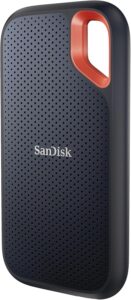 SanDisk Extreme Portable SSD 1 ToCe SSD de poche se branche en USB sur un ordinateur pour y copier toutes vos photos, vidéos et fichiers. Il libère le téléphone et le compte en ligne avant une grosse sauvegarde.AmazonVoir chez Amazon
- Belkin multiprise parafoudre 4 prises, 525 joules, 2 m, 2 ports USBMultiprise qui absorbe les surtensions avant qu'elles n'atteignent les appareils branchés. Quatre prises et deux ports USB pour la console, le téléviseur et le reste du meuble.AmazonVoir chez Amazon
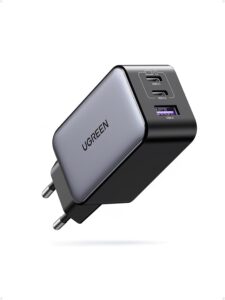 UGREEN Nexode 65 W (3 ports)Ce chargeur 65 W a trois ports pour alimenter téléphone, tablette et ordinateur en même temps. Il garde la batterie pleine pendant une longue sauvegarde.AmazonVoir chez Amazon
Questions fréquentes
Pourquoi mon PC portable s’allume mais l’écran reste noir ?
Plusieurs causes donnent ce symptôme : luminosité à zéro, sortie vidéo basculée vers un autre écran, pilote graphique en défaut, rétroéclairage, dalle ou nappe défectueuse. Le branchement d’un écran externe aide à trancher. Une image sur l’écran externe désigne la dalle de l’ordinateur portable, pas l’alimentation ni la carte mère.
Comment faire une réinitialisation matérielle d’un PC portable ?
Débranchez le chargeur, retirez la batterie si elle est amovible, puis maintenez le bouton d’alimentation enfoncé environ 15 à 30 secondes. Rebranchez ensuite le chargeur seul et rallumez l’ordinateur. D’après un technicien HP sur le forum de la marque, cette manipulation n’efface pas vos fichiers.
Quel raccourci rallume l’écran sous Windows ?
Le raccourci Win+Ctrl+Maj+B sort l’écran d’un état noir ou vide, d’après Microsoft. Dell précise qu’il redémarre le pilote graphique, avec un bip et un clignotement de l’écran. Vos fenêtres et vos fichiers ouverts restent en place.
Comment savoir si c’est l’écran ou la carte mère ?
Branchez un écran externe en HDMI ou en USB-C. Une image sur l’écran externe met en cause la dalle, une absence d’image sur les deux écrans alors que le ventilateur tourne oriente vers la carte mère, la mémoire vive ou la puce graphique. Sur un Dell, le test LCD-BIST lancé avec D et le bouton d’alimentation confirme l’état de la dalle.
PC portable HP allumé mais écran noir : par quoi commencer ?
Commencez par les raccourcis de la solution 1, puis faites la réinitialisation matérielle : chargeur débranché, batterie retirée si elle est amovible, bouton d’alimentation maintenu 15 à 30 secondes. HP conseille aussi de regarder l’écran dans une pièce sombre et de tester le voyant Verr. Maj pour repérer un rétroéclairage hors service. Pour un diagnostic du matériel, suivez la page d’assistance HP de votre modèle.
Share this content: