

Aggiornato il 17 novembre 2026
Questo articolo contiene link di affiliazione: se acquisti tramite questi link, Wanda-techs riceve una commissione, senza costi aggiuntivi per te.
Per inserire uno screenshot in Word senza uscire dal documento, usa il pulsante Screenshot della scheda Inserisci. Mette l’immagine di una finestra aperta, o di una zona dello schermo, nel punto in cui si trova il cursore.
Su Mac e in Word per il web si passa invece dalla cattura del sistema: poi incolli o inserisci l’immagine.
Sintomi e cause comuni
- Una finestra aperta non compare nella galleria: è ridotta a icona nella barra delle applicazioni.
- Lo screenshot parziale riprende la finestra sbagliata: riguarda sempre la prima finestra della galleria.
- Su Mac e in Word per il web non c’è nessun pulsante di cattura: usa la cattura del sistema e poi inserisci l’immagine.
- L’immagine inserita mostra troppo: va ritagliata direttamente in Word.
Prima di iniziare
Lo strumento integrato esiste in Word per desktop su Windows: Microsoft 365, Word 2024, 2021, 2019 e 2016. Su Mac Word non lo ha, e la pagina di assistenza Microsoft (Microsoft 365, 2024 e 2021 per Mac) rimanda alle scorciatoie di macOS. Word per il web non è coperto.
- Metti il cursore dove deve comparire l’immagine, prima di catturare o incollare.
- Apri la finestra da catturare e lasciala visibile: una finestra ridotta a icona nella barra delle applicazioni non si può catturare.
- Conta uno screenshot per volta: lo strumento ne fa uno solo a ogni inserimento, quindi ripeti l’operazione per aggiungerne altri.
Attenzione: il passaggio 4 può cancellare dei dati. Le aree ritagliate di un’immagine restano nel file di Word e altre persone possono recuperarle finché non le elimini. L’opzione di eliminazione cancella queste parti nascoste in modo definitivo, e su Mac non si può annullare: salva una copia del documento prima.
Passaggio 1: inserire lo screenshot di una finestra intera in Word
La galleria Finestre disponibili mostra una miniatura per ogni finestra aperta.
- Fai clic nel documento nel punto in cui deve comparire lo screenshot.
- Apri Inserisci > Illustrazioni > Screenshot.
- In Finestre disponibili, fai clic sulla miniatura della finestra che ti serve.
La finestra intera si inserisce nel documento, dove si trova il cursore.
Passaggio 2: catturare solo una parte dello schermo
Lo screenshot parziale tiene solo una zona, per esempio un pulsante o una tabella. Riguarda la prima finestra della galleria.
- Fai clic nella finestra da catturare, così passa in prima posizione nella galleria.
- Torna in Word e apri Inserisci > Illustrazioni > Screenshot.
- Fai clic sull’opzione di cattura parziale, in fondo alla galleria.
- Aspetta che lo schermo si offuschi e che il puntatore diventi una croce.
- Tieni premuto il tasto sinistro del mouse e trascina il puntatore sulla zona da tenere.
- Rilascia il pulsante del mouse.
L’immagine della zona selezionata compare nel documento.

Da sapere: la pagina di assistenza di Microsoft in italiano chiama questa opzione «Ritaglio schermata», mentre l’aiuto in inglese dice «Screen Clipping». In ogni caso è il comando sotto le miniature.
Passaggio 3: incollare uno screenshot fatto con una scorciatoia di Windows o Mac
Questo metodo subentra quando il pulsante di Word non fa al caso tuo: finestra impossibile da mostrare, Word per il web o Mac.
Scorciatoia per lo screenshot in Word su Windows
- Premi il tasto
Stamp(PrtSc) per copiare tutto lo schermo negli appunti. - Per una zona soltanto, premi invece
Windows + Maiusc + S, poi seleziona la zona nella sovrapposizione dello Strumento di cattura. - Torna in Word, fai clic nel punto che ti interessa e premi
Ctrl + V.
Lo screenshot si incolla nel documento. Con Windows + Maiusc + S si apre anche nello Strumento di cattura e può essere salvato nella cartella Screenshot, secondo le impostazioni di Mostra altro > Impostazioni. Per cambiare questa cartella, leggi la nostra guida per cambiare la posizione degli screenshot in Windows 11.
Da sapere: la vecchia versione di questo articolo diceva che Alt + Stamp copia solo la finestra attiva. La pagina di assistenza di Windows che abbiamo consultato non cita questa scorciatoia, quindi non l’abbiamo confermata.
Screenshot in Word su Mac
- Premi
Maiusc + Cmd + 3per catturare tutto lo schermo, oppureMaiusc + Cmd + 4e trascina il mirino sulla zona che vuoi. - Per una finestra o un menu, premi
Maiusc + Cmd + 4, poiSpazio, e fai clic sulla finestra. - Trova il file sulla Scrivania, che è la posizione predefinita, oppure in Finder > Recenti.
- Nel documento Word, inserisci il file immagine dalla scheda di inserimento della barra multifunzione: Microsoft documenta il percorso in inglese Insert > Pictures > Picture from File, quindi la dicitura italiana può cambiare.
- Scegli lo screenshot, poi conferma l’inserimento.
L’immagine si aggiunge al documento. Tenendo premuto Opzione mentre fai clic sulla finestra, la cattura esce senza ombra, mentre Maiusc + Cmd + 5 apre l’app Istantanea schermo.
Trovi le altre scorciatoie nel nostro articolo su come fare uno screenshot su macOS.
Passaggio 4: ritagliare e sistemare l’immagine in Word
Fai clic sull’immagine inserita: nella barra multifunzione compare la scheda Formato immagine.
- Seleziona l’immagine, poi apri Formato immagine > Ritaglia.
- Trascina una maniglia nera laterale per ritagliare un lato, oppure una maniglia d’angolo per ritagliare due lati adiacenti.
- Per ritagliare due lati opposti dello stesso valore, tieni premuto
Ctrlmentre trascini una maniglia laterale. - Per imporre proporzioni precise, apri Formato immagine > Dimensioni, fai clic sulla freccia sotto Ritaglia, poi su Proporzioni.
- Premi
Escoppure fai clic fuori dall’immagine per terminare.
L’immagine mostra ormai solo la parte che hai tenuto.
Attenzione: l’operazione seguente cancella in modo definitivo le aree ritagliate dell’immagine. Su Mac non si può annullare: salva il documento prima.
- Apri Formato immagine > Comprimi immagini.
- Seleziona Elimina aree ritagliate delle immagini, e Applica solo a questa immagine se le altre immagini devono restare intatte.
- Fai clic su OK.
Le aree ritagliate vengono eliminate dal file. Nessuno può più rivederle.
Se niente funziona
Manca una finestra nella galleria? È ridotta a icona nella barra delle applicazioni. Riaprila, fai clic al suo interno per portarla in prima posizione, poi riapri Screenshot in Word.
In Word per il web, la pagina di assistenza di Microsoft non presenta lo strumento Screenshot. Fai la cattura con Windows + Maiusc + S o con le scorciatoie del Mac, poi incolla o inserisci l’immagine.
Il ritaglio lì resta basilare (Immagine, freccia sotto Ritaglia, poi Ritaglia). L’eliminazione delle aree ritagliate esiste solo in Word per desktop.
Se hai solo Word per il web, ecco l’abbonamento che dà accesso a Word per desktop.

Microsoft 365 Personnel (12 mois)
Word, Excel, PowerPoint, Outlook et 1 To de stockage OneDrive pour un utilisateur, pendant un an.
- AmazonVedi su Amazon
- CdiscountVedi su Cdiscount
- FnacVedi su Fnac
Se il pulsante resta inutilizzabile, passa dalla cattura del sistema del passaggio 3. Per contattare il supporto Microsoft, tieni pronte la versione esatta di Word (Microsoft 365, 2024, 2021…), il tuo sistema (versione di Windows o di macOS) e una descrizione di ciò che vedi sullo schermo.
Lavora meglio con Word: i nostri strumenti consigliati
Alcuni accessori utili a chi inserisce e modifica immagini nei propri documenti.
- CHERRY KC 1000 tastiera USB cablata, AZERTY, neraTastiera USB che funziona appena collegata, senza batterie né configurazione. I tasti piatti e silenziosi vanno bene per l uso quotidiano.AmazonVedi su Amazon
- Logitech MX Anywhere 3S, mouse wireless compatto Bluetooth, ricaricabileUn mouse compatto che si collega via Bluetooth o con un ricevitore USB e si ricarica con un cavo USB-C. I clic silenziosi lo rendono piacevole anche in viaggio.AmazonVedi su Amazon
- SanDisk Ultra Dual Drive Go 128 GB, chiavetta USB-C e USB-AChiavetta USB con due connettori, per computer o telefono. Comoda per trasportare file o un aggiornamento software.AmazonVedi su Amazon
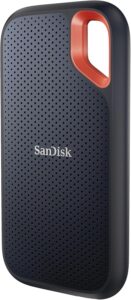 SanDisk Extreme Portable SSD 1 TBUn SSD esterno veloce e tascabile per conservare backup e archivi esportati. Resistente agli urti e compatibile con computer e molti telefoni via USB-C.AmazonVedi su Amazon
Domande frequenti
Come incollare uno screenshot in Word?
Metti il cursore nel punto che ti interessa e premi Ctrl + V. Lo screenshot deve prima trovarsi negli appunti, cosa che fanno il tasto Stamp e la scorciatoia Windows + Maiusc + S. Su Mac lo screenshot è un file: inseriscilo dalla scheda di inserimento della barra multifunzione (Insert > Pictures > Picture from File nell’aiuto in inglese, la dicitura italiana può cambiare).
Come fare uno screenshot in Word su Mac?
Usa le scorciatoie di macOS, poi inserisci il file in Word. Maiusc + Cmd + 3 cattura tutto lo schermo, Maiusc + Cmd + 4 una zona, e Maiusc + Cmd + 5 apre l’app Istantanea schermo. Lo screenshot viene salvato per impostazione predefinita sulla Scrivania.
Perché il pulsante Screenshot è disattivato in Word?
Nessuna pagina ufficiale che abbiamo consultato spiega questo caso. Per precauzione, controlla di essere in Word per desktop su Windows: lo strumento non esiste in Word per Mac, e l’assistenza Microsoft non lo presenta in Word per il web. Nel frattempo, Windows + Maiusc + S seguito da Ctrl + V dà lo stesso risultato.
Come modificare o ritagliare uno screenshot in Word?
Fai clic sull’immagine, poi usa la scheda Formato immagine. Il pulsante Ritaglia mostra delle maniglie nere da trascinare, e Esc conferma il ritaglio. Per eliminare in modo definitivo le parti nascoste, passa da Comprimi immagini.
Share this content: