
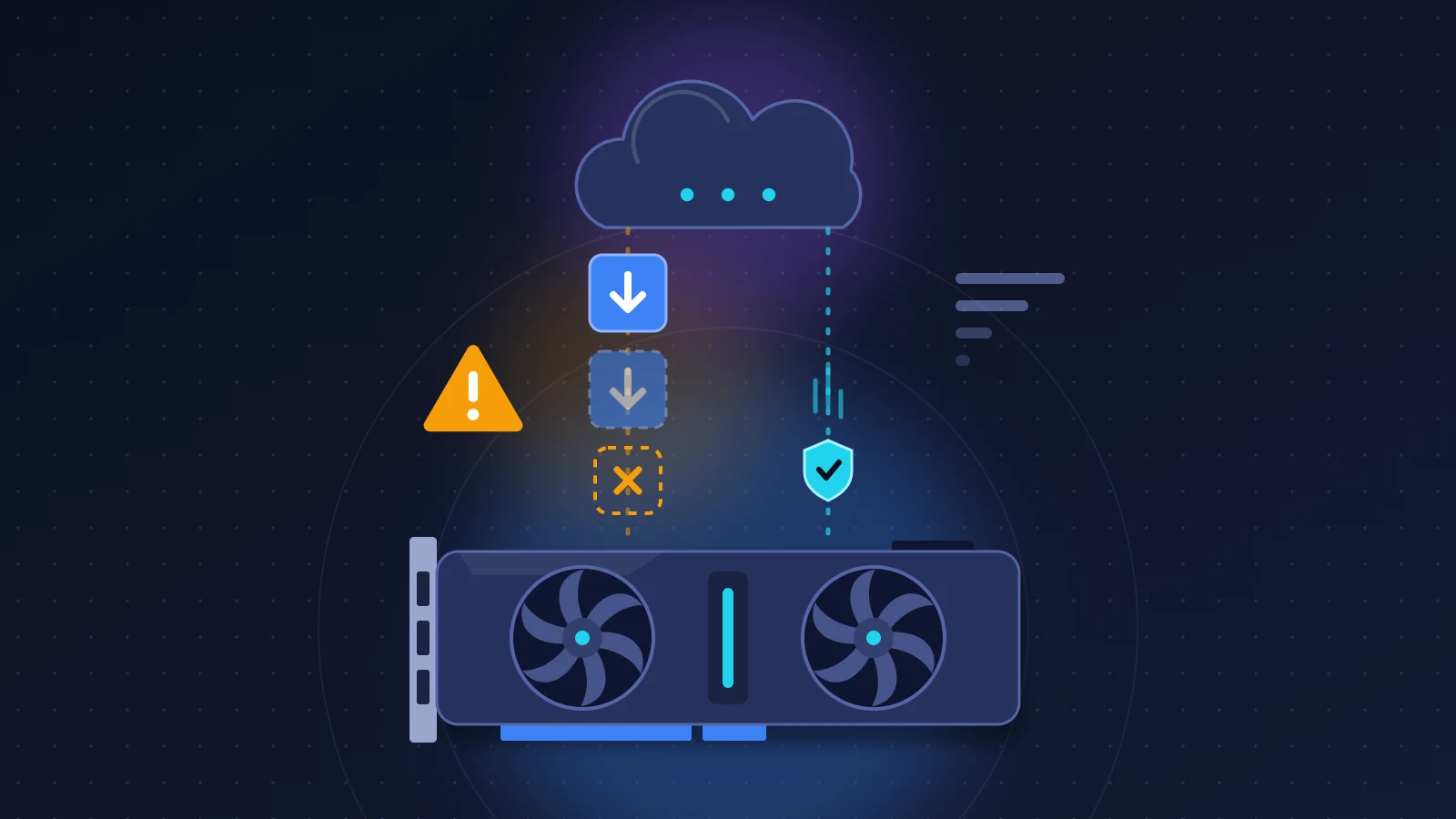
I driver NVIDIA per Windows 10 non ricevono più ottimizzazioni per i nuovi giochi: NVIDIA ha smesso di pubblicare i driver Game Ready e Studio per questo sistema e distribuisce soltanto correzioni di sicurezza, una volta a trimestre. La scheda video continua a funzionare e i giochi installati girano come prima. La strada più sicura si riduce a due mosse: conservare l’ultimo driver completo e impedire a Windows Update di sostituirlo, poi preparare il passaggio a Windows 11 se il PC lo consente.
In breve: la soluzione rapida
- Installate l’ultimo driver Game Ready pubblicato per Windows 10 e conservate il file di installazione su un disco esterno.
- Bloccate la distribuzione dei driver tramite Windows Update, perché non venga sovrascritto da una versione più vecchia.
- Continuate a installare i driver di sicurezza trimestrali di NVIDIA.
- Avviate l’app Controllo integrità PC: se la macchina è compatibile, l’aggiornamento a Windows 11 è gratuito e conserva i file.
- PC non compatibile: iscrivetevi al programma di aggiornamenti della sicurezza estesi (ESU) di Microsoft, il tempo di decidere tra nuovo hardware e Linux.
Riconoscere il problema
Il giorno in cui gli aggiornamenti si fermano non si rompe nulla. I segnali arrivano poco alla volta, al ritmo delle uscite dei giochi.
Il sito NVIDIA non propone più un nuovo driver Game Ready quando si seleziona Windows 10, mentre un amico con Windows 11 ne riceve uno a ogni lancio importante.
Un gioco recente mostra all’avvio un avviso del tipo «Il driver grafico non è aggiornato» o «Graphics driver out of date». Alcuni titoli lasciano proseguire dopo un clic, altri si rifiutano di partire senza la versione minima richiesta. Su Windows 10, quella versione potrebbe non esistere mai.
Compaiono difetti grafici in un titolo uscito dopo lo stop: texture che lampeggiano, ombre a scacchiera, crash durante il caricamento di un livello con ritorno al desktop. La correzione esiste nel driver per Windows 11 e a voi non arriva.
Una nuova funzione annunciata da NVIDIA (un nuovo modello DLSS, un’impostazione inedita nell’app NVIDIA) non compare nei menu.
Ultimo caso, il più ingannevole: dopo un aggiornamento di Windows, il numero di versione del driver è tornato indietro. Windows Update ha installato al posto vostro una versione più vecchia, fornita dal produttore del PC.
Perché succede
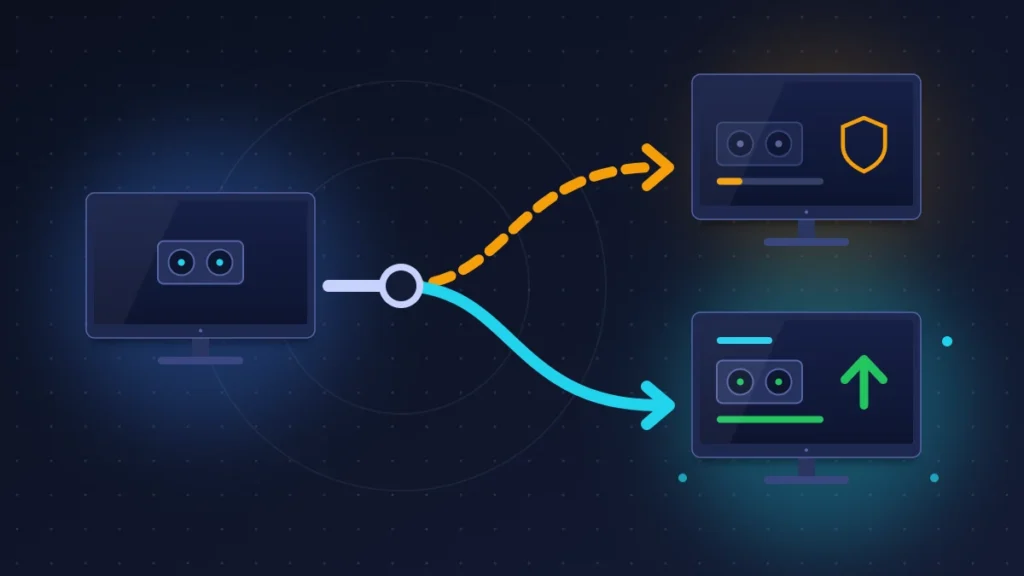
Un driver grafico è il software che traduce le richieste dei giochi in istruzioni per la scheda. Un driver Game Ready è una versione di questo software preparata per un’uscita precisa: NVIDIA vi aggiunge un profilo per il gioco, correzioni specifiche per il suo motore e l’attivazione delle funzioni più recenti, come DLSS o Reflex.
Questo lavoro di messa a punto per Windows 10 non viene più fatto. NVIDIA ha prolungato i Game Ready di un anno dopo la fine del supporto di Windows 10 da parte di Microsoft, poi ha spostato il sistema su un ramo di manutenzione. Il suo piano di supporto prevede tre anni di aggiornamenti trimestrali limitati alle falle di sicurezza e ai bug critici. Poi, più nulla.
Il criterio è il sistema operativo, non l’età della scheda. Una GeForce RTX di ultima generazione su Windows 10 è nella stessa barca di una RTX 20.
Le schede più vecchie seguono un calendario a parte. Le architetture Maxwell, Pascal e Volta, cioè le GeForce GTX 900, le GTX 10 e la Titan V, sono passate prima al regime delle sole correzioni di sicurezza, e la loro finestra si chiude un anno prima di quella delle RTX. Per loro il cambiamento non dipende da Windows: installare Windows 11 non riporterà i driver Game Ready su una GTX 1060.
AMD e Intel non hanno preso la stessa decisione. AMD ha precisato che i suoi driver Adrenalin restano compatibili con Windows 10 a 64 bit, e Intel elenca ancora Windows 10 versione 22H2 per i driver Arc. Nessuna delle due si impegna su una durata: cambiare scheda video per restare su Windows 10 significa solo spostare il problema.
Prima di cominciare
Annotate tre informazioni, da cui dipende tutto il resto.
La versione del driver: clic destro sul desktop, Pannello di controllo NVIDIA, menu Guida (Help) > Informazioni di sistema. Il numero è in alto nella finestra.
Il modello esatto della scheda: tasti Windows + R, digitate dxdiag, scheda Schermo.
La versione di Windows: Windows + R, digitate winver. Sia per il programma ESU sia per i driver recenti di Intel serve la versione 22H2.
Fate una copia dei documenti e dei salvataggi di gioco non sincronizzati prima di qualsiasi aggiornamento del sistema. Se pensate di mettere mano al BIOS, recuperate prima la chiave di ripristino BitLocker dall’account Microsoft.
Soluzione 1: tenere i driver NVIDIA per Windows 10 all’ultima versione completa
È la strada più semplice per chi gioca soprattutto a titoli già usciti. I giochi che giravano bene continuano a girare bene: nessun driver peggiora con il tempo.
1. Recuperare il programma di installazione giusto
Nella pagina di download di NVIDIA, usate la ricerca manuale, scegliete la vostra scheda e Windows 10 a 64 bit. L’ultimo driver Game Ready pubblicato per questo sistema resta disponibile. Le versioni precedenti si trovano nella sezione «Driver beta e archiviati» (Beta and Archived Drivers).
2. Metterlo al sicuro
Copiate il file .exe su una chiavetta USB o su un disco esterno. Il giorno in cui reinstallerete Windows, non dipenderete dal download.
3. Fare un’installazione pulita
Avviate il programma di installazione, scegliete l’installazione personalizzata e selezionate l’opzione di installazione pulita, che azzera le impostazioni. Riavviate.
4. Seguire i driver di sicurezza
Le versioni trimestrali correggono falle reali, a volte sfruttabili da un semplice programma senza diritti di amministratore. Installatele quando l’app NVIDIA le propone. Non portano alcun guadagno in gioco, ma non tolgono nemmeno nulla.
Verifica: il numero mostrato in Guida > Informazioni di sistema corrisponde a quello del file installato.
Soluzione 2: impedire a Windows Update di sostituire il driver
Senza questa precauzione, Windows può reinstallare da solo un driver più vecchio, soprattutto sui portatili. Tre metodi, dal più leggero al più deciso.
1. Le impostazioni di installazione dei dispositivi
Pannello di controllo > Sistema e sicurezza > Sistema > Impostazioni di sistema avanzate > scheda Hardware > Impostazioni installazione dispositivo. Scegliete «No (il dispositivo potrebbe non funzionare come previsto)», salvate, riavviate.
2. I Criteri di gruppo (edizioni Pro e superiori)
Windows + R, gpedit.msc, poi Configurazione computer > Modelli amministrativi > Componenti di Windows > Windows Update. Aprite «Non includere driver con gli aggiornamenti di Windows» (Do not include drivers with Windows Updates) e impostatelo su Attivata.
3. Il registro (tutte le edizioni, Home compresa)
In un prompt dei comandi aperto come amministratore:
reg add "HKLM\SOFTWARE\Policies\Microsoft\Windows\WindowsUpdate" /f /v ExcludeWUDriversInQualityUpdate /t REG_DWORD /d 1Per annullare, rilanciate lo stesso comando sostituendo l’1 finale con 0.
Il rovescio della medaglia: questa impostazione blocca i driver di tutti i componenti, non solo quelli della scheda video. Wi-Fi, chipset e stampante non saranno più aggiornati da Windows. Su un PC il cui hardware non cambia più, non è un problema.
Soluzione 3: tornare a una versione stabile quando un gioco si comporta male
L’ultimo driver non è sempre il migliore per un determinato gioco. Se dopo un aggiornamento sono comparsi artefatti o crash, tornate indietro.
Gestione dispositivi > Schede video > clic destro sulla scheda > Proprietà > scheda Driver > Ripristina driver. Se il pulsante è disattivato, reinstallate una versione archiviata con l’opzione di installazione pulita.
Quando un gioco pretende un driver più recente di tutto ciò che esiste per Windows 10, non c’è un rimedio pulito. I pacchetti modificati che circolano sui forum vanno evitati: un driver grafico gira nel cuore del sistema, e un file alterato lì ha tutti i permessi. Verificate se l’avviso è bloccante, poi leggete i requisiti di sistema del gioco. Se Windows 10 non vi compare più, passate alle soluzioni successive.
Soluzione 4: passare a Windows 11 se il PC è compatibile
È l’unico modo per riavere i driver Game Ready, a condizione di avere una scheda della serie GTX 16 o RTX.
1. Verificare la compatibilità
Installate l’app Controllo integrità PC (PC Health Check) di Microsoft e avviate la verifica. Windows 11 richiede un processore a 64 bit presente nell’elenco di Microsoft (in pratica, Intel Core di ottava generazione o AMD Ryzen 2000 e successivi), 4 GB di memoria, 64 GB di spazio di archiviazione, un firmware UEFI compatibile con l’avvio protetto e un chip TPM 2.0.
2. Attivare ciò che è soltanto disattivato
Molti PC non superano il test anche se l’hardware è in regola. Digitate tpm.msc: se la console indica che non è stato trovato alcun modulo, spesso il TPM è spento nel BIOS, sotto il nome Intel PTT o AMD fTPM. Digitate poi msinfo32 e guardate le righe «Modalità BIOS» (deve essere UEFI) e «Stato avvio protetto».
3. Avviare l’aggiornamento
Impostazioni > Aggiornamento e sicurezza > Windows Update: l’offerta compare sulle macchine idonee. In caso contrario, usate l’Assistente per l’installazione di Windows 11 dal sito di Microsoft. Applicazioni e file vengono conservati.
4. Reinstallare il driver
Una volta su Windows 11, scaricate il driver Game Ready per questo sistema. Avete dieci giorni per tornare a Windows 10 da Impostazioni > Sistema > Ripristino > Torna indietro.
Soluzione 5: PC non compatibile, tre vie d’uscita
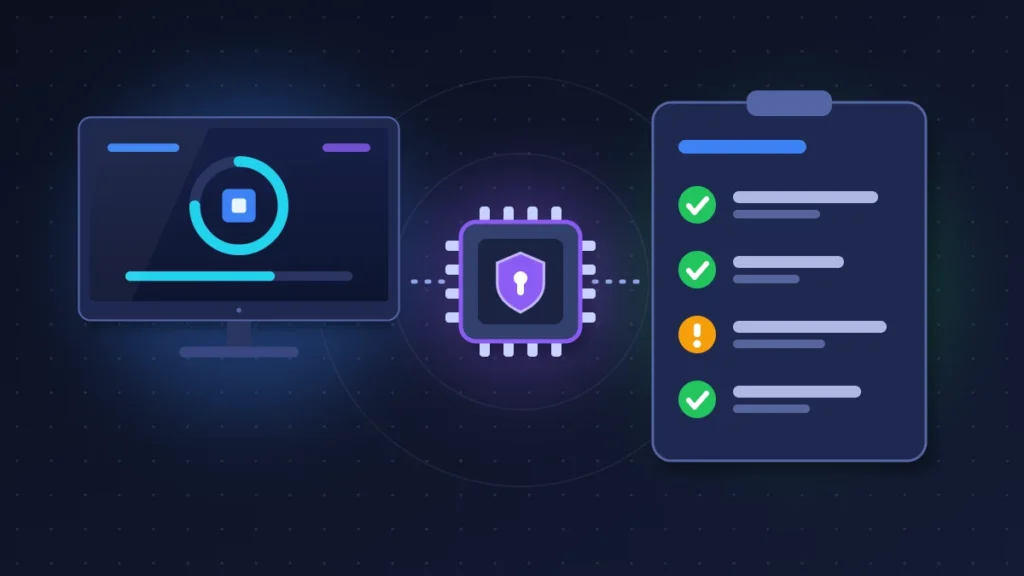
Cambiare hardware. Su un computer fisso, il blocco dipende quasi sempre dal processore. Sostituirlo comporta in genere una nuova scheda madre e memoria di un altro tipo. Scheda video, alimentatore, case e dischi si riutilizzano. Alcune schede madri accettano un modulo TPM aggiuntivo, che però non risolve nulla se il processore è fuori elenco.
Guadagnare tempo con l’ESU. Il programma di aggiornamenti della sicurezza estesi di Microsoft prolunga le correzioni di Windows 10 per i privati. L’iscrizione si fa in Impostazioni > Aggiornamento e sicurezza > Windows Update. Richiede la versione 22H2, un account Microsoft amministratore e il pacchetto di preparazione KB5126256 quando è necessario. Esistono tre formule: gratuita sincronizzando le impostazioni del PC, 1.000 punti Microsoft Rewards, oppure un pagamento unico di una trentina di dollari, cioè nell’ordine di 26-28 € (circa 17.000-18.000 FCFA a seconda del cambio). Nello Spazio economico europeo l’iscrizione è gratuita con un semplice account Microsoft. Una licenza copre fino a dieci dispositivi. L’ESU riguarda solo Windows: non riporta né i driver Game Ready né la minima novità.
Forzare Windows 11. Strumenti e modifiche al registro aggirano il controllo del TPM e del processore. Spesso funziona. Microsoft avverte però che un PC in questa situazione non ha diritto ad alcun aggiornamento garantito, correzioni di sicurezza comprese, che sul desktop può comparire una filigrana e che i danni legati all’incompatibilità sono esclusi dalla garanzia del produttore. Nei fatti, le correzioni mensili il più delle volte arrivano, ma i grandi aggiornamenti annuali possono rifiutarsi di installarsi. Alcuni sistemi anti-cheat richiedono inoltre TPM e avvio protetto realmente attivi: l’aggiramento installa Windows, non fa girare quei giochi. Da riservare a una macchina secondaria.
Soluzione 6: giocare su Linux con Proton
Proton è il livello di compatibilità di Valve che fa girare i giochi Windows su Linux tramite Steam. NVIDIA pubblica driver Linux per le proprie schede, e alcune distribuzioni pensate per il gioco, come Bazzite, li forniscono preinstallati.
Prima di partire, cercate ognuno dei vostri giochi su ProtonDB, e i titoli multiplayer su Are We Anti-Cheat Yet. Counter-Strike 2 o Marvel Rivals funzionano. Fortnite, Valorant e Call of Duty: Warzone non si avviano, per via dell’anti-cheat a livello kernel. Se uno dei vostri giochi principali è in questo elenco, Linux non fa per voi.
La prova più prudente consiste nell’installare Linux su un secondo disco, senza toccare Windows 10.
Tabella riepilogativa: la vostra situazione, l’opzione migliore
| La vostra situazione | Che cosa vi aspetta | Opzione migliore |
|---|---|---|
| Scheda RTX o GTX 16, PC compatibile con Windows 11 | Ritorno dei Game Ready dopo la migrazione | Soluzione 4 |
| Scheda RTX, TPM o avvio protetto disattivato | Test di compatibilità fallito a torto | Soluzione 4, passaggio 2 |
| Scheda RTX, processore fuori elenco | Niente Game Ready su Windows 10 | ESU, poi cambio di piattaforma o Linux |
| Scheda GTX 900 o GTX 10 | Solo correzioni di sicurezza, qualunque sia il Windows | Soluzioni 1 e 2, Windows 11 per la sicurezza del sistema |
| Solo giochi vecchi o già installati | Nessun cambiamento visibile | Soluzioni 1 e 2, più ESU |
| Gioco recente che richiede un driver più nuovo | Blocco senza correzione su Windows 10 | Soluzione 4 o 6 |
| Driver tornato a una vecchia versione | Windows Update lo ha sostituito | Soluzione 2, poi reinstallazione |
| Bug grafici dopo un driver di sicurezza | Regressione occasionale | Soluzione 3 |
| Montaggio video, 3D (driver Studio) | Stesso stop dei Game Ready | Soluzione 4 |
Se niente funziona
Un gioco che va in crash su Windows 10 con l’ultimo driver disponibile merita un ticket all’editore del gioco più che a NVIDIA. Indicate il modello della scheda, la versione del driver, la versione di Windows rilevata con winver, il messaggio esatto e il file prodotto da dxdiag (pulsante «Salva tutte le informazioni»). Chiedete se Windows 10 rientra ancora tra i sistemi supportati.
Se lo schermo resta nero o il driver si rifiuta di installarsi, disinstallatelo completamente in modalità provvisoria con l’utilità Display Driver Uninstaller, poi reinstallate la versione archiviata. Artefatti che persistono con più versioni, anche fuori dai giochi, fanno pensare a un guasto della scheda. In quel caso, fate valere la garanzia.
Evitare che si ripeta
Restare su un sistema a fine vita richiede un po’ di disciplina. Tenete attivo l’ESU finché esiste e installate i driver di sicurezza NVIDIA. Usate un browser ancora aggiornato per Windows 10, perché è da lì che arriva la maggior parte degli attacchi. Lavorate ogni giorno con un account standard anziché amministratore. Scaricate i driver solo da NVIDIA o dal produttore del PC. Attivate l’autenticazione a due fattori su Steam, Epic e sulla posta elettronica: un account di gioco si rivende, e spesso è lui il vero bersaglio.
Leggete i requisiti di sistema prima di ogni acquisto: la riga «sistema operativo» diventa il primo criterio.
Domande frequenti
La scheda video smetterà di funzionare su Windows 10?
No. Il driver installato resta valido a tempo indeterminato. Non vengono più distribuite soltanto le ottimizzazioni per i giochi in arrivo e le nuove funzioni.
DLSS funziona ancora?
Sì, nei giochi che lo integrano già, perché ogni gioco porta con sé i propri file DLSS. Le novità che passano dal driver o dall’app NVIDIA, invece, su Windows 10 non sono più garantite.
Si può installare un driver per Windows 11 su Windows 10?
Con AMD, il programma di installazione previsto per Windows 11 supporta anche Windows 10. NVIDIA non offre nulla di equivalente: il driver si sceglie in base al sistema, e quello per Windows 10 riceve ormai solo correzioni.
Bisogna installare i driver di sicurezza anche se non migliorano i giochi?
Sì. Le falle corrette nei driver grafici permettono a volte a un programma malevolo di prendere il controllo dell’intero sistema.
L’ESU basta per continuare a giocare?
Protegge Windows, non la vostra libreria. I giochi che richiedono un driver recente o Windows 11 resteranno bloccati.
Usate ancora i driver NVIDIA per Windows 10 e un gioco vi chiede una versione introvabile? Scrivete nei commenti il titolo, la scheda e il messaggio mostrato: aiuterà gli altri lettori a sapere che cosa aspettarsi.
Share this content: