
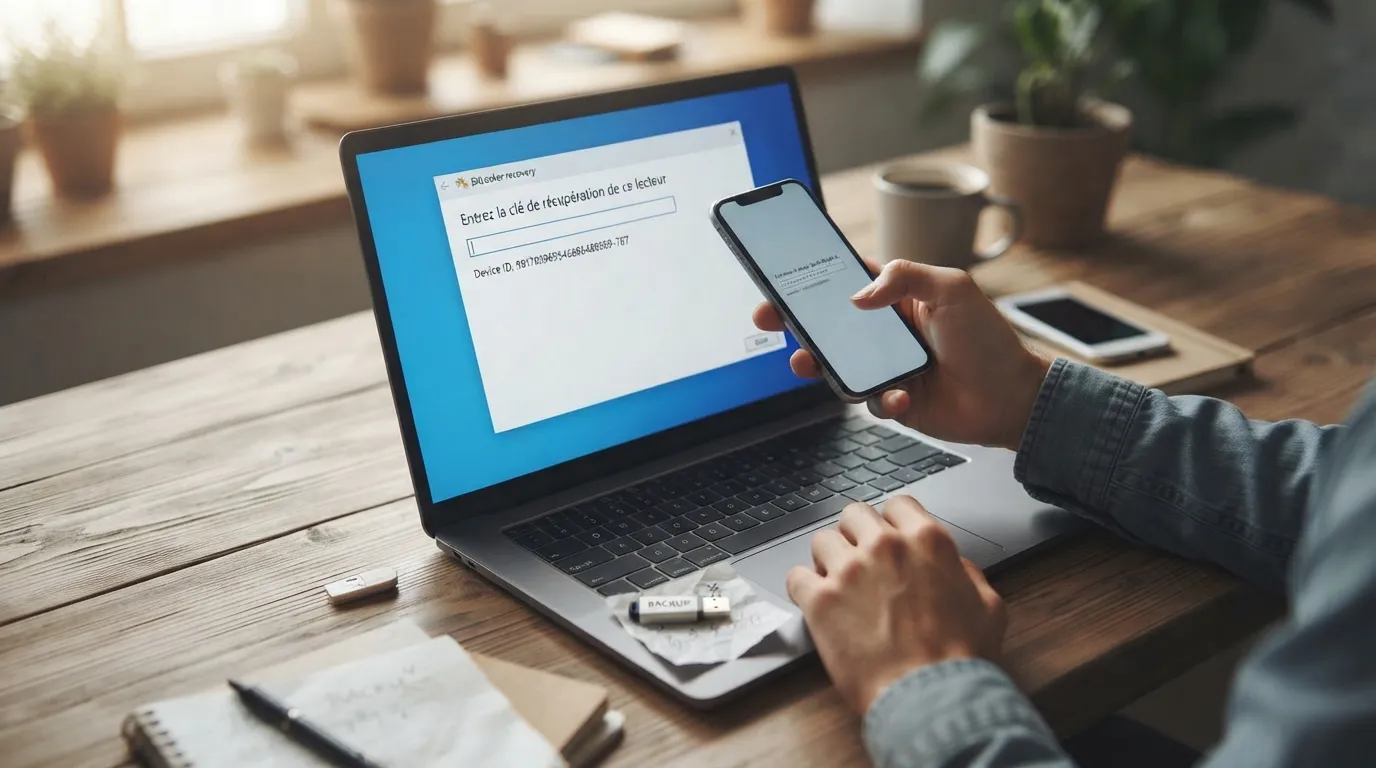
La chiave di ripristino BitLocker è il codice che sblocca un disco crittografato quando Windows non si avvia normalmente — dopo un aggiornamento, un cambio hardware, una modifica del BIOS o un reset del TPM. Senza di essa, i vostri dati sono definitivamente inaccessibili: è il principio stesso della crittografia. Questa guida completa vi spiega dove trovarla (tutte le fonti possibili), come salvarla correttamente e come generarne una se attivate BitLocker. L’obiettivo: non restare mai più bloccati.
A chi si rivolge questa guida: a chiunque possieda un PC Windows crittografato (BitLocker o « crittografia dispositivo »), sia privato sia in azienda, che voglia mettere al sicuro la chiave prima che accada un incidente — o trovarla d’urgenza.
Prerequisiti: accesso amministratore per alcuni passaggi, un secondo dispositivo per la ricerca online e 10 minuti. Nessuna competenza avanzata richiesta.

Capire la chiave di ripristino in un minuto
La chiave di ripristino è un codice numerico di 48 cifre, suddiviso in otto gruppi di sei. È unica per ogni volume crittografato. Quando la richiede, Windows mostra un ID chiave (Key ID) — alcuni caratteri — che serve a riconoscere la chiave giusta tra più chiavi.
Da sapere: questa chiave non apre una sessione Windows; è un meccanismo di emergenza che compare solo quando BitLocker rileva una situazione anomala all’avvio. Normalmente, la decrittazione è automatica grazie al chip TPM.

Passaggio 1: verificare se il PC è crittografato (e con cosa)
Prima di cercare una chiave, confermate che la crittografia sia attiva. Aprite un prompt dei comandi come amministratore e digitate:
manage-bde -statusLa riga « Protection status » indica se la protezione è attiva. Nelle edizioni Home, si tratta spesso della « crittografia dispositivo » (Device Encryption), una versione semplificata di BitLocker attivata automaticamente se avete effettuato l’accesso con un account Microsoft. Potete anche verificare in Pannello di controllo → Crittografia unità BitLocker (edizioni Pro) o Impostazioni → Privacy e sicurezza → Crittografia dispositivo (edizioni Home).
Passaggio 2: trovare la chiave di ripristino (tutte le fonti)
Controllate queste posizioni in ordine: la chiave è da qualche parte.
1. Il vostro account Microsoft (il più comune)
Da un altro dispositivo, aprite aka.ms/myrecoverykey (o account.microsoft.com/devices/recoverykey) e accedete con l’account Microsoft collegato al PC. Confrontate il Key ID a schermo con quello del sito, poi annotate le 48 cifre.
Consiglio: provate tutti i vostri account Microsoft, compresi quelli di un familiare che ha configurato la macchina. BitLocker salva la chiave su qualsiasi account collegato un giorno al dispositivo.
2. Microsoft Entra ID (Azure AD) e Intune — PC aziendali o scolastici
Se il PC appartiene a un’organizzazione, la chiave è quasi sempre archiviata lato amministratore. L’utente può consultarla su myaccount.microsoft.com → Dispositivi; l’amministratore, nel centro di amministrazione Microsoft Entra (Dispositivi → il dispositivo → Chiavi di ripristino BitLocker) o in Intune.
3. Active Directory locale
Su un dominio gestito on-premise, la chiave è memorizzata nell’oggetto computer (attributo msFVE-RecoveryInformation), visibile tramite la scheda Ripristino BitLocker delle proprietà del computer in Utenti e computer di Active Directory.
4. Una stampa, un file di testo o una chiavetta USB
All’attivazione, Windows propone di salvare la chiave. Cercate un file spesso chiamato « BitLocker Recovery Key … .txt » (su un disco esterno, una chiavetta USB o uno spazio cloud), un foglio stampato, o una chiave salvata su un supporto USB.

Passaggio 3: salvare la chiave adesso (il gesto anti-grattacapi)
Se Windows si avvia ancora, prendetevi cinque minuti per moltiplicare le copie di backup. Andate in Pannello di controllo → Crittografia unità BitLocker → Esegui backup della chiave di ripristino. Windows offre quattro opzioni; usatene almeno due:
- Salva sull’account Microsoft (la più comoda, ritrovabile online ovunque).
- Salva su file (da mettere su una chiavetta USB o un disco esterno, mai sul disco crittografato stesso).
- Stampa la chiave (una copia cartacea riposta in un luogo sicuro).
Da riga di comando, potete anche elencare e salvare i protettori:
manage-bde -protectors -get C:Questo comando mostra l’ID e la chiave di ripristino di 48 cifre, che potete trascrivere.
Da sapere: un supporto dedicato — una chiavetta USB affidabile conservata con i documenti importanti — resta il backup più robusto, indipendente da internet e da qualsiasi account online.
La chiavetta USB SanDisk Ultra 64 GB è ideale per conservare le chiavi di ripristino e creare un supporto di riparazione di Windows.
Vedi il prezzo della chiavetta USB SanDisk Ultra 64 GB su Amazon
In qualità di Affiliato Amazon, Wanda-techs riceve un guadagno dagli acquisti idonei. Ciò non influisce né sulla nostra analisi indipendente né sul prezzo che pagate.
Passaggio 4: creare (attivare) BitLocker e generare una chiave
Volete crittografare un PC che non lo è ancora? Ecco come attivare BitLocker e ottenere subito una chiave di ripristino.
Su Windows Pro, Enterprise o Education: Pannello di controllo → Crittografia unità BitLocker → Attiva BitLocker. La procedura guidata vi chiede come salvare la chiave — scegliete più posizioni (Passaggio 3) — poi avvia la crittografia.
Su Windows Home: non avete BitLocker completo, ma la crittografia dispositivo può essere attivata in Impostazioni → Privacy e sicurezza → Crittografia dispositivo, a condizione di aver effettuato l’accesso con un account Microsoft (la chiave viene allora salvata lì automaticamente).
Attenzione: prima di attivare la crittografia, assicuratevi di aver annotato la chiave. E non conservate mai l’unica copia della chiave sul disco che state crittografando.
Passaggio 5: casi particolari e risoluzione dei problemi
- Account locale, senza chiave online: se il PC è stato un giorno collegato a un account Microsoft, verificatelo su
aka.ms/myrecoverykey. Altrimenti, solo i supporti fisici (USB, carta) possono contenere la chiave. - La chiave viene rifiutata a schermo: la schermata di ripristino usa spesso un layout QWERTY. Inserite solo le cifre (il tastierino numerico funziona), i trattini sono automatici.
- Più dischi o volumi crittografati: ognuno ha la propria chiave. Controllate il Key ID mostrato per scegliere quella giusta.
- Volete fermare le richieste della chiave: sospendete BitLocker prima di un’operazione delicata (aggiornamento, cambio BIOS) con
manage-bde -protectors -disable C: -RebootCount 2, oppure decrittate completamente il disco tramite Disattiva BitLocker se non vi serve più la crittografia. - Azienda: attivate il backup automatico su Entra ID / AD tramite un criterio di gruppo, così ogni chiave viene archiviata centralmente non appena attivata.
Passaggio 6: evitare di restare bloccati in futuro
Tre semplici abitudini bastano:
1. Salvate la chiave su almeno due supporti (account Microsoft + USB/carta).
2. Sospendete BitLocker prima di un aggiornamento importante di Windows o del firmware.
3. Verificate una volta all’anno di sapere ancora dov’è la vostra chiave — un test che vale oro il giorno di un incidente.
Perché Windows chiede all’improvviso la chiave? (i fattori scatenanti)
Capire cosa provoca la schermata di ripristino aiuta a evitarla. BitLocker chiede la chiave appena rileva un cambiamento che potrebbe indicare una manomissione. I fattori più frequenti:
- Un aggiornamento di Windows che tocca l’avvio (Secure Boot, boot manager), come alcuni aggiornamenti cumulativi recenti.
- Un aggiornamento del BIOS/UEFI o una modifica alle sue impostazioni (ordine di avvio, Secure Boot, TPM attivato/disattivato).
- Un cambio hardware: aggiunta/rimozione di un disco, sostituzione della scheda madre, a volte di una scheda di espansione.
- Un reset del TPM o la cancellazione dei suoi dati.
- Diversi inserimenti errati del PIN di avvio, o il collegamento/scollegamento di un dispositivo di avvio.
Consiglio: prima di una di queste operazioni (soprattutto un aggiornamento del BIOS o un grande aggiornamento di Windows), sospendete BitLocker; eviterete la richiesta della chiave al riavvio.
Gestire BitLocker con PowerShell (utile in azienda)
PowerShell offre un controllo rapido, ideale per verificare o automatizzare. Aprite PowerShell come amministratore:
Get-BitLockerVolumeQuesto comando elenca ogni volume, il suo stato di crittografia e i suoi protettori. Per mostrare l’ID e la chiave di ripristino di un volume:
(Get-BitLockerVolume -MountPoint " C: ").KeyProtectorIn un ambiente gestito, potete inviare la chiave a Entra ID / Azure AD per archiviarla centralmente:
BackupToAAD-BitLockerKeyProtector -MountPoint " C: " -KeyProtectorId " {ID} "Sostituite {ID} con l’ID del protettore di ripristino ottenuto nel comando precedente. È il modo più affidabile per assicurarsi che nessuna chiave resti senza backup su un parco macchine.
Da sapere: per conservare una copia offline leggibile, esportate la chiave in un file di testo poi stampatela in PDF da riporre in un gestore di password crittografato. Combinate così un backup online (account/Entra), una copia fisica (USB/carta) e una copia digitale sicura.
Gli errori da evitare con la chiave BitLocker
Alcuni errori classici trasformano un incidente minore in una perdita definitiva di dati. Conoscerli è già metà della protezione.
Conservare l’unica copia sul disco crittografato stesso. Sembra ovvio, eppure in molti salvano il file .txt della chiave proprio sul disco che BitLocker protegge. Il giorno in cui Windows chiede la chiave all’avvio, quel file è inaccessibile — bloccato dietro la crittografia che avrebbe dovuto sbloccare. Tenete sempre almeno una copia al di fuori della macchina.
Affidarsi alla memoria o a un’unica fonte. Un account Microsoft può essere eliminato, una stampa smarrita, una chiavetta USB guastarsi. La regola è la ridondanza: almeno due supporti indipendenti, idealmente tre (account online, carta, chiavetta USB), perché il giorno in cui vi servirà la chiave sarà proprio quello in cui una delle fonti sarà indisponibile.
Confondere l’ID chiave con la chiave stessa. Nella schermata di ripristino, Windows mostra un breve ID chiave (pochi caratteri). Non è la chiave: serve solo a identificare il codice a 48 cifre giusto tra più chiavi. Non perdete tempo a digitare l’ID; usatelo per ritrovare la chiave completa corretta.
Aggiornare il BIOS o reimpostare il TPM senza sospendere BitLocker. È la causa numero uno di una richiesta di chiave inaspettata. Una sospensione di trenta secondi (Passaggio 6) vi risparmia una caccia alla chiave sotto stress.
Dimenticare di ri-salvare dopo aver cambiato la chiave. Se rinnovate la chiave o reinstallate il sistema, le vecchie copie diventano inutili. Fate del ri-salvataggio della nuova chiave un riflesso automatico dopo ogni cambiamento di questo tipo.
Attenzione: in azienda, non lasciate mai che gli utenti gestiscano da soli la propria chiave. Un backup centralizzato su Entra ID o Active Directory è l’unico modo per garantire che nessuna macchina diventi un vicolo cieco alla partenza di un dipendente o al guasto di un dispositivo.
Domande frequenti
Qual è la differenza tra la password di Windows e la chiave BitLocker? La password apre la sessione; la chiave di ripristino (48 cifre) sblocca il disco crittografato in caso di anomalia all’avvio. Sono due cose distinte.
Ho perso la chiave e il PC è bloccato: cosa posso fare? Senza la chiave, non esiste alcuna scorciatoia. Passate in rassegna tutte le fonti del Passaggio 2. Da qui l’importanza di salvarla in anticipo.
La crittografia rallenta il PC? Su un SSD moderno con TPM, l’impatto è impercettibile nell’uso quotidiano.
Posso cambiare la mia chiave di ripristino? Sì: rimuovete il vecchio protettore e aggiungetene uno nuovo con manage-bde. Ricordatevi poi di ri-salvare la nuova chiave ovunque.
La crittografia dispositivo di Windows Home è uguale a BitLocker? Si basa sulla stessa tecnologia ma è più limitata: si attiva automaticamente con un account Microsoft e offre meno opzioni di gestione. La chiave di ripristino funziona esattamente allo stesso modo e viene salvata sul vostro account Microsoft.
In sintesi
La chiave di ripristino BitLocker è il vostro salvagente digitale. Verificate che il PC sia crittografato (Passaggio 1), trovate la chiave tramite l’account Microsoft, Entra, AD o i vostri supporti fisici (Passaggio 2) e soprattutto salvatela subito in più posizioni (Passaggio 3). Se attivate la crittografia, generate e copiate la chiave immediatamente (Passaggio 4). Il giorno in cui Windows la richiederà, sarete pronti.
Avete trovato la vostra chiave grazie a questa guida, o siete bloccati su un caso preciso? Ditecelo nei commenti su Wanda-techs.com.
Share this content: