
Mis à jour le 17 novembre 2026
Cet article contient des liens d’affiliation : si vous achetez via ces liens, Wanda-techs touche une commission, sans surcoût pour vous.
Quand Gmail ne reçoit plus de mail, la cause se trouve soit dans le compte Google, soit dans l’application mobile. Un compte dont le stockage est plein ne peut plus recevoir de messages, et un filtre, un transfert ou un réglage POP peut sortir les mails de la boîte de réception. Sur Android, une synchronisation désactivée empêche les mails d’apparaître dans l’appli.
Symptômes et causes courantes
- Aucun mail n’arrive : stockage Google plein, les messages sont renvoyés à l’expéditeur.
- Les mails d’un seul expéditeur manquent : un filtre ou une adresse bloquée.
- Les mails arrivent sur ordinateur mais pas sur le téléphone : synchronisation de l’appli désactivée ou stockage du téléphone presque plein.
- Des mails disparaissent de la boîte : transfert actif, ou téléchargement POP réglé pour archiver ou supprimer la copie de Gmail.
- Les mails sont rangés dans le dossier Spam ou dans la Corbeille.
Avant de commencer
Ouvrez Gmail sur un ordinateur, dans un navigateur, et vérifiez si le mail attendu y arrive. S’il arrive sur ordinateur mais pas dans l’appli, le problème vient de l’appli (Solution 4). S’il n’arrive nulle part, cherchez du côté du compte : filtres, transfert, stockage.
- Gardez un accès au compte sur ordinateur : les paramètres complets (filtres, transfert) s’y trouvent.
- Ce guide vise un compte Gmail personnel.
Attention : certaines étapes de ce guide effacent des données de façon définitive. Sauvegardez avant ce que vous voulez garder.
Vider la Corbeille ou le dossier Spam supprime leurs messages pour de bon, tout comme la suppression d’une sauvegarde d’appareil (WhatsApp, téléphone). Vider les données de l’appli Gmail sur Android efface les brouillons, la signature, la sonnerie et les réglages de l’appli.
Si le stockage reste dépassé pendant deux ans, Google peut supprimer des contenus de Gmail, de Drive et de Photos.
Solution 1 : chercher le mail dans Spam, Corbeille et Tous les messages
La Corbeille et le dossier Spam gardent les messages jusqu’à leur suppression définitive, au bout de 30 jours ou quand vous les videz. Cherchez vite.
- Sur ordinateur, cliquez dans la barre de recherche de Gmail, puis sur Afficher les options de recherche.
- Dans le menu du périmètre (Tous les messages par défaut), choisissez Tous les messages, Spam et Corbeille. Si le libellé diffère sur votre écran, choisissez l’option qui couvre aussi Spam et Corbeille.
- Saisissez vos critères, puis cliquez sur Rechercher.
- Si le mail se trouve dans Spam, marquez-le Non-spam.
Résultat attendu : le mail apparaît dans les résultats et, une fois marqué Non-spam, il quitte le dossier Spam.
Bon à savoir : Gmail ne garde qu’une copie de chaque message. Un mail supprimé depuis un autre logiciel synchronisé avec le compte, comme Apple Mail, est aussi supprimé de Gmail, définitivement.
Solution 2 : vérifier les filtres et les adresses bloquées
- Sur ordinateur, ouvrez Paramètres (engrenage) > Afficher tous les paramètres > Filtres et adresses bloquées.
- Exportez vos filtres dans un fichier
.xmlavant d’y toucher. - Repérez un filtre qui transfère les messages vers une autre adresse (action Transférer).
- Cliquez sur Modifier pour corriger un filtre qui détourne les mails attendus.
- Cliquez sur Supprimer pour retirer un filtre devenu inutile, puis confirmez.
- Parcourez la liste des adresses bloquées : si l’expéditeur y figure, retirez-le de la liste.
Résultat attendu : les nouveaux messages ne sont plus détournés.
Bon à savoir : un filtre ne s’applique qu’aux nouveaux messages. Ceux qu’il a déjà triés restent là où il les a rangés.
Solution 3 : désactiver un transfert ou un téléchargement POP
Le transfert envoie une copie de vos mails vers une autre adresse. Le téléchargement POP (un protocole qui rapatrie les mails dans un logiciel de messagerie) peut, selon son réglage, retirer les mails de la boîte Gmail.
- Sur ordinateur, ouvrez Paramètres > Afficher tous les paramètres > onglet Transfert et POP/IMAP.
- Si vous gardez le transfert, choisissez de conserver la copie de Gmail dans la boîte de réception, l’option recommandée par Google, plutôt que de l’archiver.
- Si vous n’avez plus besoin du transfert, cliquez sur Désactiver le transfert.
- Dans la section Téléchargement POP du même onglet, vérifiez que ni Archiver la copie de Gmail ni Supprimer la copie de Gmail n’est choisi.
- Cliquez sur Enregistrer les modifications en bas de la page.
Résultat attendu : les mails restent dans la boîte de réception de Gmail.
Attention : si vous voyez un avis de transfert que vous n’avez jamais réglé, changez tout de suite le mot de passe de votre compte Google, puis désactivez le transfert.
Bon à savoir : sur plusieurs appareils, Google recommande IMAP plutôt que POP. Un logiciel de messagerie sur ordinateur se règle avec pop.gmail.com (port 995, SSL) et smtp.gmail.com (port 587, TLS). Avec la validation en deux étapes, il demande un mot de passe d’application.
Solution 4 : relancer la synchronisation de l’appli Gmail sur Android et iPhone
Sur Android, les libellés des menus changent selon le fabricant et la version du système : cherchez l’intitulé le plus proche si le vôtre diffère.
Sur Android
- Attendez jusqu’à 15 minutes, puis tirez la boîte de réception vers le bas pour actualiser.
- Vérifiez que le téléphone est connecté à Internet.
- Mettez à jour l’appli Gmail depuis le Play Store.
- Ouvrez Gmail > menu > Paramètres > (compte) > Utilisation des données > Synchroniser Gmail et cochez Synchroniser Gmail.
- Ouvrez Paramètres > À propos du téléphone > Compte Google > Synchronisation du compte, puis touchez Plus > Synchroniser.
- Libérez de la place sur le téléphone si son stockage est presque plein : il peut bloquer la synchronisation.
- Redémarrez le téléphone.
Résultat attendu : les nouveaux mails apparaissent dans l’appli, comme sur ordinateur.
Si rien ne change, videz les données de l’appli en dernier recours.
Attention : l’étape suivante efface des données. Vider l’espace de stockage de l’appli supprime les brouillons, la signature, la sonnerie et les réglages de Gmail sur ce téléphone.
- Ouvrez Paramètres > Applications > Voir toutes les applis > Gmail > Espace de stockage et cache.
- Cette étape efface les brouillons et réglages de l’appli : touchez Vider l’espace de stockage et confirmez.
- Redémarrez le téléphone, puis rouvrez Gmail.
Sur iPhone
- Dans la boîte de réception, tirez l’écran vers le bas pour actualiser.
- Ouvrez une page dans Safari pour vérifier la connexion Internet.
- Mettez à jour l’appli Gmail depuis l’App Store.
- Ouvrez Réglages > Général > Actualisation de l’application en arrière-plan > Gmail et activez Gmail.
- Ouvrez Gmail > Menu > Paramètres > Utilisation des données > Paramètres de synchronisation et réglez le nombre de jours de mails synchronisés.
- Redémarrez l’iPhone.
Résultat attendu sur iPhone : les nouveaux mails apparaissent dans l’appli, comme sur ordinateur.
Solution 5 : libérer de l’espace de stockage Google
Les 15 Go gratuits de votre compte sont partagés entre Gmail, Google Drive et Google Photos, et les sauvegardes WhatsApp d’Android y comptent aussi. Quand ce quota est atteint, Gmail ne peut plus ni envoyer ni recevoir de mails : les messages qui vous sont adressés sont renvoyés à leur expéditeur.
Attention : les étapes 6 et 7 effacent des données. Les éléments vidés de la Corbeille ou du dossier Spam ne se récupèrent plus. Tant qu’ils n’y sont pas supprimés définitivement, ils comptent dans le quota.
- Ouvrez one.google.com/storage/management pour voir ce qui occupe votre espace.
- Dans la barre de recherche de Gmail, tapez
has:attachment larger:10Mpour afficher les mails avec une pièce jointe de plus de 10 Mo. - Lancez aussi
older_than:2y has:attachment(pièces jointes de plus de deux ans) etfilename:.pdf larger:5M(PDF de plus de 5 Mo). - Supprimez les messages trouvés dont vous n’avez plus besoin. Ils restent dans la Corbeille et comptent dans le quota jusqu’à son vidage (étape 6).
- Dans Drive, ouvrez Drive > Espace de stockage et triez les fichiers par taille pour repérer les plus lourds.
- Cette étape efface définitivement des données : videz la Corbeille, puis le dossier Spam, avec Gmail > Corbeille / Spam > Vider la corbeille.
- Cette étape efface aussi définitivement des données : videz de la même façon les corbeilles de Drive et de Photos.
- Attendez la mise à jour du quota : elle prend de 48 à 72 heures après une suppression massive.
Résultat attendu : l’espace utilisé repasse sous la limite et Gmail reçoit de nouveau les mails. Les messages refusés pendant que le compte était plein ont été renvoyés à leurs expéditeurs.
Bon à savoir : si vous manquez toujours de place, un abonnement Google One ajoute de l’espace (one.google.com/plans).
Avant de vider la Corbeille ou de supprimer des sauvegardes, vous pouvez garder une copie de ce qui compte sur un disque externe.
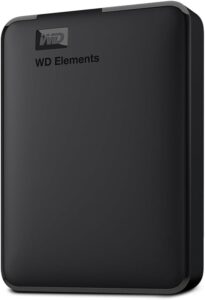
WD Elements disque dur externe 4 To
Grande capacité pour des sauvegardes complètes et datées de plusieurs sites, à conserver sur plusieurs semaines. Le support d'archive le moins cher au téraoctet.
- AmazonVoir chez Amazon
Si rien ne fonctionne
Si le mail n’arrive nulle part alors que Spam, Corbeille, filtres, transfert et stockage sont vérifiés, passez par l’aide officielle de Gmail. Elle détaille les erreurs de synchronisation sur Android, sur iPhone et le stockage du compte.
Pour les autres pannes, voyez notre guide des problèmes récurrents sur Gmail et leurs solutions. Voyez aussi sur quels sites votre adresse mail est inscrite.
Protégez votre compte Gmail : notre sélection
Quelques produits pour sauvegarder vos mails et fichiers, libérer de la place sur vos appareils et protéger votre compte.
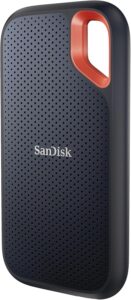 SanDisk Extreme Portable SSD 1 ToCe SSD de poche se branche en USB sur un ordinateur pour y copier toutes vos photos, vidéos et fichiers. Il libère le téléphone et le compte en ligne avant une grosse sauvegarde.AmazonVoir chez Amazon
- SanDisk Ultra Dual Drive Go 128 Go, clé USB-C et USB-ASe branche directement sur un téléphone USB-C pour copier photos et fichiers, puis sur un ordinateur. Sauvegardez vos données avant une réinitialisation d'usine.AmazonVoir chez Amazon
- SanDisk iXpand Flash Drive Luxe 128 Go, clé USB Lightning et USB-C pour iPhoneCette clé se branche directement sur l'iPhone, en Lightning ou en USB-C, pour y copier photos et vidéos. La place libérée dans le téléphone aide les sauvegardes lourdes, comme celle de WhatsApp, à se terminer.AmazonVoir chez Amazon
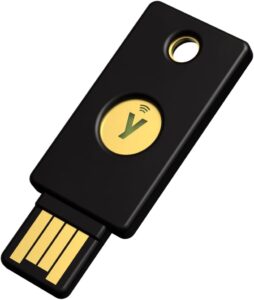 Yubico YubiKey 5 NFC, clé de sécuritéClé physique de double authentification compatible FIDO2, USB-A et NFC. À activer sur votre hébergeur, votre registrar et votre compte administrateur : un mot de passe volé ne suffit plus.AmazonVoir chez Amazon
 Bitdefender Total Security 2026, 3 appareils, 1 anSuite complète pour PC, Mac et smartphone : antivirus, protection web contre l'hameçonnage, pare-feu et protection des paiements. Une valeur sûre pour l'ordinateur qui détient vos accès d'administration.AmazonVoir chez Amazon
Questions fréquentes
Pourquoi je ne reçois plus mes mails sur Gmail ?
Le mail peut être rangé dans Spam ou la Corbeille, ou un stockage Google plein, un filtre, un transfert ou un réglage POP peuvent bloquer ou détourner vos mails. Si le mail arrive sur ordinateur mais pas dans l’appli, le problème vient de l’appli. Sur Android, une synchronisation coupée bloque l’arrivée des messages dans l’appli.
Que se passe-t-il quand le stockage Google est plein ?
Gmail ne peut plus envoyer ni recevoir de mails, et les messages qui vous sont adressés sont renvoyés à leur expéditeur. Le quota de 15 Go est partagé entre Gmail, Drive et Photos. Si le stockage reste dépassé pendant deux ans, Google peut supprimer des contenus de ces trois services.
Comment vérifier si un filtre ou un transfert détourne mes mails ?
Ouvrez sur ordinateur Paramètres (engrenage) > Afficher tous les paramètres > Filtres et adresses bloquées, puis l’onglet Transfert et POP/IMAP. Dans le premier, cherchez un filtre qui transfère les mails attendus. Dans le second, vérifiez le transfert et la section Téléchargement POP.
Pourquoi Gmail ne reçoit plus de mail sur mon iPhone mais oui sur ordinateur ?
Si le mail arrive sur ordinateur mais pas dans l’appli, le problème vient de l’appli et non du compte. Actualisez la boîte, mettez Gmail à jour depuis l’App Store et activez Gmail dans Réglages > Général > Actualisation de l’application en arrière-plan > Gmail. Vérifiez aussi le nombre de jours synchronisés dans Gmail > Menu > Paramètres > Utilisation des données > Paramètres de synchronisation.
Share this content: