
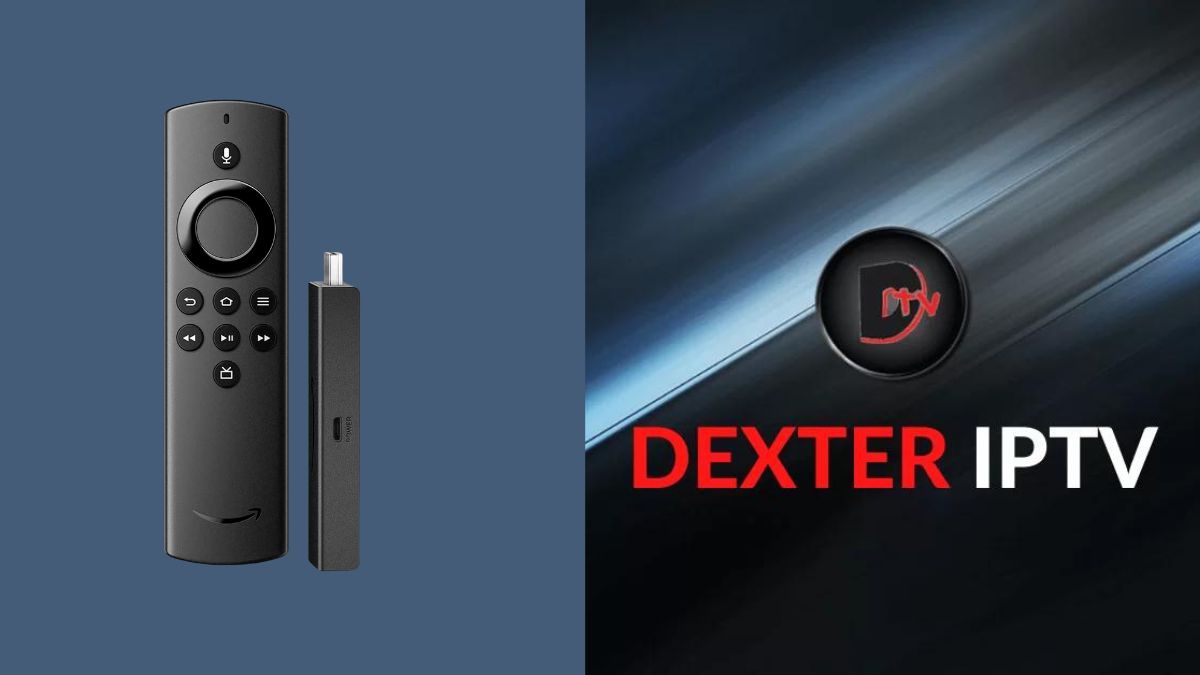
Dexter TV est un fournisseur IPTV populaire qui offre un accès abordable et pratique à un large éventail de contenus, surpassant la télévision par câble traditionnelle. Voici comment obtenir Dexter TV sur Fire Stick.
| Amazin Fire TV Stick Lite | |
 | 19,99€ |
Étape 1 : Activer les applications de sources inconnues
Avant de pouvoir installer Dexter TV sur Fire Stick, vous devez activer les applications de sources inconnues. Pour ce faire, suivez les étapes suivantes :
- Accédez aux paramètres de votre Fire Stick depuis l’écran d’accueil.
- Sélectionnez « Mon Fire TV ».
- Sélectionnez « Options pour les développeurs ».
- Activez « Applications de sources inconnues ».
Étape 2 : S’inscrire sur Dexter TV
- Ouvrez un navigateur sur votre smartphone ou PC.
- Accédez au site Web officiel de Dexter TV.
- choisir votre plan d’abonnement Dexter TV.
- Cliquez sur « Acheter maintenant ».
- Dans la section « commander/renouveler Dexter TV » et sélectionnez un forfait.
- Appuyez sur le bouton « S’abonner » pour lancer le processus de paiement.
- Après un paiement réussi, envoyez votre numéro de commande au 562-335-6830.
- Dans un délai de 1 à 12 heures, vous recevrez les identifiants de connexion une fois votre abonnement vérifié.
- Protégez vos identifiants de connexion pour empêcher tout accès non autorisé.
Étape 3 : Télécharger et installer l’application Dexter TV
Il existe plusieurs façons de télécharger et d’installer l’application Dexter TV sur Fire Stick. Voici deux méthodes courantes :
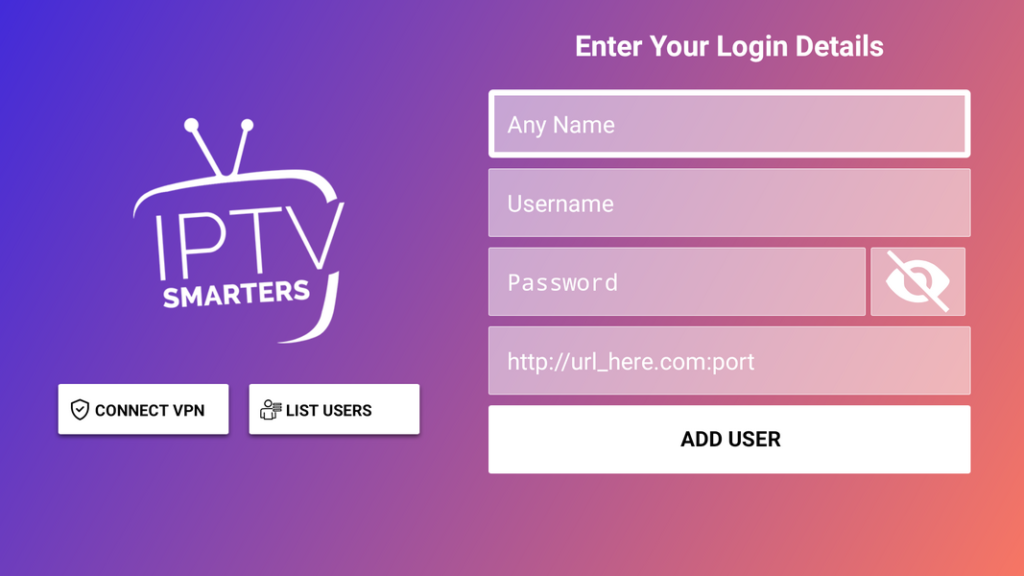
Méthode 1 : Utiliser l’application Downloader
- Ouvrez l’application Downloader sur votre Fire Stick.
- Dans la barre de recherche, entrez l’URL suivante : https://apkcombo.com/dexter-tv/ .
- Cliquez sur « Télécharger ».
- Une fois le téléchargement terminé, cliquez sur « Installer ».
- Ouvrez l’application Dexter TV et profitez de votre contenu préféré.

Méthode 2 : Utiliser le navigateur Silk
- Ouvrez le navigateur Silk sur votre Fire Stick.
- Dans la barre d’adresse, entrez l’URL suivante : https://theispfamily.com/dexter-tv-on-firestick/ .
- Faites défiler la page jusqu’à « Télécharger Dexter TV ».
- Cliquez sur « Télécharger ».
- Une fois le téléchargement terminé, cliquez sur « Installer ».
- Ouvrez l’application Dexter TV et profitez de votre contenu préféré.
En suivant ces étapes simples, vous pouvez facilement obtenir Dexter TV sur Fire Stick et accéder à plus de 1000 chaînes de télévision en direct, y compris des actualités, des émissions de télévision, des films, des émissions pour enfants et des sports, sans frais d’installation.
Découvrez également :
Share this content: