
Cet article contient des liens d’affiliation : si vous achetez via ces liens, Wanda-techs touche une commission, sans surcoût pour vous.
Google Chrome ne s’ouvre plus : vous cliquez sur l’icône et aucune fenêtre n’apparaît, ou elle se ferme aussitôt. Première piste donnée par Google : Chrome peut continuer à tourner en arrière-plan, et il faut alors fermer ses processus avant de le relancer. Si cela ne suffit pas, vérifiez l’antivirus, puis réinstallez le navigateur.
Symptômes et causes courantes
- Rien ne se passe au clic sur l’icône, ou Chrome ne répond pas.
- Un processus
chrome.exereste actif en arrière-plan alors qu’aucune fenêtre n’est visible. - Votre antivirus ou un autre logiciel de sécurité bloque Chrome.
- Un logiciel malveillant ou indésirable perturbe le navigateur.
- Chrome s’ouvre puis plante : une extension défectueuse peut en être la cause.
- L’installation de Chrome est endommagée et doit être refaite.
- Un profil Chrome corrompu : cause plausible, que les pages d’aide de Google ne documentent pas.
Avant de commencer
Attention : la désinstallation de Chrome avec la case « Supprimer également vos données de navigation » cochée, comme la suppression d’un profil Chrome, efface des données ; sauvegardez avant. Sont perdus sur le PC, sans retour possible : les favoris et l’historique du profil, et pour la suppression d’un profil, les mots de passe et ses paramètres. Ce risque est rappelé juste avant l’étape concernée.
- Un PC sous Windows 10 ou Windows 11.
- Si possible, connectez-vous à Chrome avec votre compte Google et activez la synchronisation avant toute désinstallation : une partie des données reste alors sur les serveurs de Google.
- Pour désinstaller Chrome, des droits administrateur peuvent être demandés.
Solution 1 : fermer les processus Chrome et redémarrer le PC
Chrome peut rester ouvert en arrière-plan sans afficher de fenêtre.
- Appuyez sur
Ctrl+Alt+Suppr, puis choisissez Gestionnaire de tâches. - Ouvrez l’onglet Processus.
- Sélectionnez chaque ligne Google Chrome ou
chrome.exe, puis cliquez sur Terminer la tâche. - Redémarrez le PC pour éliminer les processus en conflit.
Relancez Chrome après le redémarrage : la fenêtre du navigateur doit apparaître.
Astuce : quand Chrome est ouvert, Ctrl+Q le quitte entièrement, et Ctrl+Maj+T rouvre les onglets de la session précédente.
Solution 2 : vérifier l’antivirus et rechercher les logiciels malveillants
Google indique qu’un antivirus ou un autre logiciel de sécurité peut bloquer Chrome. Les menus dépendent de votre logiciel.
- Ouvrez votre antivirus et vérifiez s’il a bloqué Chrome.
- Si c’est le cas, ajustez ses réglages pour ne plus bloquer Chrome.
- Lancez une analyse du PC à la recherche de logiciels malveillants ou indésirables.
Une fois le blocage levé ou le logiciel indésirable supprimé, Chrome doit s’ouvrir au clic sur son icône.
Solution 3 : Chrome s’ouvre puis plante, écarter les extensions et l’accélération matérielle
Ces réglages se font dans Chrome : ils ne servent que si le navigateur parvient à s’ouvrir, même brièvement. Une extension est un petit module ajouté à Chrome.
- Désinstallez toutes vos extensions.
- Réajoutez-les une par une et testez Chrome après chaque ajout, pour repérer celle qui provoque le plantage.
Si les plantages continuent sans extension, désactivez l’accélération matérielle, c’est-à-dire l’usage de la carte graphique pour afficher les pages.
- Ouvrez Plus > Paramètres > Système.
- Désactivez Utiliser l’accélération matérielle si disponible.
- Relancez Chrome.
Chrome doit maintenant rester ouvert sans se fermer de lui-même.
Solution 4 : tester un nouveau profil Chrome
Un profil regroupe vos favoris, votre historique, vos mots de passe et vos paramètres.
- Cliquez sur l’icône Profil de Chrome.
- Cliquez sur Ajouter un profil Chrome.
Si Chrome fonctionne avec le nouveau profil, le problème vient sans doute de l’ancien. Vous retrouverez vos profils dans Gérer les profils Chrome.
Attention : ne supprimez pas l’ancien profil sans en avoir sauvegardé le contenu. Sa suppression efface du PC ses favoris, son historique, ses mots de passe et ses paramètres.
Pour copier vos favoris et vos fichiers avant une manipulation risquée, voici de quoi faire une sauvegarde simple.
- SanDisk Ultra Dual Drive Go 128 Go, clé USB-C et USB-ASe branche directement sur un téléphone USB-C pour copier photos et fichiers, puis sur un ordinateur. Sauvegardez vos données avant une réinitialisation d'usine.AmazonVoir chez Amazon
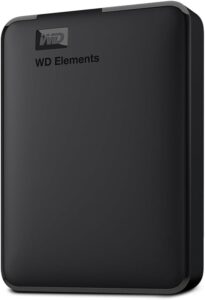 WD Elements disque dur externe 4 ToGrande capacité pour des sauvegardes complètes et datées de plusieurs sites, à conserver sur plusieurs semaines. Le support d'archive le moins cher au téraoctet.AmazonVoir chez Amazon
Solution 5 : désinstaller et réinstaller Google Chrome
Google propose la réinstallation quand Chrome ne s’ouvre toujours pas. Elle peut aussi corriger un moteur de recherche modifié, des fenêtres pop-up ou des problèmes de mise à jour. Pour un moteur imposé sans votre accord, voyez aussi comment supprimer Bing du moteur de recherche de Chrome.
Sous Windows 11 :
- Fermez Chrome.
- Ouvrez Démarrer > Paramètres > Applications > Applications installées.
- Cliquez sur … à côté de Google Chrome, puis sur Désinstaller.
Attention : l’étape suivante peut effacer des données. Si vous cochez « Supprimer également vos données de navigation », les favoris et l’historique du profil sont supprimés du PC, sans retour possible ; sauvegardez ou synchronisez-les avant.
- Cochez la case « Supprimer également vos données de navigation » pour repartir de zéro, ou laissez-la décochée pour conserver ces données sur le PC.
- Cliquez sur Désinstaller, puis sur Oui.
- Téléchargez Chrome sur google.com/chrome et installez-le.
Sous Windows 10, le chemin change : Paramètres > Applications > Applications et fonctionnalités, sélectionnez Google Chrome, puis cliquez deux fois sur Désinstaller. La réinstallation se fait comme ci-dessus.
Attention : si vous cochez « Supprimer également vos données de navigation », les favoris et l’historique du profil sont supprimés du PC, sans retour possible ; sauvegardez ou synchronisez-les avant.
Une fois réinstallé, Chrome doit s’ouvrir au premier clic. Sur sa page consacrée aux plantages, Google conseille de cocher la case des données de navigation ; sa page de désinstallation la présente comme facultative.
Si l’installation échoue, notez le code affiché :
0x80070070: le disque est plein ; libérez de l’espace sur le disqueC:.- Erreur
4: une version plus récente de Chrome est déjà installée. - Erreurs
7,12,13,35,57,102ou103: échec dont la cause n’est pas identifiée. - Erreur
31: Chrome ne peut pas être réinstallé. - Erreur
1603ou0x00000643: consultez le Forum d’aide Chrome ou un outil Microsoft.
Google propose aussi un installateur hors ligne, en version pour un seul compte ou pour tous les comptes du PC.
Si le pare-feu Windows bloque l’installation ou la mise à jour :
- Ouvrez Autoriser une application via le Pare-feu Windows.
- Cliquez sur Modifier les paramètres, puis sur Autoriser une autre application et Parcourir.
- Choisissez
updater.exedans le sous-dossier au numéro le plus élevé de%ProgramFiles(x86)%\Google\GoogleUpdater. - Cliquez sur Ajouter.
Bon à savoir : Chrome ne s’installe pas en mode S de Windows. La sortie du mode S passe par le Microsoft Store (Sortir du mode S > Obtenir) ; elle est gratuite mais irréversible.
Si rien ne fonctionne
Arrêtez-vous là si Chrome ne s’ouvre toujours pas après une réinstallation propre. Activez les rapports d’erreur et de plantage de Chrome, puis cherchez votre cas ou posez votre question sur le Forum d’aide Chrome. En attendant, utilisez un autre navigateur, ce qui permet aussi de vérifier si une page pose problème partout.
Préparez votre version de Windows (10 ou 11), le code d’erreur affiché à l’installation et ce que vous avez déjà essayé. Si Windows Update est lui-même bloqué, notre guide Windows Update bloqué vous aide à le relancer.
Protégez votre PC : notre sélection
Un PC protégé et sauvegardé évite bien des blocages de navigateur et des pertes de données.
 Bitdefender Total Security 2026, 3 appareils, 1 anSuite complète pour PC, Mac et smartphone : antivirus, protection web contre l'hameçonnage, pare-feu et protection des paiements. Une valeur sûre pour l'ordinateur qui détient vos accès d'administration.AmazonVoir chez Amazon
 Norton 360 Deluxe 2026, 5 appareils, 15 moisAntivirus, VPN, gestionnaire de mots de passe et 50 Go de sauvegarde en ligne pour cinq appareils. La formule la plus complète pour un petit foyer ou un indépendant équipé de plusieurs postes.AmazonVoir chez Amazon
 SanDisk Extreme Portable SSD 1 ToCe SSD de poche se branche en USB sur un ordinateur pour y copier toutes vos photos, vidéos et fichiers. Il libère le téléphone et le compte en ligne avant une grosse sauvegarde.AmazonVoir chez Amazon
 Avast Premium Security 2026, 1 appareil, 1 anLa solution d'entrée pour protéger un seul ordinateur : antivirus, faux sites bloqués et protection contre les rançongiciels, pour une dizaine d'euros.AmazonVoir chez Amazon
Questions fréquentes
Pourquoi Google Chrome ne s’ouvre plus sur mon PC ?
Plusieurs causes sont documentées par Google : un processus Chrome resté actif en arrière-plan, un antivirus qui bloque le navigateur, un logiciel malveillant ou une installation endommagée. Commencez par fermer les processus chrome.exe dans le Gestionnaire de tâches et redémarrez le PC. Si rien ne change, vérifiez l’antivirus, puis réinstallez Chrome.
Comment forcer la fermeture de Chrome dans le Gestionnaire des tâches ?
Appuyez sur Ctrl+Alt+Suppr, choisissez Gestionnaire de tâches, puis l’onglet Processus. Sélectionnez chaque ligne Google Chrome ou chrome.exe et cliquez sur Terminer la tâche. Redémarrez ensuite le PC avant de relancer Chrome.
Comment réinstaller Chrome sans perdre ses favoris ?
Laissez décochée la case « Supprimer également vos données de navigation » au moment de la désinstallation : les favoris et l’historique restent alors sur le PC. Activez aussi la synchronisation avec votre compte Google avant de commencer, car une partie des données reste sur les serveurs de Google. Réinstallez ensuite Chrome depuis google.com/chrome.
Un antivirus peut-il empêcher Chrome de s’ouvrir ?
Oui, Google cite l’antivirus et les autres logiciels de sécurité parmi les causes possibles. Ouvrez votre antivirus, vérifiez s’il a bloqué Chrome et ajustez ses réglages si c’est le cas. Lancez aussi une analyse à la recherche de logiciels malveillants ou indésirables.
Google Chrome ne s’ouvre plus sous Windows 11 ou Windows 10 : la méthode change-t-elle ?
Seul le chemin de désinstallation change. Sous Windows 11, passez par Démarrer > Paramètres > Applications > Applications installées ; sous Windows 10, par Paramètres > Applications > Applications et fonctionnalités. Les autres solutions se déroulent de la même façon.
Share this content: