

Aggiornato il 22 novembre 2026
Questo articolo contiene link di affiliazione: se acquisti tramite questi link, Wanda-techs riceve una commissione, senza costi aggiuntivi per te.
Un problema alla fotocamera dell’iPhone 17 può avere molte facce: schermo nero nell’app, fotocamera bloccata, foto sfocate, sovraesposte o con artefatti. Apple chiede prima di escludere le cause semplici, come una custodia, una pellicola o un accessorio che copre l’obiettivo, oppure un obiettivo sporco. Sul lato software, l’unico correttivo per le foto citato nelle note di rilascio di Apple per questi modelli è iOS 26.0.1, contro gli artefatti nelle foto scattate in certe condizioni di luce.
Sintomi e cause comuni del problema alla fotocamera dell’iPhone 17
Sintomi descritti da Apple:
- foto sfocate, sovraesposte, di scarsa qualità o con artefatti;
- schermo nero nell’app Fotocamera;
- flash che funziona a intermittenza o che lampeggia.
Cause documentate da Apple:
- obiettivo sporco;
- custodia, pellicola, accessorio o magnete che copre o disturba l’obiettivo;
- convertitore, custodia metallica o fissaggio magnetico, che rendono le foto sfocate con poca luce;
- problema software;
- iPhone troppo caldo: il flash e alcune funzioni della fotocamera vengono allora disattivati temporaneamente;
- artefatti in certe condizioni di luce su iPhone 17, iPhone Air e iPhone 17 Pro, corretti da iOS 26.0.1.
Prima di iniziare
- Questa guida vale per iPhone 17, iPhone 17 Pro, iPhone 17 Pro Max e iPhone Air, con iOS 26 (ultima versione: 26.7.3) o con iOS 27, la versione attuale (ultima versione: 27.2.1, del 9 novembre 2026).
- Tieni a portata di mano un panno in microfibra.
- Fai un backup su iCloud o su un computer prima dell’aggiornamento e del ripristino.
Scattare foto è tra gli usi che scaldano normalmente l’iPhone, e la temperatura scende poi da sola. Apple prevede un uso tra 0 e 35 °C: non lasciare l’iPhone in auto. Se compare una schermata di avviso per la temperatura, spegni l’iPhone, mettilo in un posto fresco al riparo dal sole diretto e aspetta che si raffreddi.
Attenzione: la soluzione 5 cancella dei dati; fai prima un backup. Il ripristino delle impostazioni cancella le reti Wi-Fi e le relative password, gli abbinamenti Bluetooth e Apple Watch, le carte di Apple Pay e le impostazioni di Face ID; foto, video, app e relativi dati restano al loro posto. Non confonderlo con “Inizializza contenuto e impostazioni”.
Attenzione: durante l’aggiornamento, se manca spazio, alcune app possono essere rimosse temporaneamente, e “Elimina app” toglie un’app insieme ai suoi dati. Scegli invece l’opzione che scarica l’app e conserva documenti e dati.
Attenzione: aprire il dispositivo può annullare la garanzia; controlla prima la data di scadenza. Per una diagnosi o una riparazione rivolgiti all’assistenza Apple e non aprire l’iPhone.
Soluzione 1: togli la custodia e pulisci gli obiettivi
- Togli la custodia, la pellicola protettiva e gli accessori che coprono l’obiettivo o il flash: polarizzatore, convertitore o teleobiettivo, lente d’ingrandimento.
- Allontana qualsiasi magnete vicino alla fotocamera.
- Pulisci gli obiettivi anteriore e posteriore con un panno in microfibra.
- Scatta una foto di prova.
La foto di prova deve risultare nitida. Se lo è senza l’accessorio, lascialo da parte, soprattutto con poca luce se usi un convertitore, una custodia metallica o un fissaggio magnetico.
Se rimetti una custodia dopo la prova, scegline una che lasci liberi gli obiettivi, come questa custodia trasparente per iPhone 17.

Spigen Ultra Hybrid, cover trasparente per iPhone 17
Cover trasparente con retro rigido e bordi flessibili che lascia vedere il colore dell iPhone 17. Protegge dagli urti e dai graffi di tutti i giorni.
- AmazonVedi su Amazon

Soluzione 2: prova entrambe le fotocamere e il flash
- Apri l’app Fotocamera.
- Scatta una foto di prova con la fotocamera posteriore.
- Tocca il pulsante di rotazione per passare alla fotocamera anteriore.
- Scatta una foto di prova con la fotocamera anteriore.
- Scorri verso il basso dall’angolo in alto a destra dello schermo per aprire il Centro di Controllo.
- Tocca Centro di controllo > Torcia per provare il flash.
- Se il flash funziona a intermittenza, tocca l’icona del flash nell’app Fotocamera e scegli un’impostazione diversa da “Flash automatico”.
Ora sai quale fotocamera dà problemi, l’anteriore, la posteriore o entrambe, e se il flash si accende. Se il flash lampeggia di continuo, Apple dedica a questo caso un articolo a parte.
Soluzione 3: riavvia, poi forza il riavvio
- Riavvia l’iPhone.
- Se il riavvio non cambia nulla, premi e rilascia rapidamente il tasto di aumento del volume.
- Premi e rilascia rapidamente il tasto di diminuzione del volume.
- Tieni premuto il tasto laterale.
- Rilascia il tasto laterale quando compare il logo Apple.
L’iPhone si riavvia: riapri l’app e rifai una foto di prova. La guida Apple non parla di cancellazione dei dati per il riavvio forzato. Se l’iPhone non si riavvia, segui la pagina Apple Se l’iPhone non si accende o rimane bloccato.
Soluzione 4: aggiorna iOS
Le note di rilascio di Apple citano un solo correttivo per le foto su questi modelli: iOS 26.0.1, contro gli artefatti nelle foto scattate in certe condizioni di luce con iPhone 17, iPhone Air e iPhone 17 Pro. Niente per una fotocamera bloccata o uno schermo nero su iPhone 17. iOS 26 riceve ancora correttivi (26.7.1, 26.7.2, 26.7.3) in parallelo a iOS 27.
Se compare l’avviso “Spazio quasi esaurito”, libera spazio prima dell’aggiornamento:
- Apri Impostazioni > Generali > Spazio iPhone.
- Tocca “Mostra tutto” sotto i consigli.
- Leggi la descrizione di ogni consiglio, poi tocca “Abilita” su quello che ti va bene.
- Tocca un’app dell’elenco, poi scegli l’opzione che scarica l’app: si libera spazio e i suoi documenti e dati restano.
Attenzione: all’ultimo passaggio qui sotto, “Continua” rimuove temporaneamente alcune app; vengono reinstallate dopo l’aggiornamento.
- Fai un backup dell’iPhone su iCloud o su un computer.
- Collega l’iPhone a una fonte di alimentazione.
- Collega l’iPhone al Wi-Fi.
- Apri Impostazioni > Generali > Aggiornamento software: viene mostrata la versione installata.
- Tocca Scarica e installa se è disponibile un aggiornamento.
- Se manca spazio, tocca “Continua” per rimuovere temporaneamente alcune app, reinstallate poi, oppure “Annulla” per liberare spazio da solo.
La versione mostrata in Impostazioni > Generali > Aggiornamento software deve essere l’ultima disponibile, ad esempio 26.7.3 o 27.2.1. La schermata può proporre prima l’aggiornamento di iOS 26 e, in fondo, il passaggio a iOS 27; Apple non dà un criterio per scegliere. Gli aggiornamenti automatici si regolano nello stesso menu.
Da sapere: una VPN o un proxy attivo può bloccare l’aggiornamento.
Soluzione 5: ripristina le impostazioni
Apple consiglia di riavviare prima, e di ripristinare solo se il riavvio non ha cambiato nulla.
Attenzione: il passaggio 3 cancella dei dati; fai prima un backup. Riporta ai valori predefiniti le reti Wi-Fi e le relative password, gli abbinamenti Bluetooth e Apple Watch, le carte di Apple Pay, Face ID, la disposizione della schermata Home, lo sfondo, le notifiche, la localizzazione, i suoni e le VPN.
- Apri Impostazioni > Generali > Trasferisci o inizializza iPhone.
- Tocca Ripristina.
- Tocca Ripristina impostazioni, e non “Inizializza contenuto e impostazioni”.
- Ricollegati alla tua rete Wi-Fi.
- Abbina di nuovo i dispositivi Bluetooth e l’Apple Watch.
- Configura di nuovo Face ID.
Le impostazioni tornano ai valori predefiniti. Foto, video, musica, messaggi, contatti, app e relativi dati restano al loro posto. Apri l’app Fotocamera e rifai una foto di prova.
Se niente funziona
Il problema resta dopo l’aggiornamento, il riavvio (forzato se serve), la rimozione di custodia e accessori, la pulizia degli obiettivi e il ripristino delle impostazioni? Potrebbe servire una riparazione. Richiedi assistenza su getsupport.apple.com, alla voce “Ricevi assistenza”, e non aprire l’iPhone da solo.
Per gli altri problemi del sistema, leggi i bug più frequenti di iOS 26 e come correggerli.
Prenditi cura del tuo iPhone 17: i nostri strumenti consigliati
Alcuni accessori semplici per tenere pulita la fotocamera e al sicuro le foto prima di un aggiornamento.
- Mistify spray detergente per schermi 500 ml con 2 panni in microfibraPulisce schermi e superfici in vetro senza lasciare aloni. I due panni in microfibra sono morbidi e non lasciano pelucchi.AmazonVedi su Amazon
- SanDisk iXpand Flash Drive Luxe 128 GB, Lightning e USB-C per iPhoneUna chiavetta con connettori Lightning e USB-C per copiare foto e file da un iPhone. Si collega anche al computer per conservare la copia.AmazonVedi su Amazon
- Spigen Glas.tR EZ Fit, vetro temperato per iPhone 17 (confezione da 2)Due pellicole in vetro temperato 9H con una dima che aiuta ad applicarle senza bolle. Proteggono lo schermo dai graffi di tutti i giorni.AmazonVedi su Amazon
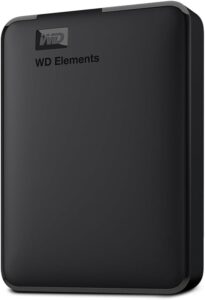 WD Elements disco rigido esterno da 4 TBConserva una copia completa di file e impostazioni prima di un intervento rischioso come un ripristino della rete o un aggiornamento del sistema. Si collega via USB senza alimentatore.AmazonVedi su Amazon
Domande frequenti
Perché la fotocamera del mio iPhone 17 si blocca o non funziona?
Le pagine di Apple citano per prime cause semplici: un obiettivo sporco, oppure una custodia, una pellicola, un accessorio o un magnete che copre o disturba l’obiettivo. Un iPhone troppo caldo disattiva anche temporaneamente il flash e alcune funzioni della fotocamera. Un problema software si affronta con il riavvio, l’aggiornamento di iOS e poi il ripristino delle impostazioni.
Come si resetta la fotocamera dell’iPhone 17?
Apple non documenta un ripristino specifico della fotocamera. L’opzione Impostazioni > Fotocamera > Mantieni impostazioni conserva le tue impostazioni da un’apertura all’altra, come modalità, stile fotografico o Live Photo: non serve a risolvere i problemi. Per tornare ai valori predefiniti passa da Ripristina impostazioni (soluzione 5), che conserva foto, video e app.
Perché la fotocamera del mio iPhone 17 mostra uno schermo nero?
Lo schermo nero rientra tra i sintomi descritti da Apple, ma nessuna nota di rilascio cita un correttivo per questo caso su iPhone 17. Togli custodia e accessori, pulisci gli obiettivi, riavvia e poi aggiorna iOS. Se lo schermo resta nero dopo il ripristino delle impostazioni, rivolgiti all’assistenza Apple.
Quale aggiornamento risolve il problema alla fotocamera dell’iPhone 17?
iOS 26.0.1 ha corretto gli artefatti nelle foto scattate in certe condizioni di luce con iPhone 17, iPhone Air e iPhone 17 Pro. È l’unico correttivo per le foto citato per questi modelli nelle note di rilascio di iOS 26 e di iOS 27. Il correttivo per le foto di iOS 27.0.1 riguarda iPhone 18 Pro e iPhone 18 Pro Max: per l’iPhone 18 Pro vedi anche le nostre soluzioni quando l’iPhone 18 Pro fa foto sfocate.
Quando conviene far riparare la fotocamera di un iPhone?
Quando il problema resta dopo i controlli di Apple: custodia e accessori tolti, obiettivi puliti, riavvio, aggiornamento e ripristino delle impostazioni. Apple indica allora che potrebbe servire una riparazione e rimanda alla sua assistenza online, getsupport.apple.com. Non aprire l’iPhone da solo.
Share this content: