

Cet article contient des liens d’affiliation : si vous achetez via ces liens, Wanda-techs touche une commission, sans surcoût pour vous.
Votre iPad ne charge plus : aucun éclair n’apparaît sur l’icône de la batterie, ou rien ne s’affiche quand vous le branchez. Commencez par le câble et l’adaptateur secteur. C’est la cause la plus simple à écarter, avant le port encrassé, la température et la batterie.
Pourquoi l’iPad ne charge plus : symptômes et causes courantes
Un iPad qui charge affiche un éclair sur l’icône de la batterie dans la barre d’état, ou une grande icône de batterie sur l’écran verrouillé. Sans ce signe, la charge ne se fait pas.
- Aucun éclair ni icône de charge après le branchement : câble ou adaptateur défaillant ou inadapté, prise sans courant.
- La charge se coupe quand le câble bouge : connexion intermittente, port sale ou abîmé.
- Charge très lente : source trop peu puissante, comme le port USB d’un ordinateur.
- Charge arrêtée vers 80 % : limite de recharge activée ou batterie hors de sa plage de température.
- L’iPad ne s’allume pas du tout une fois branché : batterie vide, batterie usée ou bouton supérieur défaillant.
Avant de commencer
Repérez le modèle de votre iPad : avec ou sans bouton principal, le bouton rond sous l’écran. La méthode de redémarrage forcé en dépend. La limite de recharge à 80 % et la réparation du connecteur USB-C ne concernent que des modèles récents.
Attention : ne percez, ne pliez et ne chauffez jamais une batterie lithium. Une batterie gonflée ne se recharge plus et se dépose en point de collecte ; travaillez sur une surface non inflammable. Si l’iPad gonfle ou devient anormalement chaud, arrêtez la charge et faites-le réparer.
Attention : pour l’iPad, éteignez-le et débranchez-le avant de nettoyer le port, sans objet métallique. De façon générale, débranchez l’appareil du secteur avant toute ouverture et n’intervenez jamais sur un appareil branché. Les condensateurs de certains appareils (téléviseurs, micro-ondes, alimentations) restent chargés après débranchement : ne les touchez pas.
Attention : la restauration de l’iPad, évoquée en dernier recours, efface des données. Sauvegardez avant ; toutes les données non sauvegardées de l’iPad seront perdues.
Attention : ouvrir l’appareil peut annuler la garantie ; vérifiez la date de fin de garantie avant. N’ouvrez pas l’iPad vous-même et passez par Apple pour toute réparation.
Solution 1 : vérifier le câble, l’adaptateur secteur et la prise
- Branchez l’iPad avec un câble USB de charge, de préférence celui fourni avec l’iPad.
- Branchez l’adaptateur secteur USB sur une prise murale qui fonctionne ; Apple recommande son propre adaptateur.
- Évitez le port d’un ordinateur ou un chargeur sans fil pendant ce test : Apple conseille l’adaptateur mural pour le dépannage.
- Débranchez le câble côté iPad, retournez le connecteur et rebranchez-le.
- Remplacez le câble par un autre câble, puis l’adaptateur par un autre adaptateur.
- Bougez légèrement le câble branché et observez si la charge se coupe et reprend.
L’éclair doit apparaître sur l’icône de la batterie, ou la grande icône de batterie sur l’écran verrouillé. Pour choisir un adaptateur assez puissant, consultez notre guide pour choisir un chargeur Apple adapté.
Pour remplacer le câble ou l’adaptateur de test, voici deux câbles et un adaptateur secteur à comparer.
- Anker 310 câble USB-C vers USB-C, 0,9 mCâble USB-C court de 90 cm, assez court pour relier le téléphone à la prise USB de la voiture sans rallonge. Il sert à la recharge et au transfert de données.AmazonVoir chez Amazon
- Apple câble USB-C vers Lightning, 1 mCâble d'origine Apple qui charge l'iPhone et transfère les données. Il convient aux voitures dont l'écran affiche CarPlay par câble.AmazonVoir chez Amazon
- Anker Nano chargeur secteur USB-C 20 W (PowerPort III)Charge un iPad ou un iPhone par une prise murale avec un câble USB-C. Son format compact se glisse dans un sac.AmazonVoir chez Amazon
Bon à savoir : en dehors du test, d’autres sources chargent aussi l’iPad. Un port USB 2 ou plus récent d’un ordinateur allumé, un hub USB alimenté, une station d’accueil, un accessoire certifié Apple ou un Magic Keyboard compatible branché au secteur conviennent.
Attention : si la connexion reste intermittente avec un câble qui fonctionne sur un autre appareil, le port de l’iPad est en cause. Apple recommande alors une réparation.
Solution 2 : nettoyer le port de charge
Apple cite un connecteur sale parmi les causes d’une charge absente. Le nettoyage se fait iPad éteint et débranché.
- Débranchez le câble de l’iPad.
- Éteignez l’iPad.
- Passez délicatement dans le port une brosse douce, propre, sèche et non métallique.
- Rebranchez le câble et l’adaptateur mural, puis regardez l’icône de la batterie.
L’éclair de charge doit apparaître dans la barre d’état ou sur l’écran verrouillé.
Attention : n’utilisez ni eau de Javel, ni eau oxygénée, ni air comprimé, et ne plongez jamais l’iPad dans un liquide.
Solution 3 : forcer le redémarrage de l’iPad
La méthode dépend de la présence d’un bouton principal sous l’écran.
iPad sans bouton principal
- Appuyez brièvement sur le bouton de volume le plus proche du bouton supérieur, puis relâchez-le.
- Appuyez brièvement sur le bouton de volume le plus éloigné du bouton supérieur, puis relâchez-le.
- Maintenez le bouton supérieur enfoncé jusqu’à l’apparition du logo Apple.
iPad avec bouton principal
- Maintenez enfoncés en même temps le bouton supérieur (ou latéral) et le bouton principal.
- Relâchez-les quand le logo Apple apparaît.
Le logo Apple s’affiche, puis l’iPad redémarre. Rebranchez-le et vérifiez l’éclair sur l’icône de la batterie.
Solution 4 : laisser charger longtemps et surveiller la température
iPad qui ne charge plus et ne s’allume plus
Un iPad complètement déchargé peut rester noir plusieurs minutes, même branché sur une bonne source.
- Branchez l’iPad sur un adaptateur secteur mural.
- Attendez environ 2 minutes : l’icône de charge doit apparaître.
- Laissez charger 10 minutes, ou jusqu’à ce qu’une image s’affiche.
- Si la batterie était vide, laissez charger 20 à 30 minutes avant d’allumer l’iPad.
- Sans réaction, prolongez la charge jusqu’à 1 heure.
L’icône de charge doit s’afficher, puis l’iPad doit pouvoir s’allumer. S’il reste noir, notre guide iPad qui ne s’allume plus détaille les autres vérifications.
Charge bloquée par la chaleur ou le froid
Trop chaud, l’iPad charge plus lentement ou plus du tout, et l’écran peut s’assombrir. Trop froid aussi, il peut cesser de charger.
- Si l’écran verrouillé affiche « Recharge en attente », laissez l’iPad revenir à une température normale : la charge reprend seule.
- Si un écran d’avertissement de température apparaît, éteignez l’iPad et posez-le dans un endroit frais, à l’ombre.
- Si l’iPad a pris froid, laissez-le se réchauffer : la charge reprend normalement.
Bon à savoir : Apple indique une température ambiante d’utilisation de 0 à 35 °C, idéalement 16 à 22 °C, et un stockage entre -20 et 45 °C. Ne laissez pas l’iPad dans une voiture. Charger au-delà de 35 °C réduit durablement la durée de vie de la batterie.
Solution 5 : charge bloquée à 80 % ou lente sur un ordinateur
Un arrêt vers 80 % n’est pas forcément une panne. Sur l’iPad Pro (M4) et suivants, l’iPad Air (M2) et suivants, l’iPad mini (A17 Pro) et l’iPad (A16), une limite de recharge à 80 % peut être activée.
- Ouvrez Réglages > Batterie > État de santé de la batterie et vérifiez si une limite de recharge est définie.
- Si l’iPad charge sur un ordinateur, vérifiez que le port est en USB 2 ou plus récent.
- Gardez l’ordinateur allumé et hors veille pendant toute la charge.
- Branchez plutôt l’iPad sur un adaptateur secteur mural, plus puissant qu’un port d’ordinateur.
Avec la limite active, la charge s’arrête vers 80 % et reprend à 75 %. L’iPad monte parfois à 100 % pour garder des estimations de batterie exactes. Sur un adaptateur mural, la charge ne doit plus être ralentie par la source.

Bon à savoir : le message « Aucune recharge en cours » n’est décrit dans aucune page d’Apple consultée. D’après des sites tiers, il signale une source trop peu puissante : testez l’adaptateur mural.
Le logiciel peut aussi limiter la charge au-dessus de 80 % si la batterie est hors de sa plage de température. Charger la nuit reste sans danger. La charge s’arrête quand la batterie est pleine et reprend sous 95 %.
Si rien ne fonctionne
Arrêtez les essais dans trois cas : ni charge ni image après 10 minutes sur un adaptateur mural avec un autre câble, iPad toujours éteint après 1 heure de charge, connexion intermittente avec un câble sain. Une réparation peut alors être nécessaire.
- Sur l’iPad Air (M2) et suivants, l’iPad Pro (M4) et suivants, l’iPad mini (A17 Pro) et l’iPad (A16), Apple remplace le connecteur USB-C en cas de problème de charge filaire, ou la batterie si elle est en cause. La réparation peut ne pas résoudre le problème.
- Pour les autres modèles, consultez la page de réparation d’Apple.
- Si l’iPad s’allume une fois branché mais que le bouton supérieur ne répond plus, Apple peut proposer un remplacement de l’iPad.
Bon à savoir : une batterie d’iPad vieillit. Elle est conçue pour garder environ 80 % de sa capacité après 1000 cycles complets, et son autonomie baisse ensuite.
L’assistance Apple peut vérifier si l’iPad reçoit du courant, avec ses diagnostics ou en mode de récupération : s’il apparaît sur un Mac de confiance et à jour, il est alimenté. Attention : la restauration proposée dans ce mode efface toutes les données de l’iPad.
Contactez l’assistance Apple ou un centre de réparation.
Prenez soin de votre iPad : notre sélection d’outils
Quelques accessoires utiles pour charger votre iPad dans de bonnes conditions au quotidien.
- Anker Nano chargeur secteur USB-C 20 W (PowerPort III)Charge un iPad ou un iPhone par une prise murale avec un câble USB-C. Son format compact se glisse dans un sac.AmazonVoir chez Amazon
- Anker 310 câble USB-C vers USB-C, 0,9 mCâble USB-C court de 90 cm, assez court pour relier le téléphone à la prise USB de la voiture sans rallonge. Il sert à la recharge et au transfert de données.AmazonVoir chez Amazon
- Apple câble USB-C vers Lightning, 1 mCâble d'origine Apple qui charge l'iPhone et transfère les données. Il convient aux voitures dont l'écran affiche CarPlay par câble.AmazonVoir chez Amazon
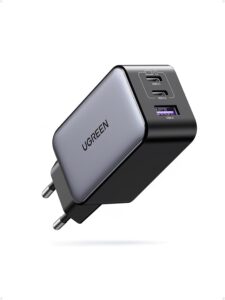 UGREEN Nexode 65 W (3 ports)Ce chargeur 65 W a trois ports pour alimenter téléphone, tablette et ordinateur en même temps. Il garde la batterie pleine pendant une longue sauvegarde.AmazonVoir chez Amazon
- Anker Nano batterie externe 10 000 mAh 45 W avec câble USB-C rétractableRecharge un téléphone Android ou un iPhone USB-C partout, sans câble à emporter grâce à son câble intégré rétractable. Pratique pour tester la charge avec un autre câble et ne plus tomber en panne de batterie.AmazonVoir chez Amazon
- Belkin multiprise parafoudre 4 prises, 525 joules, 2 m, 2 ports USBMultiprise qui absorbe les surtensions avant qu'elles n'atteignent les appareils branchés. Quatre prises et deux ports USB pour la console, le téléviseur et le reste du meuble.AmazonVoir chez Amazon
Questions fréquentes
Pourquoi mon iPad ne charge plus à 100 % ?
Sur les modèles récents, la limite de recharge à 80 % est peut-être activée : l’iPad s’arrête vers 80 % et reprend à 75 %. Elle existe sur l’iPad Pro (M4) et suivants, l’iPad Air (M2) et suivants, l’iPad mini (A17 Pro) et l’iPad (A16). Le logiciel peut aussi bloquer la charge au-dessus de 80 % quand la batterie est hors de sa plage de température, ce qui n’est pas une panne.
Mon iPad ne charge plus mais détecte le chargeur : que faire ?
Regardez ce qui s’affiche au branchement. « Recharge en attente » sur l’écran verrouillé signale une température hors plage : la charge reprend seule au retour à une température normale. Un arrêt vers 80 % vient peut-être de la limite de recharge, et une charge lente d’une source trop peu puissante : branchez un adaptateur secteur mural.
Comment réparer un iPad qui ne charge plus ?
Commencez par un autre câble et un autre adaptateur secteur sur une prise murale, puis nettoyez le port et forcez le redémarrage. Si l’iPad ne montre toujours ni charge ni image après 10 minutes, une réparation peut être nécessaire. Sur l’iPad Air (M2) et suivants, l’iPad Pro (M4) et suivants, l’iPad mini (A17 Pro) et l’iPad (A16), Apple remplace le connecteur USB-C en cas de panne de charge filaire, ou la batterie si elle est en cause.
Que signifie « Aucune recharge en cours » sur iPad ?
Apple ne décrit pas ce message dans les pages d’assistance que nous avons consultées. D’après des sites tiers, il indique une source d’alimentation trop peu puissante, comme le port USB d’un ordinateur. Branchez l’iPad sur un adaptateur secteur mural pour vérifier si le message disparaît.
Pourquoi mon iPad charge très lentement ?
Le port USB d’un ordinateur fournit moins de puissance qu’un adaptateur secteur, et certains adaptateurs n’en fournissent pas assez. Utilisez un adaptateur recommandé, branché au mur. La chaleur ralentit aussi la charge, voire l’arrête, jusqu’au retour à une température normale.
Share this content: