
Aggiornato il 27 ottobre 2026
Questo articolo contiene link di affiliazione: se acquisti tramite questi link, Wanda-techs riceve una commissione, senza costi aggiuntivi per te.
Un problema con l’orologio Amazfit riguarda quasi sempre quattro cose: le notifiche, la connessione all’app Zepp, il GPS e la ricarica. Per notifiche e connessione controlla prima che Zepp resti attiva in background sul telefono: se il sistema la chiude, l’orologio si disconnette e non riceve più nulla. Ti serviranno una ventina di minuti per passare in rassegna tutto.
Sintomi e cause comuni
- Notifiche assenti: Zepp chiusa in background da Android, avvisi disattivati in Zepp, modalità Non disturbare attiva sull’orologio, autorizzazione mancante sul telefono oppure opzione «solo a schermo spento» attiva.
- L’orologio non si collega più a Zepp: Bluetooth spento, vecchio abbinamento non più valido, Zepp chiusa dal sistema o batteria scarica.
- GPS lento o impreciso: dati A-GPS scaduti, allenamento avviato al chiuso o tra i palazzi, sistema dell’orologio non aggiornato.
- L’orologio non si ricarica: contatti sporchi, orologio posato male sulla base, cavo o alimentatore difettoso, batteria a zero o guasto hardware.
Prima di iniziare
Aggiorna Zepp sul telefono. Secondo il manuale dell’Amazfit Balance, il telefono deve avere almeno Android 7.0 o iOS 14.0.
Aggiorna anche il sistema dell’orologio:
- In Zepp, apri Profilo > I miei dispositivi > nome del tuo orologio > Aggiornamento del sistema.
- Installa la versione proposta, tenendo l’orologio collegato al telefono fino alla fine.
Da sapere: i nomi dei menu qui sotto sono tradotti dalle pagine ufficiali inglesi di Amazfit (Bip 5, Balance, T-Rex 3). A seconda del modello e della versione di Zepp possono cambiare leggermente. Per un modello preciso, consulta anche la nostra guida ai problemi dell’Amazfit GTR 3.
Attenzione: dissociare e ripristinare l’orologio alle impostazioni di fabbrica cancella i dati e le impostazioni dell’orologio. Sincronizzalo con Zepp prima. Su Android, cancellare i dati di Zepp ti disconnette dal tuo account ed elimina i dati locali dell’app.
Attenzione: non forare, non piegare e non scaldare mai una batteria al litio; una batteria gonfia non si ricarica più e va portata in un punto di raccolta; lavora su una superficie non infiammabile. Non avvicinare utensili metallici ai contatti di ricarica e non aprire l’orologio.
Attenzione: aprire il dispositivo può far decadere la garanzia; controlla prima la data di scadenza. Dura 12 mesi dall’acquisto, o più a seconda della legge del tuo paese.
Soluzione 1: le notifiche di Amazfit non arrivano più
- Verifica che il Bluetooth del telefono sia attivo.
- Disattiva la modalità Non disturbare o la modalità silenziosa dell’orologio.
- Controlla che la notifica attesa compaia nella barra delle notifiche del telefono.
- In Zepp, apri Profilo > I miei dispositivi > nome del tuo orologio > Notifiche e avvisi e attiva Avvisi di notifica delle app.
- Tocca Gestisci app e seleziona le app di cui vuoi ricevere gli avvisi.
- Disattiva l’opzione «Ricevi avvisi solo a schermo spento» se vuoi gli avvisi anche mentre usi il telefono.
- Apri Profilo > I miei dispositivi > nome del tuo orologio > Esegui in background e verifica che Zepp possa restare attiva in background.
Sull’Amazfit Balance, il percorso del passaggio 4 è Profilo > I miei dispositivi > Amazfit Balance > Notifiche e promemoria > Avvisi delle app.
Su Android
- In Notifiche e promemoria di Zepp, tocca il banner «Accesso alla lettura delle notifiche non attivato» se compare, poi autorizza Zepp.
- Aggiungi Zepp all’elenco delle app autorizzate in background (avvio automatico) del telefono.
- Disattiva e riattiva le notifiche dell’app nelle impostazioni del telefono.
- Riavvia il telefono.
- Apri Zepp, aspetta che l’orologio si ricolleghi e riprova.
Se al passaggio 1 non compare nessun banner, l’accesso è già concesso. Il nome dell’impostazione del passaggio 2 cambia a seconda della marca del telefono.
Su iPhone
- Apri Impostazioni > Notifiche > Zepp.
- Attiva tutti gli avvisi.
- Nell’elenco delle app di Zepp, verifica che l’interruttore Altro sia attivo.
Da sapere: su iPhone, Zepp elenca solo le app che hanno già inviato una notifica al telefono. L’elenco si allunga con il tempo.
La prossima notifica che compare sul telefono dovrebbe far vibrare l’orologio.
Soluzione 2: l’orologio Amazfit non si collega più a Zepp
- Avvicina l’orologio al telefono e rilancia la connessione in Zepp.
- Spegni e riaccendi il Bluetooth del telefono.
- Riavvia il telefono se la connessione continua a fallire.
- In Impostazioni > Bluetooth del telefono, disconnetti l’orologio o dimenticalo.
Se l’orologio resta introvabile, riavvialo prima (soluzione 5). Se ancora non si collega, rifai l’abbinamento completo.
Attenzione: i passaggi seguenti cancellano i dati e le impostazioni dell’orologio. Sincronizzalo prima.
- Sincronizza l’orologio con Zepp.
- In Zepp, apri Profilo > nome del tuo orologio e tocca Dissocia in fondo alla pagina.
- Su iPhone, apri Impostazioni > Bluetooth, tocca il pulsante (i) accanto al nome dell’orologio, poi Dimentica questo dispositivo.
- Ripristina l’orologio alle impostazioni di fabbrica seguendo il manuale del tuo modello: il percorso dipende dal modello e non compare nelle pagine ufficiali consultate.
- Con il tuo account connesso in Zepp, inquadra il codice QR mostrato dall’orologio, come al primo abbinamento.
L’orologio dovrebbe ricomparire in Profilo > I miei dispositivi e sincronizzarsi.
Soluzione 3: GPS lento o impreciso su Amazfit
L’A-GPS è un file di dati sull’orbita dei satelliti che accelera la ricerca della posizione. L’orologio lo scarica ogni giorno da Zepp finché il Bluetooth è collegato. Dopo 7 giorni senza sincronizzazione scade e la posizione impiega più tempo a fissarsi.
- Prima di un allenamento, apri Zepp con l’orologio collegato per aggiornare l’A-GPS.
- Se dopo la scelta dell’allenamento l’orologio chiede di aggiornare l’AGPS, apri Zepp, collega l’orologio e avvia l’aggiornamento.
- Scegli di nuovo l’allenamento.
- Mettiti in un punto aperto, lontano dai palazzi che indeboliscono il segnale.
- Nella schermata di preparazione, aspetta che la barra di stato passi dal rosso (ricerca) al verde (posizione trovata) prima di partire.
- Se l’icona GPS lampeggia, spostati in una zona più aperta.
- Se la posizione resta lenta, installa l’ultima versione del sistema dell’orologio (vedi «Prima di iniziare»).
La barra di stato dovrebbe diventare verde nella schermata di preparazione.
Consiglio: se esci raramente con l’orologio, apri Zepp almeno una volta a settimana. L’A-GPS resta valido e la posizione si fissa in fretta il giorno dell’allenamento.
Soluzione 4: l’orologio Amazfit non si ricarica più
Questi controlli vengono dalle FAQ Amazfit del vecchio modello Pace e da un sito specializzato: sono indicazioni generali.
- Posa l’orologio bene al suo posto sulla base di ricarica, con i contatti allineati.
- Prova un’altra porta USB, un altro alimentatore o un’altra presa.
- Se ne hai una, prova un’altra base o un altro cavo compatibile con il tuo orologio.
- Pulisci i contatti sul retro dell’orologio e quelli della base con un cotton fioc leggermente imbevuto di alcol isopropilico.
- Lascia asciugare prima di rimettere l’orologio in carica.
- Lascia l’orologio sulla base se la batteria era completamente scarica, poi verifica che si riaccenda.
Attenzione: non grattare mai i contatti con un oggetto metallico. Secondo un sito specializzato, il sale del sudore li corrode.
L’orologio dovrebbe indicare che si sta caricando appena viene posato sulla base.
Per escludere un alimentatore difettoso, ecco un caricatore USB multiporta affidabile da provare con il cavo dell’orologio.
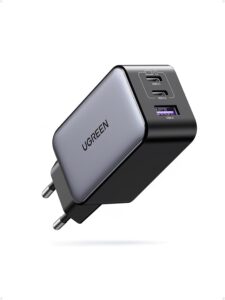
Caricatore da rete UGREEN Nexode 65 W (3 porte)
Caricatore compatto con tre porte per ricaricare tablet, telefono e un altro dispositivo contemporaneamente. La potenza di 65 W lascia margine per la ricarica rapida.
- AmazonVedi su Amazon
- CdiscountVedi su Cdiscount
- AliExpressVedi su AliExpress
Da sapere: l’orologio funziona tra 0 e 45 °C. Se lo conservi a lungo, ricaricalo al 100% ogni 6 mesi.
Soluzione 5: riavviare o ripristinare l’orologio Amazfit
Prova prima un riavvio forzato, soprattutto se lo schermo non risponde più. Le pagine ufficiali consultate non precisano l’effetto sui dati.
- Tieni premuto il pulsante superiore per 5 secondi o più (Amazfit Balance).
- Scegli il riavvio nella pagina che compare.
L’orologio dovrebbe riavviarsi.
Su altri modelli la durata della pressione può essere diversa: secondo siti di terzi, una ventina di secondi su alcuni modelli più vecchi.
Attenzione: il ripristino di fabbrica cancella i dati e le impostazioni dell’orologio. Sincronizza l’orologio con Zepp subito prima.
Il percorso del ripristino di fabbrica cambia a seconda del modello e non compare nelle pagine ufficiali che abbiamo consultato. Cerca «ripristino» o «impostazioni di fabbrica» nel manuale del tuo modello sul sito di assistenza Amazfit. Dopo il ripristino l’orologio mostra un codice QR: abbinalo di nuovo come nella soluzione 2.
Se niente funziona
Fermati se l’orologio non si ricarica con un cavo in buono stato e contatti puliti, non si accende più o non reagisce dopo un riavvio. Non aprire l’orologio: contatta l’assistenza clienti Amazfit dal sito di assistenza Amazfit o con la funzione di feedback della pagina dell’orologio in Zepp.
Tieni a portata di mano:
- il modello esatto dell’orologio e, se lo trovi, il numero di serie;
- la versione del sistema dell’orologio e quella di Zepp;
- la data e la prova d’acquisto, per la garanzia di 12 mesi (o più a seconda della legge del tuo paese);
- le soluzioni che hai già provato.
Se hai un’altra marca, guarda i problemi comuni della Garmin Venu 2S.
Prenditi cura del tuo orologio: i nostri strumenti consigliati
Alcuni accessori utili per tenere uno smartwatch carico e pulito ogni giorno.
- Power bank Anker Nano 10.000 mAh 45 W con cavo USB-C retrattileBatteria portatile con cavo USB-C retrattile integrato per ricaricare il tablet lontano da una presa. Utile come riserva quando il caricatore da muro non e a portata di mano.AmazonVedi su Amazon
- Vileda Colors: 8 panni in microfibraOtto panni in microfibra riutilizzabili che raccolgono la polvere senza graffiare. Utili per pulire parti in plastica e contenitori.AmazonVedi su Amazon
Domande frequenti
Perché il mio orologio Amazfit non riceve più le notifiche?
Zepp non resta più attiva in background, oppure non ha il permesso di leggere le notifiche del telefono. Controlla anche la modalità Non disturbare dell’orologio e gli avvisi di ogni app in Zepp. Su iPhone, attiva tutti gli avvisi in Impostazioni > Notifiche > Zepp.
Come ripristinare un orologio Amazfit?
Sincronizza l’orologio con Zepp, poi avvia il ripristino di fabbrica seguendo il manuale del tuo modello: il percorso dipende dal modello. Cancella i dati e le impostazioni dell’orologio. Dissocialo poi in Zepp e abbinalo di nuovo con il codice QR.
Perché il GPS del mio Amazfit ci mette tanto a fissarsi?
I dati A-GPS potrebbero essere scaduti: succede dopo 7 giorni senza sincronizzazione con Zepp. Apri Zepp con l’orologio collegato prima dell’allenamento, poi aspetta la barra verde all’aperto, in un punto libero. I palazzi indeboliscono il segnale.
Perché il mio orologio Amazfit non si ricarica più?
Contatti sporchi, un orologio posato male sulla base o un cavo difettoso bloccano la ricarica. Pulisci i contatti con alcol isopropilico e prova un altro alimentatore. Se non cambia nulla con un cavo in buono stato, contatta l’assistenza clienti Amazfit.
Share this content: