

Questo articolo contiene link di affiliazione: se acquisti tramite questi link, Wanda-techs riceve una commissione, senza costi aggiuntivi per te.
Un backup di WhatsApp bloccato al 99% o su «Preparazione in corso» dipende quasi sempre da uno spazio online esaurito: l’account Google su Android, iCloud su iPhone. Anche una connessione instabile o video troppo pesanti producono lo stesso blocco. I primi controlli richiedono pochi minuti; lo spazio liberato su Google può metterci da 48 a 72 ore a comparire.
Sintomi e cause comuni
- Il backup resta fermo al 99% o su «Preparazione in corso».
- L’account Google o iCloud è pieno.
- Il backup è troppo voluminoso, soprattutto per i video.
- Il Wi-Fi è instabile, oppure il telefono ha cambiato rete durante l’invio.
- iOS o WhatsApp non sono aggiornati.
- Su Android, l’account Google scelto in WhatsApp non è quello del telefono.
- Su iPhone, è in corso un ripristino oppure un profilo restrittivo blocca iCloud.
Prima di iniziare
Prepara un Wi-Fi stabile e tieni il telefono collegato al caricabatterie. Secondo le segnalazioni di alcuni utenti, aiuta anche lasciare lo schermo sbloccato durante il backup.
Controlla di usare lo stesso account Google (Android), oppure lo stesso account iCloud e lo stesso numero (iPhone), dei backup precedenti.
Attenzione: un nuovo backup sovrascrive il precedente, quindi fai un backup prima di qualsiasi operazione. Non eliminare il vecchio backup e non disinstallare WhatsApp finché non hai un’altra copia delle tue chat: senza di essa, la cronologia va persa.
Attenzione: se hai attivato il backup crittografato end-to-end, annota la password o la chiave in un posto sicuro. Se le perdi, il backup non è recuperabile.
Attenzione: uscire da iCloud coinvolge tutte le app che lo usano. Lascia questa operazione come ultima risorsa, dopo aver fatto un’altra copia dei tuoi dati.
Soluzione 1: verificare la connessione e l’account di backup
Il backup richiede una connessione stabile. Su Android deve avvenire anche sull’account Google del telefono.
Su Android (backup su Google Drive)
- Collega il telefono a una rete Wi-Fi stabile: secondo un estratto della guida di WhatsApp, non verificato, il Wi-Fi evita di consumare i dati mobili.
- Apri WhatsApp > Altre opzioni (in alto a destra) > Impostazioni > Chat > Backup delle chat.
- Verifica che l’account Google mostrato sia quello del telefono.
- Se hai più account Google, scegli quello che userai anche sul tuo prossimo dispositivo.
- Tocca Esegui backup.
A seconda della versione di WhatsApp, la voce può avere un nome leggermente diverso. La barra di avanzamento deve arrivare fino al 100%.
Su iPhone (backup su iCloud)
- Apri Impostazioni > Wi-Fi e controlla che l’iPhone sia connesso.
- Collegati a un’altra rete Wi-Fi se il backup si blocca ancora sulla prima.
Il backup dovrebbe ripartire e superare la percentuale in cui si fermava.
Consiglio: annota quella percentuale prima di ogni soluzione. Se cambia, l’operazione ha avuto effetto.
Soluzione 2: liberare spazio sull’account Google o su iCloud
Su Android, i 15 GB gratuiti dell’account Google sono condivisi tra Drive, Gmail, Foto e i backup di WhatsApp. Con l’account pieno il backup non è possibile.
Su Android: spazio su Google Drive
Attenzione: svuotare il cestino (passaggio 6) elimina definitivamente il suo contenuto.
- In Google Drive, apri Spazio di archiviazione nel menu a sinistra.
- Ordina i file dal più pesante al più leggero.
- Elimina i file voluminosi che non ti servono più.
- In Gmail, cerca
has:attachment larger:10Mper trovare i messaggi con allegati superiori a 10 MB. - Elimina quelli che non vuoi conservare.
- Svuota il cestino e lo spam di Gmail, di Drive e di Foto.
La quota mostrata si aggiorna in 48-72 ore. Aspetta che lo spazio liberato compaia, poi rilancia il backup: dovrebbe arrivare fino in fondo.
Da sapere: la nostra guida spiega come annullare un abbonamento allo spazio di archiviazione di Google Drive.
Su iPhone: backup WhatsApp su iCloud bloccato dallo spazio
- Apri Impostazioni > [il tuo nome] > iCloud > Gestisci spazio account > Backup.
- Tocca il nome del tuo iPhone.
- Leggi il valore Dimensione del prossimo backup.
- Se lo spazio iCloud non basta, elimina dei dati da iCloud oppure passa a un abbonamento iCloud+.
- Libera spazio sull’iPhone e su iCloud: servirebbe circa 2,05 volte la dimensione del backup di WhatsApp, libero in entrambi i posti (estratto della guida di WhatsApp, non confermato).
Lo spazio libero deve superare la dimensione del backup prima di rilanciare l’invio.
Soluzione 3: escludere i video dal backup
I video pesano molto in un backup di WhatsApp. Toglierli ne riduce la dimensione.
Attenzione: il nuovo backup, senza video, sostituirà il precedente. Salva prima i video importanti.
Su Android
- In WhatsApp, apri Impostazioni > Chat > Backup delle chat.
- Disattiva Includi video.
- Tocca Esegui backup.
Su iPhone
- Nelle impostazioni del backup delle chat di WhatsApp, disattiva l’opzione Includi video.
Su iPhone questa opzione è citata da un forum ma non è confermata da nessuna fonte ufficiale. Il suo percorso non è stato verificato. Il backup dovrebbe risultare più piccolo e concludersi più in fretta.
Soluzione 4: aggiornare se il backup di WhatsApp non parte
Su Android
- Aggiorna WhatsApp dal Google Play Store.
- Svuota la cache di WhatsApp nelle impostazioni delle app di Android.
- Svuota allo stesso modo la cache di Google Play Services.
- Rilancia il backup da Backup delle chat.
Queste tre operazioni non sono confermate da nessuna fonte ufficiale consultata. Il backup dovrebbe partire senza restare su «Preparazione in corso».
Da sapere: svuotare la cache non significa cancellare i dati. Il pulsante accanto, quello che cancella i dati dell’app, qui non serve.
Su iPhone
- Apri Impostazioni > Generali > Aggiornamento software e installa l’aggiornamento proposto.
- Aggiorna WhatsApp dall’App Store.
- Apri Impostazioni > [il tuo nome] > iCloud > Backup iCloud e controlla che l’opzione non sia in grigio.
- Se è in grigio durante un ripristino, attendi che finisca: il backup riprende subito dopo.
- Se resta in grigio, apri Impostazioni > Generali > VPN e gestione dispositivo e cerca un profilo che limiti iCloud.
- Nelle impostazioni di iCloud Drive, disattiva WhatsApp e poi riattivalo.
- Lascia l’iPhone collegato alla corrente e al Wi-Fi: Apple indica che un backup lento può richiedere fino a 24 ore.
L’aggiornamento di WhatsApp dall’App Store (passaggio 2) non è confermato da nessuna fonte ufficiale consultata. Il passaggio 6 deriva da un estratto della guida di WhatsApp e da un forum, senza conferma.
Il forum lo descrive in altro modo: spegnere e riaccendere WhatsApp nell’elenco delle app che usano iCloud. L’avanzamento dovrebbe riprendere e arrivare alla fine.
Soluzione 5: backup di WhatsApp ancora bloccato, ripartire da zero (Android)
Esiste un solo backup di WhatsApp per account, sia su Google sia su iCloud: ogni nuovo backup sostituisce il precedente. Eliminare quello vecchio permette di ripartire da zero.
Attenzione: il passaggio seguente cancella definitivamente il backup di WhatsApp salvato sull’account Google. Fai prima un backup altrove: non esisterà più nessuna copia online fino alla fine del nuovo backup.
- In Google One, elimina il backup di WhatsApp.
- Lascia invariate le impostazioni di backup di WhatsApp.
- Apri Backup delle chat in WhatsApp e tocca Esegui backup.
Sull’account Google dovrebbe formarsi un nuovo backup completo.
Da sapere: secondo un estratto della guida di WhatsApp, non verificato, un backup Android non aggiornato da più di cinque mesi viene eliminato automaticamente da Google.
Se niente funziona
Smetti di provare se il backup si blocca ancora dopo queste cinque soluzioni. Per cambiare telefono, passa da un trasferimento diretto: su Android viene citata un’opzione del tipo Trasferisci dal vecchio telefono (via Wi-Fi), senza un nome confermato; su iPhone, un estratto della guida di WhatsApp, non verificato, menziona il trasferimento delle chat.
Sempre secondo questi estratti, non verificati, WhatsApp non può recuperare un backup danneggiato.
Contatta poi l’assistenza di WhatsApp dall’app, presumibilmente da Aiuto > Contattaci. Tieni a portata di mano il modello del telefono, le versioni del sistema e di WhatsApp, la dimensione del backup e la percentuale in cui si ferma. Se il problema compare quando vuoi recuperare i messaggi, leggi la nostra guida backup di WhatsApp impossibile da ripristinare.
Proteggi i tuoi dati: i nostri strumenti consigliati per il backup
Liberare spazio sul telefono, conservare una copia delle foto e proteggere i tuoi account aiuta a evitare che il backup di WhatsApp si blocchi di nuovo.
- SanDisk iXpand Flash Drive Luxe 128 GB, chiavetta Lightning e USB-C per iPhoneQuesta chiavetta si collega direttamente all'iPhone, tramite Lightning o USB-C, per copiarvi foto e video. Lo spazio liberato aiuta i backup pesanti, come quello di WhatsApp, a concludersi.AmazonVedi su Amazon
- SanDisk Ultra Dual Drive Go 128 GB, chiavetta USB-C e USB-ASi collega direttamente a uno smartphone USB-C per copiare foto e file, poi a un computer. Salva i tuoi dati prima di un ripristino di fabbrica.AmazonVedi su Amazon
 SanDisk Extreme Portable SSD 1 TBQuesto SSD tascabile si collega via USB a un computer per conservare tutte le foto, i video e i file. Libera lo smartphone e l'account online prima di un backup pesante.AmazonVedi su Amazon
- Bitdefender Total Security, licenza 1 anno per 3 dispositivi (Android, iPhone, PC, Mac)Analizza il telefono alla ricerca di app dannose e protegge dal phishing, su Android come su iPhone. Utile se un'app sospetta è all'origine dei suoni o dei falsi avvisi.AmazonVedi su Amazon
- Samsung EVO Plus microSD 256 GB (2024) con adattatore SDQuesta scheda microSD aggiunge spazio agli smartphone Android dotati di slot per schede. Spostarvi foto e video alleggerisce la memoria del telefono e il backup di WhatsApp.AmazonVedi su Amazon
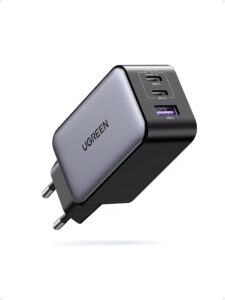 UGREEN Nexode 65 W (3 porte)Questo caricabatterie da 65 W ha tre porte per alimentare smartphone, tablet e computer insieme. Mantiene la batteria carica durante un backup lungo.AmazonVedi su Amazon
- Cavo USB-C a USB-C Anker 140 W intrecciato da 1,2 mUn cavo USB-C intrecciato da 1,2 m per ricaricare e trasferire dati da uno smartphone, un tablet o la custodia degli auricolari. Utile per escludere un cavo danneggiato quando la ricarica non funziona bene.AmazonVedi su Amazon
Domande frequenti
Perché il mio backup di WhatsApp resta bloccato al 99%?
Quasi sempre l’account Google o iCloud è pieno, il Wi-Fi è caduto, oppure i video rendono il backup troppo pesante. Contano anche un iOS o un WhatsApp non aggiornati. Su iPhone, disattivare e riattivare WhatsApp in iCloud Drive è un trucco citato dalla guida di WhatsApp e da un forum, non confermato.
Quanto dura un backup di WhatsApp?
Non esiste una durata ufficiale per il backup di WhatsApp in sé. Per il backup iCloud dell’iPhone, Apple indica che un backup lento può richiedere fino a 24 ore, con il telefono in carica e sul Wi-Fi. Questo tempo riguarda il dispositivo, non WhatsApp.
Come fare il backup di WhatsApp senza Google Drive?
Per passare a un nuovo telefono viene citato un trasferimento diretto via Wi-Fi, ma il nome della voce e il suo funzionamento non sono confermati. Secondo un estratto della guida di WhatsApp, non verificato, l’esportazione di una chat non sostituisce un backup: produce un file di testo che WhatsApp non può reimportare.
Il backup di WhatsApp occupa lo spazio di Google?
Sì, il backup di WhatsApp usa i 15 GB gratuiti dell’account Google, condivisi con Drive, Gmail e Foto. Quando la quota è piena, il backup non può più essere eseguito. Secondo un estratto della guida di WhatsApp, non verificato, è crittografato end-to-end solo se hai attivato l’opzione di backup crittografato.
Share this content: