

Il vostro dispositivo mostra «Connesso» al Wi-Fi, l’icona è ben presente, eppure nessuna pagina carica, le app girano a vuoto, un punto esclamativo appare sul simbolo della rete. Questo problema, molto frequente, significa che il collegamento tra il vostro dispositivo e il router funziona, ma che qualcosa blocca più avanti: il router, il provider, i DNS, un indirizzo IP mal assegnato o un’impostazione del vostro dispositivo. Questa guida vi offre una checklist completa e ordinata, dal gesto più semplice all’impostazione avanzata, per ripristinare internet in fretta, su computer come su smartphone.
A chi si rivolge questa guida: a qualsiasi utente il cui dispositivo è connesso al Wi-Fi ma senza accesso a internet, su Windows, Mac, Android o iPhone.
Prerequisiti: il vostro dispositivo, l’accesso fisico al router, una decina di minuti. Nessuna competenza tecnica necessaria per la maggior parte dei passaggi.

Capire il problema in un minuto
«Wi-Fi connesso senza internet» vuol dire che il dispositivo comunica bene con il router (la rete locale funziona), ma che i dati non circolano fino al resto del mondo. Tre zone possono essere in causa. Il router e il provider: un guasto, un cavo scollegato, un’interruzione di linea. La configurazione di rete: DNS irraggiungibili, indirizzo IP mal assegnato, lease scaduto. Il vostro dispositivo: un’impostazione di rete corrotta, un firewall, una VPN, una data errata.
Il metodo consiste nel testare prima se il problema riguarda tutti i vostri dispositivi (quindi router/provider) o uno solo (quindi quel dispositivo), poi nel risalire la catena. Seguite la checklist in ordine.
Passaggio 1: è un solo dispositivo o tutti?

Il test più rapido e decisivo. Provate ad aprire un sito da un altro dispositivo collegato allo stesso Wi-Fi (uno smartphone se il problema è sul computer).
- Se nessun dispositivo ha internet: il problema è il router o il provider. Passate al Passaggio 2.
- Se solo un dispositivo è privo di internet mentre gli altri funzionano: il problema è su quel dispositivo. Passate al Passaggio 5.
Consiglio: verificate anche se una spia di avviso (spesso rossa o arancione) è accesa sul router: segnala subito un’interruzione di linea o un guasto lato provider.
Passaggio 2: riavviare il router (la soluzione regina)
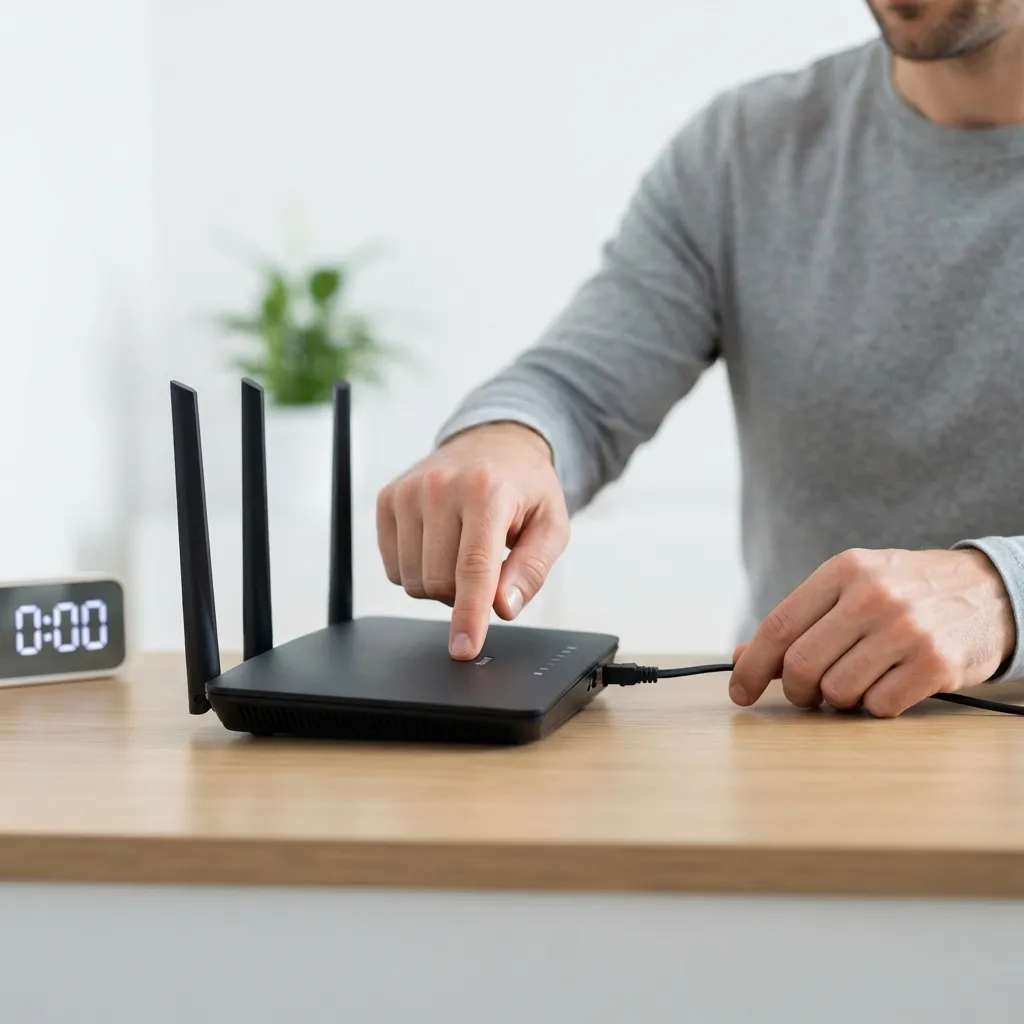
Quando nessun dispositivo ha internet, riavviare il router risolve la maggior parte dei casi. Spegnetelo del tutto (tasto o presa), aspettate 30 secondi-1 minuto, poi riaccendetelo e attendete che tutte le spie si stabilizzino (2-5 minuti).
Questo riavvio rinnova la connessione con il provider, riassegna gli indirizzi e svuota le cache interne del router. È il gesto da tentare sempre per primo quando tutta la casa è isolata.
Da sapere: verificate al passaggio che i cavi siano ben inseriti, in particolare il cavo della linea (fibra, DSL, coassiale) e l’alimentazione. Un cavo mezzo scollegato è una causa frequente e insidiosa.
Passaggio 3: verificare un guasto lato provider

Se il riavvio del router non basta e le spie non tornano verdi, il guasto potrebbe essere presso il vostro provider.
- Consultate l’area clienti o l’app del provider (via dati mobili): un guasto nella vostra zona è spesso segnalato lì.
- Usate un rilevatore di guasti o cercate «[il vostro provider] down» per vedere se altri abbonati sono colpiti.
- Verificate che non si tratti di un problema di pagamento o di una sospensione della linea.
Attenzione: in caso di guasto provider confermato, non c’è nulla da riparare da voi. Evitate di modificare le impostazioni di rete, potreste creare un problema che persisterebbe dopo il ripristino.
Passaggio 4: i DNS, causa invisibile di un «Wi-Fi senza internet»

Spesso la connessione funziona ma i DNS — l’elenco che traduce i nomi dei siti in indirizzi — sono irraggiungibili. Sintomo tipico: un’app che usa un indirizzo diretto funziona, ma nessun sito si apre per nome.
La soluzione consiste nel cambiare i DNS del vostro dispositivo o del router con DNS pubblici noti e affidabili. Sul router, si fa nell’interfaccia di amministrazione (spesso raggiungibile tramite un indirizzo locale); sul dispositivo, nelle impostazioni Wi-Fi avanzate della rete.
Consiglio: provare prima il cambio di DNS su un solo dispositivo permette di confermare che è proprio la causa prima di modificare il router per tutta la casa.
Passaggio 5: riparare la connessione di un dispositivo isolato
Se un solo dispositivo è coinvolto, agite su di esso. Ecco la catena, dal più semplice al più efficace.
1. Disattivate e riattivate il Wi-Fi (o la modalità aereo per qualche secondo), per forzare una nuova connessione.
2. Dimenticate la rete e riconnettetevi reinserendo la password: riparte da una configurazione pulita.
3. Riavviate il dispositivo: svuota la memoria e reimposta lo stack di rete.
4. Verificate data e ora: se sono sbagliate, la sicurezza fallisce e i siti non si aprono più. Impostatele in automatico.
5. Disattivate temporaneamente VPN, proxy e firewall di terze parti: a volte bloccano tutto il traffico.
Da sapere: su computer, lo strumento di diagnostica di rete integrato (Windows come Mac) ripara automaticamente molti di questi problemi; avviatelo prima delle manovre avanzate.
Passaggio 6: rinnovare l’indirizzo IP e svuotare la cache di rete

Un dispositivo può ricevere un indirizzo IP non valido o conservare una cache DNS corrotta. Rinnovare l’uno e svuotare l’altra sblocca spesso l’accesso.
- Rinnovare l’IP: dimenticare/riconnettere la rete (Passaggio 5) forza una nuova assegnazione. Su computer, si può anche rilasciare e rinnovare l’indirizzo tramite gli strumenti di rete.
- Svuotare la cache DNS: su computer, un comando dedicato cancella l’elenco locale corrotto; su mobile, un riavvio o la modalità aereo di solito bastano.
- Verificare l’assegnazione automatica (DHCP): assicuratevi che il dispositivo ottenga IP e DNS automaticamente, salvo configurazione volontaria.
Attenzione: non impostate manualmente un indirizzo IP «a caso»; un indirizzo in conflitto con un altro dispositivo o fuori intervallo impedisce ogni accesso.
Passaggio 7: migliorare un segnale debole o saturo
A volte la connessione «passa» ma il segnale è così debole o la rete così affollata che nulla carica, soprattutto lontano dal router. Due leve.
Ridurre le interferenze: allontanate il router da muri spessi, apparecchi elettronici e microonde; cambiate canale Wi-Fi nell’interfaccia del router se il vicinato è saturo (frequente in condominio); privilegiate la banda 5 GHz da vicino per la velocità, e la 2,4 GHz da lontano per la portata.
Estendere la copertura: in un’abitazione grande o con muri spessi, un ripetitore o un sistema Wi-Fi elimina le zone morte dove il segnale non basta più a far circolare i dati.
- Il ripetitore Wi-Fi TP-Link RE650 (AC2600) estende la copertura su due bande ed elimina le zone senza segnale, ideale per le case grandi.
In qualità di Affiliato Amazon, Wanda-techs riceve un guadagno dagli acquisti idonei. Ciò non influisce né sulla nostra analisi indipendente né sul prezzo che pagate.
Passaggio 8: ripristinare le impostazioni di rete (prima dell’ultima risorsa)

Se il dispositivo resta privo di internet nonostante tutto, un ripristino delle impostazioni di rete azzera le configurazioni Wi-Fi, Bluetooth e VPN corrotte, senza toccare i vostri file personali.
- Su mobile: Impostazioni → Sistema (o Generali) → Ripristina → Ripristina impostazioni di rete.
- Su computer: un’opzione equivalente reinstalla le schede di rete con le impostazioni predefinite.
Dovrete poi reinserire le password Wi-Fi, ma questa operazione risolve i casi più ostinati legati a una configurazione corrotta.
Attenzione: annotate prima le password Wi-Fi, verranno tutte cancellate dal dispositivo.
Passaggio 9: e se fosse il router stesso?
Se nessun dispositivo ha internet, il provider non segnala guasti e il riavvio non ha cambiato nulla, il router può essere in causa.
- Ripristinate il router alle impostazioni di fabbrica (tasto reset tenuto premuto), in ultima istanza: dovrete poi riconfigurare il Wi-Fi.
- Provate via cavo: collegate un computer in Ethernet direttamente al router. Se il cavo funziona ma il Wi-Fi no, il modulo wireless del router è in causa. Se anche il cavo fallisce, è il router o la linea.
- Contattate il provider se il problema persiste: può servire una sostituzione del router o un intervento sulla linea.
Da sapere: un test in Ethernet è il modo migliore per capire se il problema è il Wi-Fi o la connessione stessa. È una diagnosi rapida e senza ambiguità.
Casi particolari frequenti
- «Connesso, protetto» ma un solo sito non carica: non è un problema di Wi-Fi ma del servizio; vedi [capire se un servizio è in panne o se il problema è tuo](link a un articolo Wanda-techs su: “capire se un servizio è in panne o se il problema è dalla tua parte”).
- Cade solo su alcuni dispositivi vecchi: a volte non gestiscono i nuovi protocolli di sicurezza Wi-Fi; regolate la modalità di sicurezza del router.
- Il Wi-Fi cade dopo qualche minuto: spesso una gestione dell’energia troppo aggressiva della scheda di rete; disattivate la sospensione dell’adattatore Wi-Fi.
- Un portale captive (hotel, aeroporto) non si apre: aprite un sito in http semplice per forzare la comparsa della pagina di accesso.
Buone pratiche per evitare le interruzioni in futuro
Alcune abitudini riducono nettamente la frequenza di queste disconnessioni. Posizionate il router in un punto centrale e libero, in alto, lontano dai muri portanti, dal microonde e dai grandi apparecchi elettronici che disturbano il segnale. Riavviate il router una volta al mese: evita l’accumulo di piccoli malfunzionamenti interni. Tenete aggiornato il firmware del router (la maggior parte lo fa automaticamente, ma un controllo occasionale non guasta).
Se la vostra abitazione è grande o ha muri spessi, investite fin da subito in una buona copertura invece di subire le zone morte: un ripetitore ben posizionato o un sistema mesh stabilizza la connessione a lungo. Infine, annotate la password Wi-Fi e le credenziali di amministrazione del router in un luogo sicuro: il giorno di un ripristino, guadagnerete tempo prezioso.
Consiglio: separate o nominate chiaramente le bande 2,4 GHz (portata) e 5 GHz (velocità) se il router lo consente. Sceglierete quella giusta a seconda della stanza ed eviterete che i dispositivi passino di continuo dall’una all’altra.
Domande frequenti
Perché il mio dispositivo dice «connesso» senza internet? Perché il collegamento con il router funziona, ma i dati non raggiungono il resto della rete: router, provider, DNS o IP sono in causa.
Devo riavviare prima il router o il dispositivo? Prima, determinate se tutti i dispositivi sono colpiti (Passaggio 1). Se sì, il router; se no, il dispositivo isolato.
Cambiare DNS è rischioso? No, se usate DNS pubblici noti. È reversibile in qualsiasi momento tornando su «automatico».
Un ripetitore Wi-Fi risolve tutto? Risolve i problemi di portata e zone morte, non un guasto del router o del provider. Utile quando il segnale è debole lontano dal router.
Il cavo funziona ma il Wi-Fi no, cosa faccio? Il modulo Wi-Fi del router o la sua impostazione è in causa: riavviate, cambiate canale, o ripristinate il router (Passaggio 9).
L’hotspot del telefono dice connesso ma non c’è internet, perché? Il telefono che condivide la connessione può aver esaurito i dati mobili, perso il segnale o raggiunto un limite dell’operatore sul tethering. Verificate prima la connessione dati del telefono host, poi riavviate l’hotspot.
Il Wi-Fi pubblico (bar, hotel) è diverso? Sì: queste reti richiedono spesso di accettare le condizioni su una pagina di accesso (captive portal) prima di dare internet. Se non compare, aprite un sito http semplice per farla apparire, e prestate attenzione ai dati sensibili sulle reti aperte.
In sintesi
Di fronte a un Wi-Fi connesso senza internet, procedete in ordine: determinate se uno o tutti i dispositivi sono colpiti (Passaggio 1). Se tutto è isolato, riavviate il router (Passaggio 2), verificate un guasto provider (Passaggio 3) e testate i DNS (Passaggio 4). Se un solo dispositivo è coinvolto, riparate la sua connessione (Passaggio 5), rinnovate l’IP e svuotate la cache (Passaggio 6). Migliorate un segnale debole se serve (Passaggio 7), poi ripristinate le impostazioni di rete (Passaggio 8). In ultima istanza, provate via cavo e ripristinate il router (Passaggio 9). Nella stragrande maggioranza dei casi, riavviare il router o riparare il dispositivo basta.
Quale passaggio vi ha riportato online? Ditecelo nei commenti su Wanda-techs.com.
Share this content: