

Le passage d’un disque dur traditionnel à un SSD (Solid State Drive) peut considérablement améliorer les performances de votre ordinateur en termes de vitesse et de réactivité. Cependant, le processus de migration des données peut sembler intimidant pour de nombreux utilisateurs. Dans cet article, nous allons vous guider étape par étape sur la manière de cloner un disque dur sur un SSD, vous permettant ainsi de profiter des avantages d’un stockage plus rapide sans perdre vos données précieuses.
Pourquoi cloner un disque dur sur un SSD ?
Explorons les avantages d’un SSD par rapport à un disque dur traditionnel. Cette section explique pourquoi le clonage est une option attrayante pour la migration vers un SSD.
Comment Cloner un Disque Dur sur un SSD facilement
Cloner un disque dur sur un SSD est une opération relativement simple si vous suivez les étapes correctes. Voici un guide détaillé pour vous aider à cloner vos données avec succès :
Matériel requis :
- Disque dur source (HDD)
- SSD de destination
- Câbles SATA et d’alimentation
- Logiciel de clonage (par exemple, AOMEI Backupper, EaseUS Todo Backup, Clonezilla)
Étapes du clonage :
Étape1 : Préparation avant le clonage
Avant de commencer le processus de clonage, il est essentiel de se préparer correctement. Assurez-vous que le SSD a une capacité de stockage égale ou supérieure à celle du disque dur source. Sauvegardez toutes les données importantes du disque dur source au cas où.
Étape 2 : Connexion du SSD
Connectez le SSD à votre ordinateur en utilisant les câbles SATA et d’alimentation. Assurez-vous qu’il est correctement détecté par le système d’exploitation..
Étape 3 : Sélection du logiciel de clonage
Téléchargez et installez un logiciel de clonage de disque. Dans cet exemple, nous utiliserons AOMEI Backupper.
Étape 4 : Lancement du logiciel
Ouvrez AOMEI Backupper et sélectionnez l’option « Cloner » dans le menu principal.
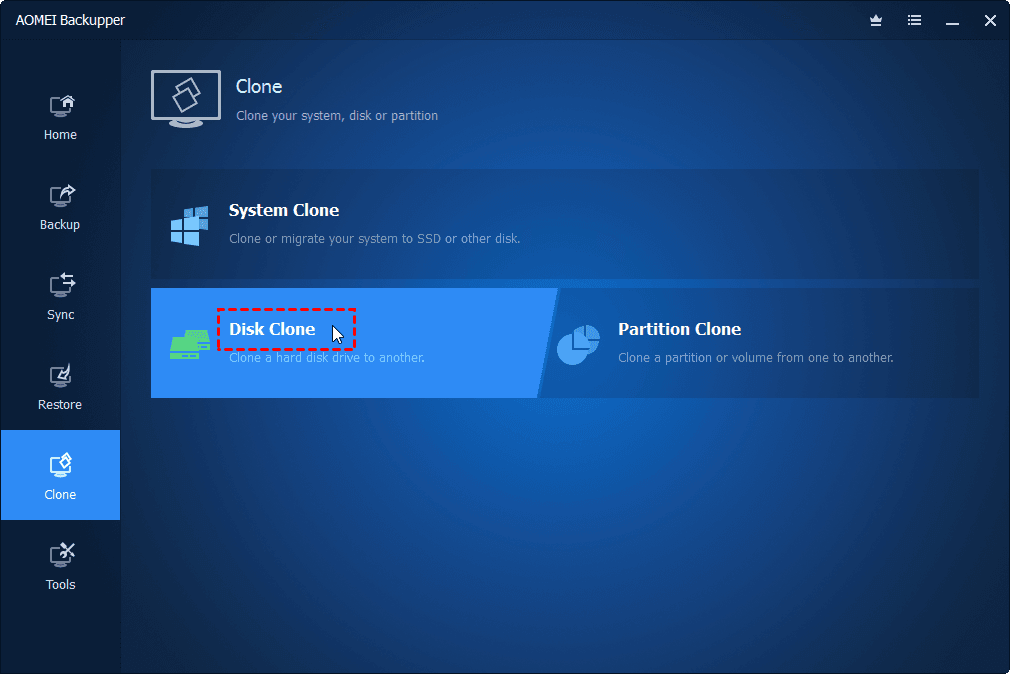
Étape 5 : Choix du disque source
Sélectionnez le disque dur source que vous souhaitez cloner. Cela peut être le disque entier ou des partitions spécifiques.
Étape 6 : Sélection du disque de destination (SSD)
Choisissez le SSD comme disque de destination. Assurez-vous de sélectionner l’option de clonage pour copier toutes les partitions.
Étape 7 : Configuration des options de clonage
Certaines applications offrent des options avancées. Configurez-les selon vos besoins. Vous pouvez généralement choisir de redimensionner les partitions, d’aligner les secteurs, etc.
Étape 8 : Vérification des paramètres
Avant de lancer le processus de clonage, vérifiez une dernière fois tous les paramètres pour éviter toute erreur. Assurez-vous que tout est correct.

Étape 9 : Lancement du clonage
Cliquez sur le bouton de clonage pour démarrer le processus. Le logiciel commencera à copier les données du disque dur source vers le SSD.
Étape 10 : Vérification du clonage
Une fois le clonage terminé, vérifiez que toutes les données ont été correctement transférées sur le SSD. Vous pouvez également vérifier la capacité utilisée sur le SSD pour vous assurer que tout s’est déroulé comme prévu.
Étape 11 : Déconnexion du disque dur source
Après avoir confirmé que le clonage est réussi, éteignez votre ordinateur, déconnectez le disque dur source et assurez-vous que le SSD est correctement connecté.
Étape 12 : Redémarrage
Redémarrez votre ordinateur. Assurez-vous que le SSD est configuré comme disque de démarrage dans le BIOS/UEFI. Votre système devrait maintenant démarrer à partir du SSD.
Félicitations ! Vous avez réussi à cloner votre disque dur sur un SSD. Votre système devrait maintenant bénéficier de performances améliorées grâce à la vitesse accrue du SSD.
Cloner un disque dur sur un SSD peut sembler complexe au début, mais avec les bons outils et notre guide détaillé, vous pourrez le faire sans tracas. Profitez des avantages d’un stockage plus rapide et améliorez les performances globales de votre ordinateur. Suivez nos conseils pour un processus de clonage en toute simplicité.
- Comment changer le format de date sur Windows
- Comment réparer l’erreur System Error 5 Access Denied sous Windows
Share this content: