
Mis à jour le 26 octobre 2026
Cet article contient des liens d’affiliation : si vous achetez via ces liens, Wanda-techs touche une commission, sans surcoût pour vous.
Doctolib ne fonctionne pas : la page reste blanche, le code de connexion n’arrive pas ou la caméra refuse de s’allumer en téléconsultation. Trois causes reviennent le plus souvent : une panne du service, une application pas à jour, une autorisation caméra ou micro refusée. Comptez 15 minutes pour tout vérifier.
Symptômes et causes courantes
- L’application ou le site ne charge plus, pour vous comme pour d’autres utilisateurs : panne du service.
- L’application Doctolib ne fonctionne pas, plante ou refuse de s’ouvrir : version trop ancienne, ou iPhone sous une version antérieure à iOS 15.1.
- Le code de vérification n’arrive pas : message classé en spam ou ancien numéro de téléphone sur le compte.
- La visio Doctolib ne fonctionne pas, l’écran reste noir ou le praticien ne vous entend pas : caméra ou micro refusés au navigateur ou à l’application.
- Les rappels de rendez-vous ne vous préviennent plus, ou l’annulation est refusée : règles fixées par le praticien.
Avant de commencer
- Sur iPhone et iPad, l’application Doctolib demande iOS 15.1 ou iPadOS 15.1 au minimum. Elle est gratuite et pèse environ 113,5 Mo.
- Sur ordinateur, des extraits de l’aide Doctolib, qui n’ont pas pu être lus en entier, recommandent une version récente de Chrome et une connexion stable, en Wi-Fi ou en 4G.
- Ne communiquez jamais votre code de vérification, ni par téléphone ni par message.
Attention : désinstaller l’application ou effacer ses données efface des données. Vous perdez la session ouverte et les données locales de l’application sur le téléphone, et vous devrez vous reconnecter. Avant, vérifiez que vous avez accès au numéro de téléphone de votre compte et notez vos identifiants.
Solution 1 : Doctolib ne fonctionne pas aujourd’hui ? Vérifiez une panne
Si le service est en panne pour tout le monde, aucun réglage de votre côté n’y changera rien. Commencez donc par là.
- Consultez un site de suivi des incidents, comme statut-services.fr, pour voir si d’autres utilisateurs signalent une panne au même moment.
- Si une panne est signalée, attendez son rétablissement avant de modifier vos réglages.
- Sur iPhone ou iPad, vérifiez que l’appareil est en iOS 15.1 ou iPadOS 15.1 au minimum.
- Ouvrez la fiche de l’application sur l’App Store ou Google Play depuis les liens en bas de la page de doctolib.fr.
Conseil général, non confirmé par l’aide de Doctolib : si la fiche propose une mise à jour, installez-la, puis relancez l’application et réessayez l’action qui échouait. L’application doit s’ouvrir sur votre compte et afficher vos rendez-vous.
Bon à savoir : les sites de suivi des incidents ne sont pas édités par Doctolib. Ils reposent sur les signalements des utilisateurs. Ils donnent une tendance, pas une confirmation officielle.
Solution 2 : code de connexion non reçu ou connexion impossible
D’après des retours d’utilisateurs, le code peut se perdre dans les spams ou partir vers un ancien numéro.
- Ouvrez le dossier des courriers indésirables (spam) de votre messagerie et cherchez le message de Doctolib.
- Vérifiez que le numéro de téléphone enregistré sur votre compte est toujours le vôtre : un ancien numéro reçoit le code à votre place.
- Saisissez le code vous-même, sans le communiquer à personne.
Le code doit arriver et vous ouvrir l’accès à votre compte.
Si l’application reste bloquée, un conseil général, non confirmé par Doctolib, consiste à la désinstaller puis à la réinstaller depuis l’App Store ou Google Play. Attention : cette opération efface la session ouverte et les données locales de l’application. Préparez vos identifiants et votre téléphone avant, puis reconnectez-vous.
Solution 3 : visio Doctolib, la caméra ou le micro ne fonctionne pas
La téléconsultation est une consultation vidéo avec un praticien, réservée depuis l’application ou le site. Elle a besoin de la caméra et du micro. Le navigateur ou le téléphone a pu les bloquer.
- Sur ordinateur, ouvrez la page de téléconsultation dans une version récente de Chrome.
- Quand Chrome demande l’accès à la caméra et au micro, cliquez sur Autoriser pendant la visite du site ou Autoriser cette fois-ci, jamais sur Ne jamais autoriser.
- Si vous avez refusé, ouvrez le menu Plus de Chrome, puis Paramètres > Confidentialité et sécurité > Paramètres des sites > Caméra / Micro.
- Cherchez doctolib.fr sous la mention des sites non autorisés et choisissez Autoriser, ou supprimez l’exception avec l’icône de corbeille.
- Sur Android, ouvrez Paramètres > Applications > Doctolib > Autorisations ; si Doctolib n’apparaît pas, touchez Afficher toutes les applications.
- Touchez Caméra, puis Autoriser uniquement pendant l’utilisation de l’appli ; faites de même pour Micro.
- Si la caméra reste noire, ouvrez Paramètres > Sécurité et confidentialité > Confidentialité > Paramètres de confidentialité et vérifiez que Accès à la caméra et Accès au micro sont activés ; le Gestionnaire d’autorisations du même menu permet aussi de vérifier ces accès.
- Avant l’heure du rendez-vous, lancez le test du matériel s’il vous est proposé au démarrage.
Une fois l’accès accordé, la page de téléconsultation peut utiliser la caméra et le micro : relancez le test ou rejoignez la consultation. Le test du matériel n’apparaît que dans des extraits de l’aide Doctolib, non lus en entier.
Sur iPhone, le chemin des réglages de la caméra et du micro n’a pas pu être vérifié sur une page officielle d’Apple.
Astuce : fermez les autres logiciels de visio avant la consultation. Une webcam déjà prise par une autre application reste souvent noire dans le navigateur.
Astuce : d’après des extraits de l’aide de Doctolib, le praticien peut vous rappeler par téléphone si la vidéo coupe. Gardez votre téléphone chargé et à portée de main.
Solution 4 : alerte Doctolib qui ne fonctionne pas, rendez-vous à annuler
L’application envoie des rappels automatiques avant chaque rendez-vous et permet d’écrire aux praticiens. Les conditions d’annulation ou de modification dépendent du praticien, pas de l’application.
- Ouvrez l’application Doctolib et vérifiez que le rendez-vous figure bien dans votre compte : les rappels automatiques portent sur ce rendez-vous.
- Pour une question sur ce rendez-vous, écrivez au praticien depuis la messagerie de Doctolib.
Vous savez alors si le rendez-vous est enregistré, et le praticien a votre question.
Le chemin du réglage des notifications dans l’application n’a pas pu être vérifié. Pour annuler ou déplacer un rendez-vous, les règles dépendent du praticien. Si l’application ne le permet pas, contactez directement le cabinet.
Si rien ne fonctionne
Arrêtez-vous si le problème persiste après une mise à jour et une réinstallation, ou si votre compte reste bloqué. Ouvrez le Centre d’aide depuis le bas de la page de doctolib.fr, rubrique « Des questions ? », qui donne aussi le lien de contact. Pour un rendez-vous proche, appelez le cabinet du praticien.
Préparez le modèle de votre téléphone ou de votre ordinateur, la version du système et de l’application, et la date du rendez-vous concerné. Une capture d’écran du message d’erreur aide aussi.
Les mêmes réflexes valent pour d’autres services : voyez par exemple notre guide sur l’application McDonald’s qui ne fonctionne pas ou celui sur DoorDash qui ne fonctionne plus.
Protégez vos téléconsultations : notre sélection d’outils
Une bonne caméra, un micro net et un téléphone chargé évitent bien des ratés pendant une consultation en visio.
- Logitech C920 HD Pro, webcam Full HD 1080p avec deux microsAjoute une caméra Full HD et deux micros à un ordinateur dont la webcam est faible ou absente. Elle se branche en USB et sert aux appels et aux consultations en visio.AmazonVoir chez Amazon
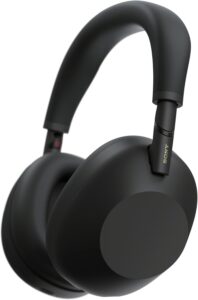 Sony WH-1000XM6Casque Bluetooth circum-auriculaire à réduction de bruit, pliable, jusqu’à 30 h d’autonomie.AmazonVoir chez Amazon
- Anker Nano batterie externe 10 000 mAh 45 W avec câble USB-C rétractableRecharge un téléphone Android ou un iPhone USB-C partout, sans câble à emporter grâce à son câble intégré rétractable. Pratique pour tester la charge avec un autre câble et ne plus tomber en panne de batterie.AmazonVoir chez Amazon
- Câble USB-C vers USB-C Anker 140W tressé 1,2 mCâble tressé USB-C vers USB-C de 1,2 m pour recharger et transférer des données depuis un téléphone, une tablette ou un boîtier d'écouteurs. Pratique pour écarter un câble abîmé quand la charge se fait mal.AmazonVoir chez Amazon
Questions fréquentes
Pourquoi Doctolib ne fonctionne pas aujourd’hui ?
Le plus souvent, le service subit un incident ou votre application n’est plus à jour. Consultez un site de suivi des incidents pour voir si d’autres utilisateurs signalent le même problème. S’il n’y a pas de panne, un conseil général consiste à installer la mise à jour proposée sur l’App Store ou Google Play.
Comment autoriser la caméra pour une téléconsultation Doctolib ?
Autorisez la caméra quand le navigateur ou le téléphone vous le demande. Sur Chrome, le réglage se trouve dans Paramètres > Confidentialité et sécurité > Paramètres des sites > Caméra / Micro. Sur Android, ouvrez Paramètres > Applications > Doctolib > Autorisations.
Je ne reçois pas le code de connexion Doctolib, que faire ?
Regardez d’abord dans vos courriers indésirables, puis vérifiez le numéro de téléphone enregistré sur votre compte. Un ancien numéro reçoit le code à votre place. Ne communiquez jamais ce code à quelqu’un qui vous le demande.
Comment contacter Doctolib en cas de problème ?
Passez par le Centre d’aide, en bas de la page d’accueil de doctolib.fr, rubrique « Des questions ? ». Le lien de contact se trouve au même endroit. Pour un rendez-vous précis, contactez aussi le cabinet du praticien.
Share this content: