
Questo articolo contiene link di affiliazione: se acquisti tramite questi link, Wanda-techs riceve una commissione, senza costi aggiuntivi per te.
Google Chrome non si apre più: clicchi sull’icona e non compare nessuna finestra, oppure si chiude subito. Secondo Google, Chrome può restare attivo in background e in quel caso vanno chiusi i suoi processi prima di rilanciarlo. Se non basta, controlla l’antivirus e poi reinstalla il browser.
Sintomi e cause comuni
- Non succede nulla quando clicchi sull’icona, oppure Chrome non risponde.
- Un processo
chrome.exeresta attivo in background anche se non c’è nessuna finestra visibile. - L’antivirus o un altro software di sicurezza blocca Chrome.
- Un malware o un programma indesiderato disturba il browser.
- Chrome si apre e poi si chiude da solo: un’estensione difettosa può esserne la causa.
- L’installazione di Chrome è danneggiata e va rifatta.
- Un profilo Chrome corrotto: causa plausibile, ma le pagine di aiuto di Google non la documentano.
Prima di iniziare
Attenzione: disinstallare Chrome con la casella «Elimina anche i dati di navigazione» selezionata, come eliminare un profilo Chrome, cancella dei dati, quindi fai prima un backup. Sul PC si perdono, senza possibilità di recupero, i preferiti e la cronologia del profilo e, se elimini un profilo, anche le password e le impostazioni. Il rischio è ricordato subito prima del passaggio interessato.
- Un PC con Windows 10 o Windows 11.
- Se possibile, accedi a Chrome con il tuo account Google e attiva la sincronizzazione prima di disinstallare: una parte dei dati resta così sui server di Google.
- Per disinstallare Chrome possono essere richiesti i permessi di amministratore.
Soluzione 1: chiudere i processi di Chrome e riavviare il PC
Chrome può restare aperto in background senza mostrare alcuna finestra.
- Premi
Ctrl+Alt+Canc, poi scegli Gestione attività. - Apri la scheda Processi.
- Seleziona ogni riga Google Chrome o
chrome.exe, poi clicca su Termina attività. - Riavvia il PC per eliminare i processi in conflitto.
Rilancia Chrome dopo il riavvio: la finestra del browser deve comparire.
Consiglio: quando Chrome è aperto, Ctrl+Maiusc+Q lo chiude del tutto e Ctrl+Maiusc+T riapre le schede della sessione precedente.
Soluzione 2: controllare l’antivirus e cercare malware
Google segnala che un antivirus o un altro software di sicurezza può bloccare Chrome. I menu dipendono dal tuo programma.
- Apri l’antivirus e verifica se ha bloccato Chrome.
- In tal caso, modifica le sue impostazioni perché non blocchi più Chrome.
- Avvia una scansione del PC alla ricerca di malware o programmi indesiderati.
Una volta tolto il blocco o rimosso il programma indesiderato, Chrome deve aprirsi con un clic sulla sua icona.
Per copiare i preferiti e i file prima di un’operazione rischiosa, ecco cosa serve per un backup semplice.
- SanDisk Ultra Dual Drive Go 128 GB, chiavetta USB-C e USB-AChiavetta USB con due connettori, per computer o telefono. Comoda per trasportare file o un aggiornamento software.AmazonVedi su Amazon
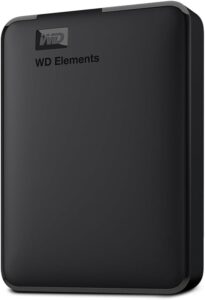 WD Elements disco rigido esterno da 4 TBConserva una copia completa di file e impostazioni prima di un intervento rischioso come un ripristino della rete o un aggiornamento del sistema. Si collega via USB senza alimentatore.AmazonVedi su Amazon
Soluzione 3: Chrome si apre e poi si chiude, escludere estensioni e accelerazione hardware
Queste impostazioni si cambiano dentro Chrome: servono solo se il browser riesce ad aprirsi, anche per un attimo. Un’estensione è un piccolo modulo aggiunto a Chrome.
- Disinstalla tutte le tue estensioni.
- Aggiungile di nuovo una alla volta e prova Chrome dopo ognuna, per individuare quella che provoca la chiusura.
Se i blocchi continuano anche senza estensioni, disattiva l’accelerazione hardware, cioè l’uso della scheda grafica per mostrare le pagine.
- Apri Altro > Impostazioni > Sistema.
- Disattiva Utilizza l’accelerazione hardware quando disponibile.
- Rilancia Chrome.
Ora Chrome deve restare aperto senza chiudersi da solo.
Soluzione 4: provare un nuovo profilo Chrome
Un profilo raccoglie i tuoi preferiti, la cronologia, le password e le impostazioni.
- Clicca sull’icona Profilo di Chrome.
- Clicca su Aggiungi profilo Chrome.
Se Chrome funziona con il nuovo profilo, il problema sta probabilmente in quello vecchio. I tuoi profili si trovano in Gestisci profili Chrome.
Attenzione: non eliminare il vecchio profilo senza aver salvato il suo contenuto. Eliminarlo cancella dal PC i preferiti, la cronologia, le password e le impostazioni.
Soluzione 5: disinstallare e reinstallare Google Chrome
Google propone la reinstallazione quando Chrome continua a non aprirsi. Può correggere anche un motore di ricerca modificato, le finestre pop-up o i problemi di aggiornamento. Se il motore di ricerca ti è stato imposto senza il tuo consenso, leggi anche come rimuovere Bing dal motore di ricerca di Chrome.
Con Windows 11:
- Chiudi Chrome.
- Apri Start > Impostazioni > App > App installate.
- Clicca su Altro accanto a Google Chrome, poi su Disinstalla.
Attenzione: il passaggio successivo può cancellare dei dati. Se selezioni «Elimina anche i dati di navigazione», i preferiti e la cronologia del profilo vengono eliminati dal PC, senza possibilità di recupero; salvali o sincronizzali prima.
- Seleziona la casella «Elimina anche i dati di navigazione» per ripartire da zero, oppure lasciala deselezionata per conservare questi dati sul PC.
- Clicca su Disinstalla, poi su Sì.
- Scarica Chrome da google.com/chrome e installalo.
Con Windows 10 il percorso cambia: Impostazioni > App > App e funzionalità, seleziona Google Chrome e clicca due volte su Disinstalla. La reinstallazione è identica a quella descritta sopra.
Attenzione: se selezioni «Elimina anche i dati di navigazione», i preferiti e la cronologia del profilo vengono eliminati dal PC, senza possibilità di recupero; salvali o sincronizzali prima.
Dopo la reinstallazione, Chrome deve aprirsi al primo clic. Nella pagina sugli arresti anomali Google consiglia di selezionare la casella dei dati di navigazione; la pagina di disinstallazione la presenta come facoltativa.
Se l’installazione fallisce, annota il codice mostrato:
0x80070070: il disco è pieno; libera spazio sul discoC:.- Errore
4: è già installata una versione più recente di Chrome. - Errori
7,12,13,35,57,102o103: errore la cui causa non è identificata. - Errore
31: Chrome non può essere reinstallato. - Errore
1603o0x00000643: consulta il Forum della Guida di Chrome o uno strumento Microsoft.
Google offre anche un programma di installazione offline, nella versione per un solo account o per tutti gli account del PC.
Se il firewall di Windows blocca l’installazione o l’aggiornamento:
- Apri Consenti app tramite Windows Firewall.
- Clicca su Cambia impostazioni, poi su Consenti un’altra app e Sfoglia.
- Scegli
updater.exenella sottocartella con il numero più alto di%ProgramFiles(x86)%\Google\GoogleUpdater. - Clicca su Aggiungi.
Da sapere: Chrome non si installa in modalità S di Windows. Per uscire dalla modalità S si passa dal Microsoft Store (Esci dalla modalità S > Ottieni); è gratuito ma irreversibile.
Se niente funziona
Fermati qui se Chrome non si apre ancora dopo una reinstallazione pulita. Attiva la segnalazione di errori e arresti anomali di Chrome, poi cerca il tuo caso o fai la tua domanda sul Forum della Guida di Chrome. Nel frattempo usa un altro browser: ti permette anche di capire se una pagina dà problemi ovunque.
Tieni pronti la versione di Windows (10 o 11), il codice di errore mostrato durante l’installazione e ciò che hai già provato. Se è bloccato Windows Update stesso, la nostra guida su Windows Update bloccato ti aiuta a riavviarlo.
Proteggi il tuo PC: i nostri strumenti consigliati
Un PC protetto e con un backup evita molti blocchi del browser e perdite di dati.
 Bitdefender Total Security 2026, 3 dispositivi, 1 annoSuite di sicurezza per Windows, Mac, Android e iPhone. Aiuta a proteggere account e file sullo smartphone.AmazonVedi su Amazon
 Norton 360 Deluxe 2026, 5 dispositivi, 15 mesiLicenza di una suite di sicurezza per PC, Mac, smartphone Android e iPhone, con VPN e gestore di password. Un modo per proteggere gli account che contengono i tuoi contatti.AmazonVedi su Amazon
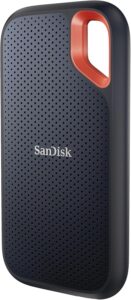 SanDisk Extreme Portable SSD 1 TBSSD esterno tascabile per scaricare i filmati dopo le riprese. Si collega via USB-C.AmazonVedi su Amazon
 Avast Premium Security 2026, 1 dispositivo, 1 annoLa soluzione d'ingresso per un solo computer: antivirus, blocco dei siti falsi e protezione dai ransomware per una decina di euro.AmazonVedi su Amazon
Domande frequenti
Perché Google Chrome non si apre più sul mio PC?
Google documenta diverse cause: un processo di Chrome rimasto attivo in background, un antivirus che blocca il browser, un malware o un’installazione danneggiata. Comincia chiudendo i processi chrome.exe in Gestione attività e riavvia il PC. Se non cambia nulla, controlla l’antivirus, poi reinstalla Chrome.
Come forzare la chiusura di Chrome da Gestione attività?
Premi Ctrl+Alt+Canc, scegli Gestione attività, poi la scheda Processi. Seleziona ogni riga Google Chrome o chrome.exe e clicca su Termina attività. Riavvia poi il PC prima di rilanciare Chrome.
Come reinstallare Chrome senza perdere i preferiti?
Lascia deselezionata la casella «Elimina anche i dati di navigazione» durante la disinstallazione: preferiti e cronologia restano così sul PC. Attiva anche la sincronizzazione con il tuo account Google prima di iniziare, perché una parte dei dati resta sui server di Google. Poi reinstalla Chrome da google.com/chrome.
Un antivirus può impedire a Chrome di aprirsi?
Sì, Google cita l’antivirus e gli altri software di sicurezza tra le possibili cause. Apri l’antivirus, verifica se ha bloccato Chrome e, se è così, modifica le sue impostazioni. Avvia anche una scansione alla ricerca di malware o programmi indesiderati.
Chrome non si apre più con Windows 11 o Windows 10: il metodo cambia?
Cambia solo il percorso di disinstallazione. Con Windows 11 vai in Start > Impostazioni > App > App installate; con Windows 10 in Impostazioni > App > App e funzionalità. Le altre soluzioni si svolgono allo stesso modo.
Share this content: