

Avec la dernière version d’iOS d’Apple vous repérer ou que vous soyez devient un véritable jeu d’enfant au travers de l’application Apple Maps sur votre iPhone. Cette fonctionnalité utilise le GPS pour déterminer la position au sol d’un sujet. Mais malgré la précision de plus en plus améliorée, il peut arriver que vous rencontrez des petits problèmes avec l’application Apple Maps, et nous vous montrons comment les résoudre.
Alors si vous rencontrez des problèmes avec votre application Apple Maps, tels que la perte de signal, l’inexactitude des données, l’échec de la mise à jour de votre emplacement ou l’affichage d’un emplacement incorrect, ne paniquez pas ! Il existe quelques solutions envisageable pour corriger le disfonctionnement de l’Apple Maps.
Comment réparer l’Apple Maps qui ne fonctionne pas correctement
Vérifiez l’état de votre signal
Un bon signal est nécessaire pour que iPhone Maps fonctionne de manière optimale. Si vous vous trouvez dans un endroit où les signaux ne peuvent pas pénétrer, il est probable qu’Apple Maps ne fonctionnera pas. Essayez de vous déplacer vers un autre endroit où vous pouvez obtenir un meilleur signal et voyez si Apple Maps fonctionne.
Vérifiez que vous êtes bien connecté à internet
Votre iPhone doit être connecté au Wi-Fi ou aux données cellulaires pour pouvoir utiliser Apple Maps. Il ne doit pas seulement être connecté, mais il doit également être fiable avec une puissance de signal élevée.

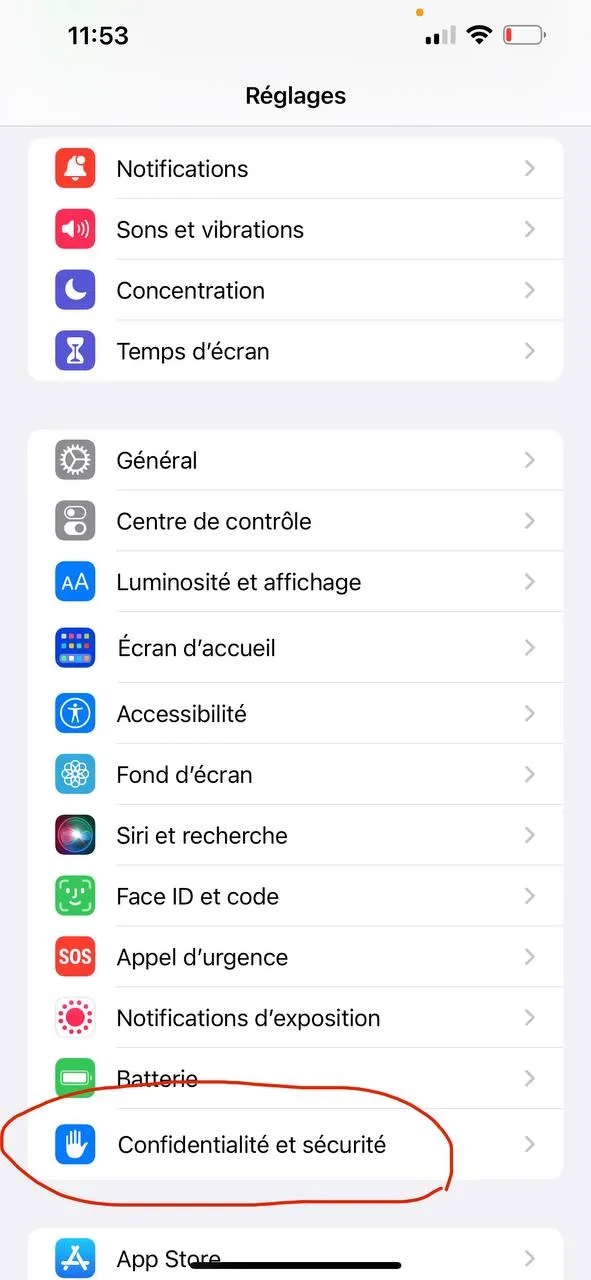


Actualiser les services de localisation
Si Apple Maps ne parvient pas à déterminer votre emplacement exact, vous pouvez essayer d’actualiser les services de localisation sur votre iPhone. Voici comment actualiser les services de localisation :
- Ouvrez les Paramètres du téléphone.
- Ensuite, allez dans Confidentialité.
- Désactivez l’icône à côté des services de localisation pour le désactiver
- Attendez quelques secondes, puis activez en basculant à nouveau sur ON.
- Relancez Apple Maps pour voir si cela résout le problème.
réinitialiser les paramètres réseau
Étant donné qu’Apple Maps repose sur les paramètres réseau de votre iPhone, une simple réinitialisation de vos paramètres réseau peut suffire à résoudre le problème d’Apple Maps. Si les paramètres de votre iPhone ne sont pas correctement configurés, c’est probablement la source du problème. La réinitialisation des paramètres réseau ramène tous les paramètres à leur état par défaut, ce qui vous permet de les configurer à nouveau. Vous ne perdrez aucune donnée en faisant cela, mais assurez-vous de sauvegarder tous vos mots de passe, y compris les mots de passe Wi-Fi, car ils seront utilisés pour vous connecter plus tard.
Découvrez également :
- Comment signaler un incident de circulation avec Apple Maps dans iOS 14.5
- Comment changer votre adresse sur un iPhone dans Apple Maps et Google Maps
Share this content: