
Mis à jour le 10 novembre 2026
Cet article contient des liens d’affiliation : si vous achetez via ces liens, Wanda-techs touche une commission, sans surcoût pour vous.
Pour installer une application sur un Huawei sans Google Play, passez d’abord par AppGallery, la boutique officielle de Huawei. Les modèles récents vendus sans services Google (GMS) n’ont pas le Play Store. C’est toute la cause du blocage.
Symptômes et causes courantes
- Le Play Store est absent : les modèles Huawei récents sans services Google ne le fournissent pas.
- Gmail, YouTube et Google Maps manquent et ne s’installent pas comme sur un autre Android.
- L’application cherchée n’apparaît pas dans AppGallery.
- L’installation depuis AppGallery s’arrête ou affiche un code d’erreur :
-2,-3,-22,-24,-25,-103,-110ou-113.
Avant de commencer
Il faut une connexion Internet stable et un système à jour.
- Ouvrez Configur. > Système & mises à jour > Mise à jour logicielle.
- Installez la mise à jour proposée, s’il y en a une.
Attention : un fichier APK (le format d’installation des applications Android) téléchargé hors d’AppGallery peut contenir un logiciel malveillant. Ne l’installez que depuis le site de l’éditeur ou une source que vous connaissez. Jamais depuis un lien reçu par message.
Attention : la réinitialisation d’usine, proposée en dernier recours pour certaines erreurs, efface toutes les données du téléphone (photos, messages, applications, comptes). Sauvegardez-les avant.
Étape 1 : installer une application Huawei depuis AppGallery
- Ouvrez AppGallery. S’il manque sur le téléphone, ouvrez
appgallery.huawei.comdans le navigateur, touchez Télécharger et suivez les indications à l’écran. - Si un avertissement du système s’affiche, touchez OK puis Continuer l’installation.
- Cherchez l’application dans AppGallery et lancez l’installation.
Pour un cas concret, suivez notre guide pour installer WhatsApp sur Huawei via AppGallery.
Si l’installation reste bloquée
- Supprimez le paquet téléchargé dans AppGallery > Moi > Packages d’installation, ou annulez l’installation dans Moi > Gestionnaire d’installation (barre de progression à droite de l’application).
- Videz le cache d’AppGallery dans Configur. > Applications > Applications > AppGallery > Stockage > Vider le cache.
- Désactivez l’Espace privé dans Configur. > Vie privée > Espace privé et les autres utilisateurs dans Configur. > Comptes & utilisateurs.
- Redémarrez le téléphone, changez de réseau (Wi-Fi ou données mobiles) et relancez l’installation.
L’installation doit cette fois aller jusqu’au bout. Si un code s’affiche, il indique la piste à suivre.
-2: APK invalide, ou application déjà présente dans l’Espace privé.-3: le téléphone tourne sous Android 6.0 ou une version plus ancienne.-22: échec de vérification ou problème de réseau.-24: fichiers résiduels ; passez par l’application Optimisation, mettez à jour ou, en dernier recours, sauvegardez vos données puis réinitialisez. La réinitialisation efface photos, messages, applications et comptes.-25: une version plus récente est installée dans un autre utilisateur ou l’Espace privé.-103: l’application n’est pas compatible avec l’appareil.-110: mettez à jour le système ou, en dernier recours, sauvegardez vos données puis réinitialisez. La réinitialisation efface photos, messages, applications et comptes.-113: le processeur (32 ou 64 bits) ne correspond pas à l’application.
Astuce : notez le code exact avant de relancer quoi que ce soit. Le support Huawei vous le demandera.
Étape 2 : chercher l’application hors du catalogue
Quand l’application manque dans AppGallery, l’ancienne méthode passait par Petal Search. D’après la version précédente de ce guide, il était préinstallé sur les P40 et le Mate 40 Pro. Nous n’avons pas pu vérifier sa disponibilité ni ses menus actuels sur une source officielle.
Bon à savoir : une application trouvée hors d’AppGallery s’installe sous forme de fichier APK. Passez alors à l’étape 3 et à ses précautions.
Étape 3 : installer un fichier APK
Depuis Android 8, l’installation d’une application venue d’ailleurs que la boutique s’autorise application par application. Vous autorisez donc celle qui ouvre le fichier : le navigateur ou le gestionnaire de fichiers. Les menus varient selon la version d’EMUI ou d’HarmonyOS.
Attention : cette procédure n’a pas été vérifiée sur une source officielle Huawei. Elle repose sur des sites tiers, et le chemin peut être différent sur votre téléphone.
- Autorisez l’installation d’applications inconnues pour le navigateur ou l’application Fichiers. Selon les modèles, l’option se trouve dans Paramètres > Sécurité et confidentialité > Plus de paramètres ou dans Paramètres > Applications > Accès spécial.
Étape 4 : les alternatives aux applications Google
Gmail, YouTube, Google Maps et le Play Store ne sont pas fournis sur les modèles sans services Google. Leurs versions web restent accessibles dans le navigateur.
Les libellés et la procédure Phone Clone ci-dessous viennent d’une page du support Huawei que nous n’avons pas pu consulter en entier. Ils peuvent différer sur votre téléphone.
- Ouvrez le navigateur et connectez-vous à la version web du service (Gmail, YouTube, Maps).
- Pour récupérer des applications d’un ancien téléphone Android, ouvrez Phone Clone sur les deux appareils.
- Choisissez Ceci est le téléphone de destination sur le Huawei et Ceci est le téléphone d’origine sur l’ancien, puis scannez le code QR.
- Touchez Transférer.

Bon à savoir : Phone Clone fonctionne sans Internet. Il demande Android 7.0 ou plus selon une page du support Huawei, et toutes les applications ne sont pas forcément transférées.
Quant à GSpace et aux outils tiers qui promettent les services Google, nous n’avons trouvé aucune source officielle sur leur fonctionnement ni leur sécurité. Rien ne garantit qu’ils marchent.
Si rien ne fonctionne
Les applications bancaires et de paiement qui dépendent des services Google ne sont pas garanties sur ces modèles. Si AppGallery bloque toujours, contactez le service client Huawei de votre région avec :
- le nom et la version de l’application ;
- le code d’erreur ou une capture d’écran ;
- la version du système et celle d’AppGallery ;
- votre pays ou région.
Attention : la réinitialisation d’usine efface toutes les données du téléphone. Sauvegardez-les avant de la lancer.
Si l’application dont vous avez besoin reste introuvable, un téléphone Android avec les services Google est la solution la plus simple. Voici trois modèles récents à comparer.
- Xiaomi Redmi Note 15 Pro 5GSmartphone Xiaomi Redmi Note 15 Pro 5GAmazonVoir chez Amazon
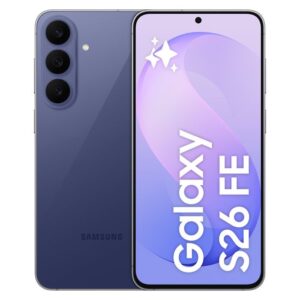 Samsung Galaxy S26 FE 128 GoSmartphone 5G de Samsung, écran 6,7 pouces, 128 Go de stockage.CdiscountVoir chez Cdiscount
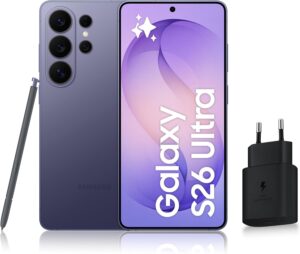 Samsung Galaxy S26 Ultra 256 GoSmartphone 5G haut de gamme de Samsung avec Galaxy AI, 256 Go, version française.AmazonVoir chez Amazon
Protégez votre Huawei : notre sélection
Voici de quoi protéger le téléphone, sauvegarder vos données et le garder chargé.
- Bitdefender Total Security, licence 1 an pour 3 appareils (Android, iPhone, PC, Mac)Analyse le téléphone à la recherche d'applications malveillantes et protège contre le hameçonnage, sur Android comme sur iPhone. Utile si une application suspecte est à l'origine des sons ou des fausses alertes.AmazonVoir chez Amazon
- SanDisk Ultra Dual Drive Go 128 Go, clé USB-C et USB-ASe branche directement sur un téléphone USB-C pour copier photos et fichiers, puis sur un ordinateur. Sauvegardez vos données avant une réinitialisation d'usine.AmazonVoir chez Amazon
- Anker Nano batterie externe 10 000 mAh 45 W avec câble USB-C rétractableRecharge un téléphone Android ou un iPhone USB-C partout, sans câble à emporter grâce à son câble intégré rétractable. Pratique pour tester la charge avec un autre câble et ne plus tomber en panne de batterie.AmazonVoir chez Amazon
- Anker 310 câble USB-C vers USB-C, 0,9 mCâble USB-C court de 90 cm, assez court pour relier le téléphone à la prise USB de la voiture sans rallonge. Il sert à la recharge et au transfert de données.AmazonVoir chez Amazon
Questions fréquentes
Comment installer des applications sur un Huawei sans Google Play ?
Passez par AppGallery, la boutique officielle de Huawei, comme décrit à l’étape 1. S’il manque sur le téléphone, téléchargez-le depuis appgallery.huawei.com dans le navigateur. Pour une application absente du catalogue, il reste le fichier APK, avec les précautions de l’étape 3.
Peut-on installer le Google Play Store sur un Huawei ?
Non, pas par une voie officielle : le Play Store n’est pas fourni sur les modèles Huawei sans services Google. Gmail, YouTube et Maps restent utilisables en version web dans le navigateur.
Comment télécharger une application qui n’est pas dans AppGallery ?
Il faut alors installer son fichier APK, de préférence depuis le site de l’éditeur. Petal Search servait à le trouver sur les P40 et le Mate 40 Pro, mais nous n’avons pas pu vérifier son fonctionnement actuel. Suivez les précautions de l’étape 3.
Comment installer un fichier APK sur Huawei ?
Autorisez l’installation d’applications inconnues pour le navigateur ou l’application Fichiers qui ouvre l’APK ; le menu change selon la version d’EMUI ou d’HarmonyOS. Cette procédure n’a pas été vérifiée sur une source officielle Huawei : elle repose sur des sites tiers. Choisissez une source sûre, car un APK peut contenir un logiciel malveillant.
Est-ce que GSpace est sûr ?
Nous n’avons trouvé aucune source officielle qui confirme la sécurité de GSpace. Avant d’y saisir vos identifiants Google, pesez ce risque et préférez les versions web des services.
Share this content: